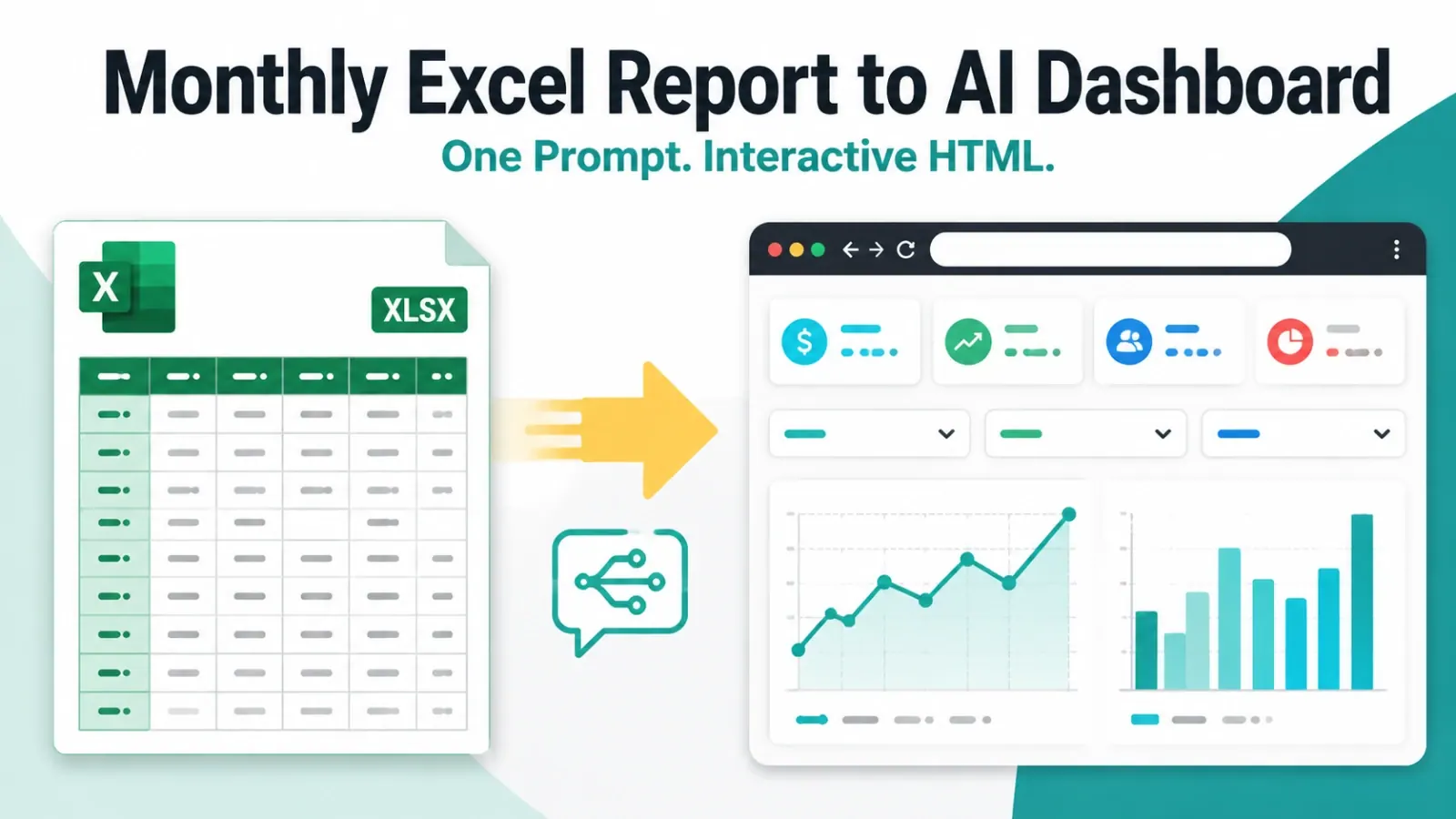
Eine Finanz-Arbeitsmappe. Drei Dashboard-Ergebnisse.
- 50 Minuten, um das Dashboard manuell in Excel zu erstellen.
- 5 Minuten, um mit RowSpeak ein bearbeitbares Excel-Dashboard zu generieren.
- 3 Minuten, um mit RowSpeak ein interaktives HTML-Dashboard zu generieren.
Das Ergebnis ist kein kleiner Formatierungsunterschied. Es sind dieselben Finanzdaten, die in ein prüfbares Dashboard verwandelt werden, während die Berichtsfrist gleich bleibt.
In diesem Leitfaden verwenden wir dieselbe Arbeitsmappe Client Financial Data.xlsx, um dasselbe Dashboard auf drei Arten zu erstellen:
- Manuell in Excel mit Hilfsberechnungen, PivotTables, Diagrammen, Datenschnitten und Formatierung.
- Mit RowSpeaks Excel-zu-Dashboard-Workflow als bearbeitbares Excel-Dashboard.
- Mit RowSpeak als browserfertiges interaktives HTML-Dashboard.
Jede Methode verwendet dieselbe Quelldatei und dieselben Dashboard-Anforderungen. Außerdem verwenden wir eine gemeinsame Folgeänderung, um zu zeigen, was passiert, wenn das Dashboard überarbeitet werden muss. Der Unterschied liegt darin, wie viel Zeit Sie mit dem Zusammensetzen der Ausgabe verbringen, bevor Sie die Zahlen prüfen können.
Das Ergebnis auf einen Blick
| Workflow | Zeit bis zu einem nutzbaren Dashboard | Ausgabe |
|---|---|---|
| Manuell in Excel | 50 Minuten | Bearbeitbare Arbeitsmappe, erstellt mit Formeln, PivotTables, Diagrammen und Datenschnitten |
| RowSpeak Excel | 5 Minuten | Bearbeitbares Excel-Dashboard, generiert aus der Arbeitsmappe |
| RowSpeak HTML | 3 Minuten | Browserfertiges interaktives Dashboard |
Die RowSpeak-Ausgaben müssen trotzdem kurz geprüft werden. Der Unterschied ist, dass Sie die Zahlen prüfen und die Ansicht verfeinern können, während der manuelle Workflow noch seine erste Berechnungsgruppe zusammensetzt.

Die wichtigsten Erkenntnisse:
- Die Arbeitsmappe enthält bereits die Zutaten für ein nützliches Finanzdashboard: 295 Transaktionen, monatliche Datumswerte, Kategorien und eine Budgettabelle für 2021.
- Ein manuelles Excel-Dashboard funktioniert, erfordert aber mehrere Berechnungsbereiche, PivotTables, Diagramme, Datenschnitte und wiederholte Formatierung.
- RowSpeak kann dieselbe Arbeitsmappe auf eine einfache Anfrage in Alltagssprache hin in ein bearbeitbares Excel-Dashboard oder ein interaktives HTML-Dashboard verwandeln.
- Sie sollten die Klassifizierung von Einnahmen und Ausgaben, die Monatszuordnung, die Budgetabweichung und die Filter prüfen, bevor Sie ein generiertes Dashboard teilen.
- In diesem Test dauerte das erste nutzbare Dashboard manuell 50 Minuten, mit RowSpeak Excel 5 Minuten und mit RowSpeak HTML 3 Minuten.
Die in diesem Test verwendete Finanz-Arbeitsmappe
Die Beispieldatei ist eine kleine, aber realistische Arbeitsmappe für persönliche Finanzen oder Kundenfinanzen mit zwei Tabellenblättern. Sie können die Quellarbeitsmappe im Client Financial Analysis GitHub-Repository herunterladen oder einsehen.
Transaktionen
Das Tabellenblatt Transactions enthält 295 Datensätze von Januar bis Dezember 2021 mit diesen Spalten:
DateDescriptionCategoryAmount
Die Amount-Werte sind positive Transaktionsbeträge. Das bedeutet, die Summe der Spalte ist kein Netto-Cashflow. Einnahmen und Ausgaben müssen klassifiziert werden, bevor sie verglichen werden können.

Budget
Das Tabellenblatt Budget enthält 22 Kategorien, eine Class, einen Type und monatliche Budgetspalten von Jan 2021 bis Dec 2021.
Die nützliche Beziehung ist Transactions.Category zu Budget.Category. Das Feld Budget.Type liefert die Einnahmen- oder Ausgabenklassifizierung für die passende Kategorie. Das Dashboard kann dann tatsächliche Transaktionen mit monatlichen Budgetwerten vergleichen.
Diese Beziehung sollte geprüft werden, bevor Sie irgendein Diagramm erstellen. Eine ausgefeilte Visualisierung kann eine falsch klassifizierte Kategorie nicht korrigieren.
Was das interaktive Dashboard beantworten sollte
Für diese Datei sollte das Dashboard eine monatliche Finanzprüfung unterstützen. Es sollte beantworten:
- Wie viel Einnahmen sind eingegangen?
- Wie viel wurde ausgegeben?
- Wie hoch war der Netto-Cashflow?
- Welcher Prozentsatz der Einnahmen wurde gespart?
- Welche Kategorien haben das Budget überschritten?
- Wie haben sich Einnahmen und Ausgaben von Monat zu Monat verändert?
- Welche Ausgabenkategorien machen den größten Teil der Ausgaben aus?
Das Ziel-Dashboard enthält diese KPI-Karten:
- Gesamteinnahmen
- Gesamtausgaben
- Netto-Cashflow
- Sparquote
- Budgetierte Gesamtausgaben
- Tatsächliche Ausgaben im Vergleich zum Budget
Es enthält außerdem einen monatlichen Einnahmen- und Ausgabentrend, einen Ist-Budget-Vergleich, ein Ausgabenranking, Einnahmen nach Quelle und Budgetabweichungen nach Kategorie. Monat, Kategorie, Klasse und Typ sollten als Filter verfügbar sein.
Wenn das Dashboard Teil eines wiederkehrenden Abschlusses oder einer Abweichungsprüfung ist, kann RowSpeaks automatisierter Workflow für Finanzanalysen denselben dateibasierten Prozess von visuellen Zusammenfassungen auf Erklärungen und Folgeanalysen ausweiten.
Methode 1: Ein interaktives HTML-Dashboard mit RowSpeak generieren
Das Video zeigt den Drei-Minuten-Weg von der Arbeitsmappe zu einem browserfertigen Dashboard. Die HTML-Variante ist nützlich, wenn das fertige Ergebnis in einem Browser angezeigt, in einem Meeting demonstriert oder geteilt werden soll, ohne dass alle die Arbeitsmappe öffnen müssen. Sie können das generierte Dashboard auch öffnen und die Filter direkt im Browser ausprobieren: das Live-Dashboard für interaktive Finanzanalysen ansehen.
Schritt 1: Dieselben Daten und Definitionen verwenden
Laden Sie dieselbe Arbeitsmappe hoch, und behalten Sie dieselben Klassifizierungsregeln bei. Das Dashboard sollte die breite monatliche Budgettabelle in eine monatsbasierte Struktur normalisieren und sie dann mit den Transaktionsdaten vergleichen.
Schritt 2: Ein browserfertiges Dashboard anfordern
Erstellen Sie aus der hochgeladenen Arbeitsmappe Client Financial Data.xlsx ein
eigenständiges, interaktives HTML-Finanzdashboard.

Lesen Sie beide Tabellenblätter. Ordnen Sie Transactions.Category der
Budget.Category zu und verwenden Sie Budget.Type, um Transaktionen als Income
oder Expense zu klassifizieren. Behandeln Sie Amount als positiven
Transaktionsbetrag. Berechnen Sie den Netto-Cashflow als Einnahmen minus
Ausgaben, die Sparquote als Netto-Cashflow geteilt durch Einnahmen und die
Ausgabenabweichung als tatsächliche Ausgaben minus budgetierte Ausgaben. Eine
positive Ausgabenabweichung bedeutet eine Budgetüberschreitung.

Erstellen Sie KPI-Karten für Gesamteinnahmen, Gesamtausgaben, Netto-Cashflow,
Sparquote, budgetierte Gesamtausgaben und tatsächliche Ausgaben im Vergleich
zum Budget.

Fügen Sie interaktive Diagramme hinzu für monatliche Einnahmen und Ausgaben,
monatlichen Netto-Cashflow, tatsächliche Ausgaben im Vergleich zum Budget nach
Monat, Ausgaben nach Kategorie, Einnahmen nach Kategorie und Budgetabweichung
nach Kategorie.

Fügen Sie funktionierende Filter für Month, Category, Class und Type sowie eine
Schaltfläche zum Zurücksetzen der Filter hinzu. Alle KPI-Karten, Diagramme und
die Transaktionstabelle müssen sich aktualisieren, wenn sich ein Filter ändert.
Fügen Sie Tooltips beim Darüberfahren, eine sortierbare gefilterte
Transaktionstabelle und einen einklappbaren Bereich zur Datenprüfung hinzu.

Gestalten Sie die Ausgabe responsiv, browserfertig und eigenständig, mit den in
das HTML eingebetteten Daten.
Schritt 3: Die Interaktionen testen
Verwenden Sie das Dashboard so, wie ein Leser es tun würde:
- Auf einen Monat filtern.
- Eine Ausgabenkategorie auswählen.
- Zwischen Einnahmen und Ausgaben wechseln.
- Das Diagramm zur Budgetabweichung prüfen.
- Die Filter zurücksetzen.
- Bestätigen, dass KPI-Karten, Diagramme und Tabelle gemeinsam aktualisiert werden.
Methode 2: Ein bearbeitbares Excel-Dashboard mit RowSpeak generieren
Das Video zeigt den Fünf-Minuten-Weg zu einem bearbeitbaren Excel-Dashboard. RowSpeak startet mit der Arbeitsmappe, die Sie bereits haben. Sie beschreiben die Geschäftsansicht und prüfen und verfeinern dann die generierte Datei. Dies ist der Excel-zu-Dashboard-Workflow in der Praxis.
Schritt 1: Dieselbe Arbeitsmappe hochladen
Laden Sie Client Financial Data.xlsx hoch, ohne zuerst eine separate Hilfsarbeitsmappe zu erstellen. Bitten Sie RowSpeak, die Tabellenblätter Transactions und Budget beizubehalten und ein Dashboard sowie alle klar benannten Berechnungsblätter hinzuzufügen, die es benötigt.
Schritt 2: Das Dashboard-Ziel beschreiben
Verwenden Sie eine Anfrage, die die Datenbeziehung, die KPI-Logik, die visuellen Bereiche und die Prüfschritte definiert:
Verwenden Sie die hochgeladene Arbeitsmappe Client Financial Data.xlsx als Quelle.

Erstellen Sie ein bearbeitbares Excel-Finanzdashboard und lassen Sie die
ursprünglichen Tabellenblätter Transactions und Budget unverändert.

Ordnen Sie Transactions.Category der Budget.Category zu und verwenden Sie
Budget.Type, um Transaktionen als Income oder Expense zu klassifizieren.
Behandeln Sie Amount als positiven Transaktionsbetrag. Berechnen Sie den
Netto-Cashflow als Einnahmen minus Ausgaben, die Sparquote als Netto-Cashflow
geteilt durch Einnahmen und die Ausgabenabweichung als tatsächliche Ausgaben
minus budgetierte Ausgaben. Eine positive Abweichung bedeutet eine
Budgetüberschreitung.

Erstellen Sie KPI-Karten für Gesamteinnahmen, Gesamtausgaben, Netto-Cashflow,
Sparquote, budgetierte Gesamtausgaben und tatsächliche Ausgaben im Vergleich
zum Budget.

Fügen Sie Diagramme hinzu für monatliche Einnahmen und Ausgaben, monatlichen
Netto-Cashflow, Ist vs. Budget nach Monat, Ausgaben nach Kategorie, Einnahmen
nach Kategorie und Budgetabweichung nach Kategorie. Fügen Sie Filter für Month,
Category, Class und Type hinzu.

Halten Sie die Arbeitsmappe bearbeitbar. Fügen Sie einen kurzen Hinweis zur
Datenprüfung für nicht zugeordnete Kategorien, ungültige Datumsangaben, leere
Beträge oder doppelte Transaktionen hinzu.
Schritt 3: Die generierte Arbeitsmappe prüfen
Prüfen Sie zuerst die KPI-Definitionen. Prüfen Sie dann, ob die Budgetmonate mit den Transaktionsmonaten übereinstimmen und ob die Filter die relevanten Diagramme gemeinsam ändern.
Die erste Version ist ein Dashboard-Entwurf. Prüfen Sie ihn, bevor Sie ihn für eine finanzielle Entscheidung verwenden, genau wie Sie eine manuell erstellte Arbeitsmappe prüfen würden. RowSpeaks Datenanalyse-Workflow ist nützlich, wenn die Quelldatei vor dem endgültigen Bericht geprüft werden muss.
Schritt 4: Mit derselben Anfrage verfeinern
Senden Sie die Folgeanfrage:
Ersetzen Sie die Netto-Cashflow-Karte durch die Sparquote, sortieren Sie
Ausgabenkategorien von der höchsten zur niedrigsten und heben Sie Kategorien
hervor, in denen die tatsächlichen Ausgaben das Monatsbudget überschritten
haben. Lassen Sie die Quelltabellenblätter unverändert und aktualisieren Sie
Diagramme und Filter einheitlich.
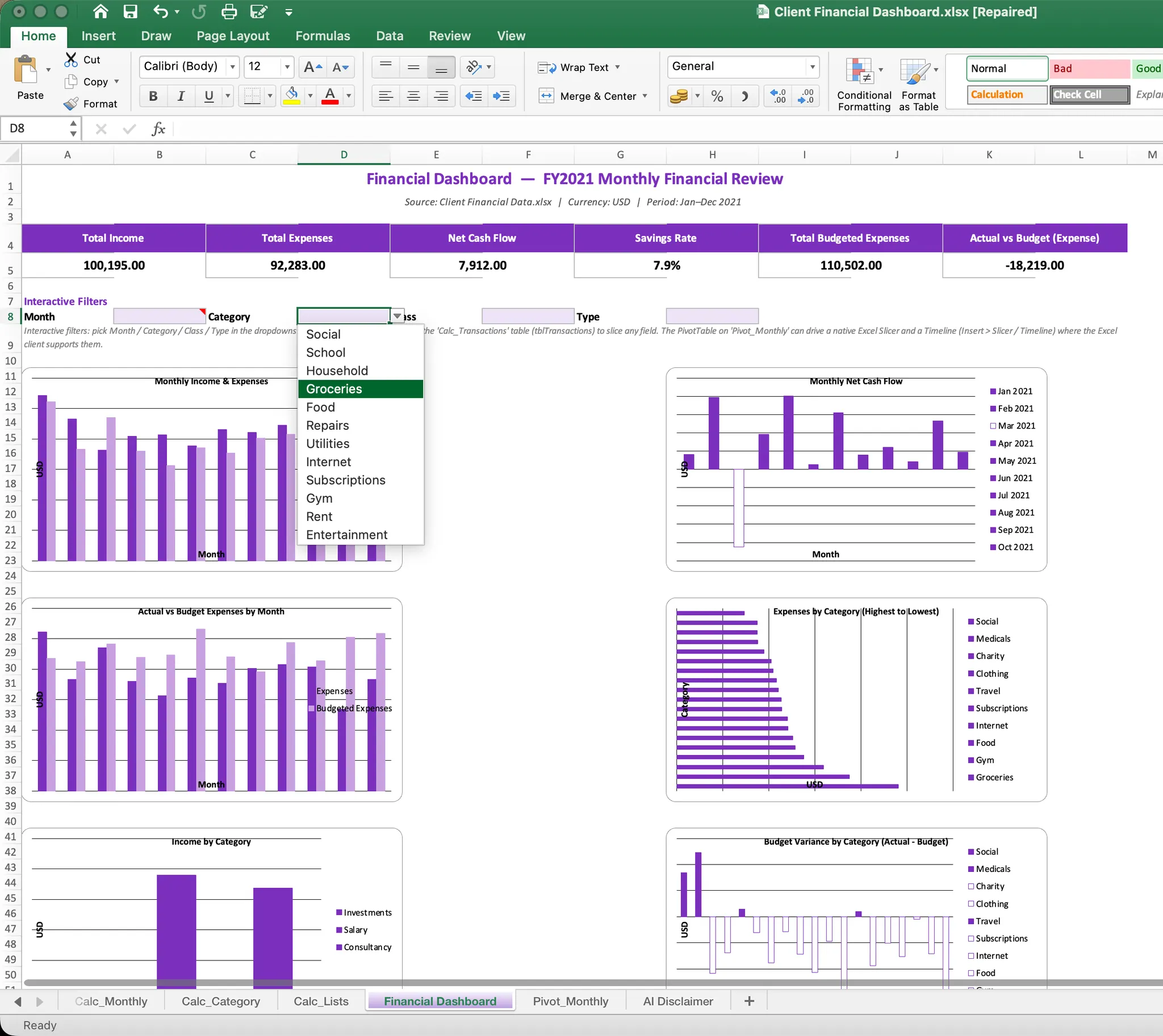
Die generierte Arbeitsmappe behält das Excel-Format für weitere Bearbeitung und Prüfung bei:
Methode 3: Das Dashboard manuell in Excel erstellen
Excel gibt Ihnen Kontrolle über jede Zelle, jede Formel und jedes Diagramm. Der Preis dafür ist die Anzahl zusammenhängender Teile, die Sie erstellen und pflegen müssen. In unserem Zeitlauf dauerte dieser Weg 50 Minuten, bevor das Dashboard für dieselbe Prüfung und Überarbeitung bereit war.
Die folgenden Referenz-Screenshots zeigen die Excel-Mechanik aus einem Standard-Tutorial für interaktive Dashboards. Sie verwenden ein Verkaufsbeispiel, daher unterscheiden sich die Feldnamen in den Screenshots von den Finanzfeldern in Client Financial Data.xlsx. Die Vorgänge sind dieselben: den Bereich in eine Tabelle umwandeln, ihn mit PivotTables zusammenfassen, Zusammenfassungen in Diagramme umwandeln und Datenschnitte sowie eine Zeitachse verbinden.
Schritt 1: Den Dashboard-Zweck definieren
Bevor Sie das Einfügen-Menü öffnen, entscheiden Sie, wer die Seite nutzen wird und welche Entscheidung sie unterstützen soll. Für diese Arbeitsmappe ist die Zielgruppe eine Person, die monatliche Einnahmen, Ausgaben und Budgetdruck prüft. Das gibt Ihnen eine klare Liste der Ergebnisse: Einnahmen, Ausgaben, Sparquote, Cashflow, Budgetabweichung und Kategorie-Rankings.
Dieser Schritt verhindert den häufigen Fehler, jedes verfügbare Diagramm hinzuzufügen. Jedes Diagramm sollte eine finanzielle Frage beantworten.
Schritt 2: Die Quelle prüfen und in eine Tabelle umwandeln
Prüfen Sie zunächst die Kopfzeilen, Datumswerte, Betragsformate, leeren Zeilen und Kategorienamen. Wandeln Sie den Transaktionsbereich in eine Excel-Tabelle um, damit neue Zeilen zuverlässiger einbezogen werden können.
Das Budget-Tabellenblatt ist breiter als das Transaktionstabellenblatt, weil jeder Monat eine separate Spalte ist. Um Ist- und Budgetwerte nach Monat zu vergleichen, müssen Sie diese Spalten normalerweise in eine monatsbasierte Berechnungstabelle umformen.
Wenn eine Kategorie falsch geschrieben ist oder in der Budgettabelle fehlt, kann der Vergleich sie stillschweigend ausschließen. Halten Sie diese Probleme fest, bevor Sie die Diagramme erstellen.
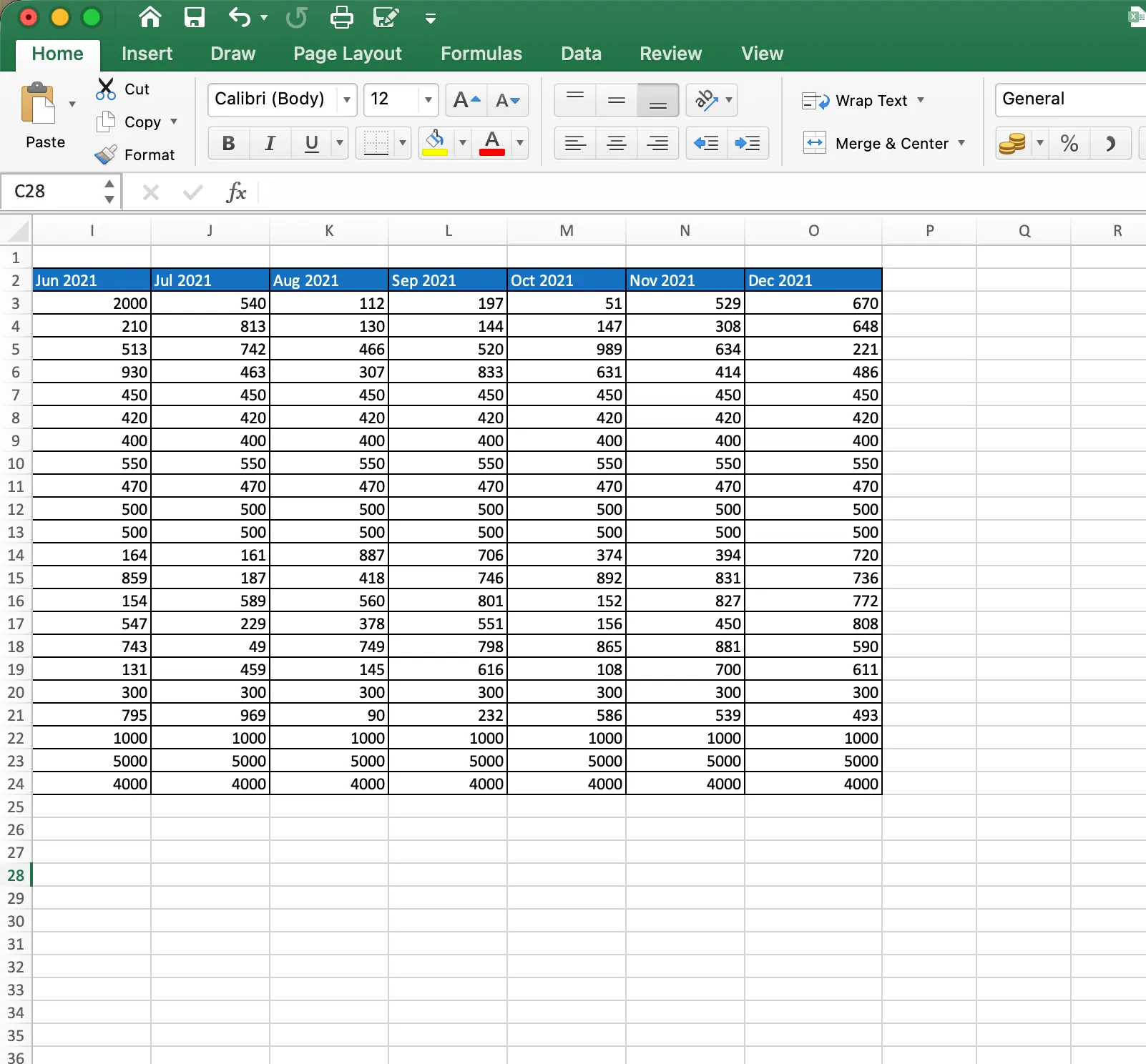
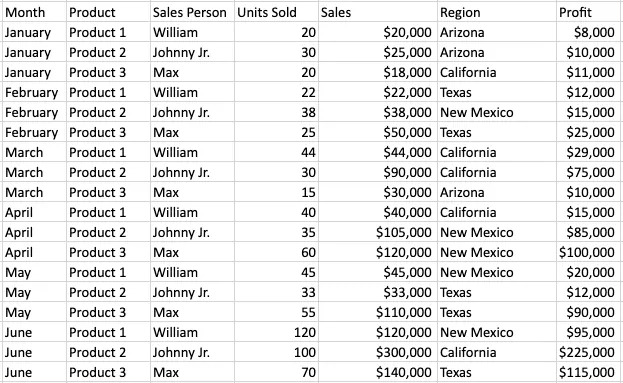
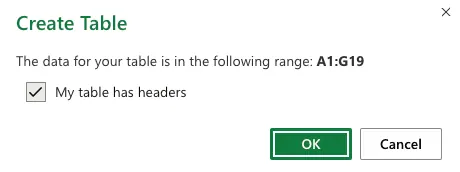
Wählen Sie in Excel den Quellbereich aus, wählen Sie Einfügen > Tabelle, bestätigen Sie Meine Tabelle hat Kopfzeilen und wählen Sie OK. Der Referenz-Workflow sieht so aus:
Schritt 3: Die PivotTables erstellen
Wählen Sie die Tabelle aus und wählen Sie Einfügen > PivotTable. Legen Sie die erste PivotTable auf einem neuen Arbeitsblatt an. Wiederholen Sie den Vorgang, oder duplizieren Sie das Berechnungsblatt, für die separaten Dashboard-Ansichten, die Sie benötigen.
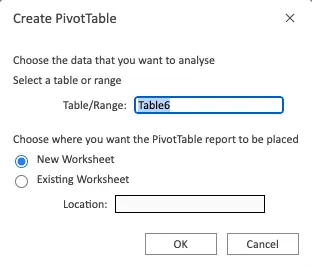
Erstellen Sie für diese Finanz-Arbeitsmappe Zusammenfassungen für:
- Monatliche Einnahmen und Ausgaben
- Monatlicher Netto-Cashflow
- Ausgaben nach Kategorie
- Einnahmen nach Kategorie
- Tatsächliche Ausgaben im Vergleich zum Budget
- Budgetabweichung nach Kategorie
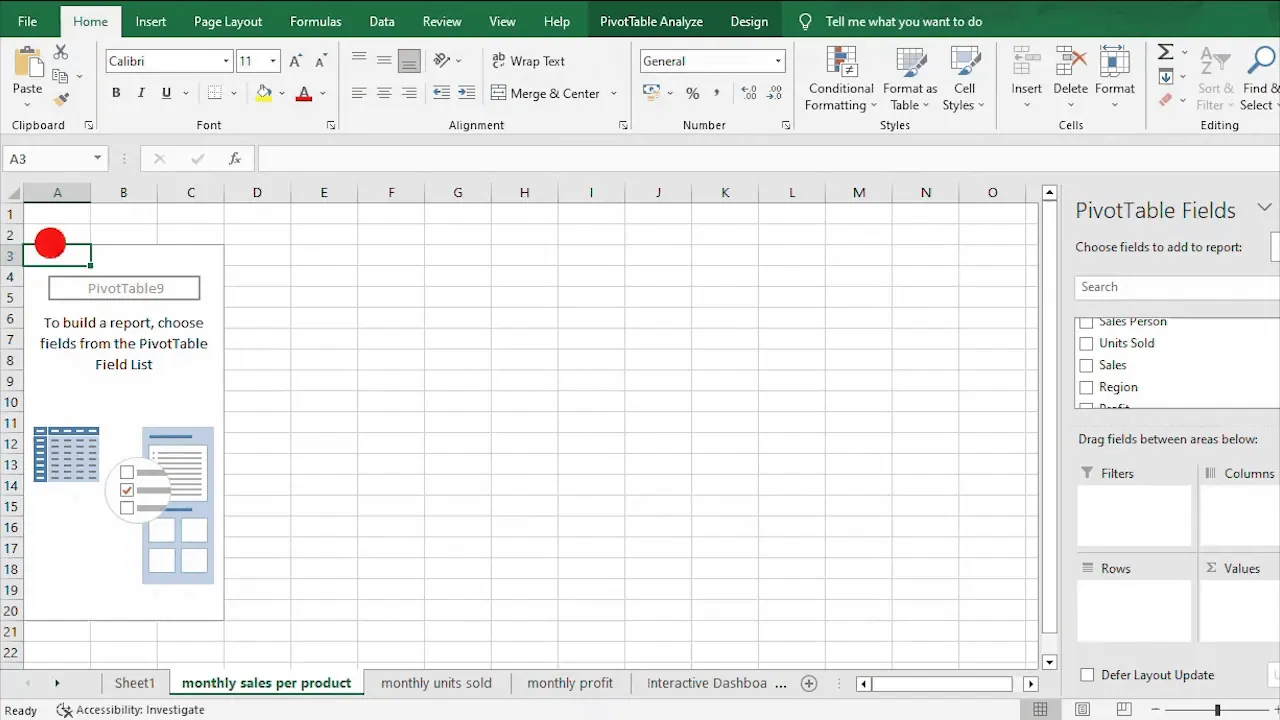
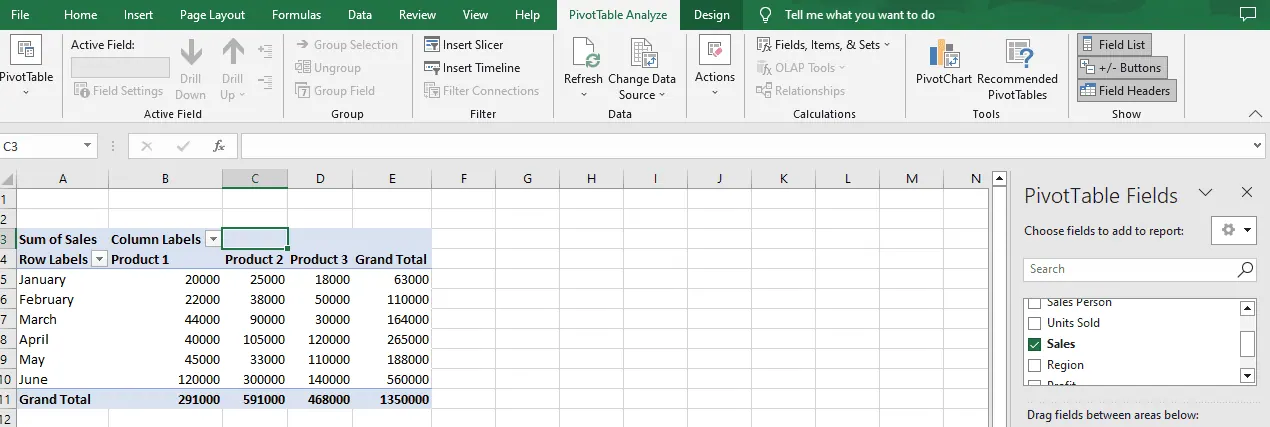
Der Referenz-Workflow verwendet dasselbe Drag-and-drop-Muster: Legen Sie eine Dimension wie Monat oder Kategorie in Zeilen, ein Gruppierungsfeld wie Produkt oder Typ in Spalten und das numerische Maß in Werte.
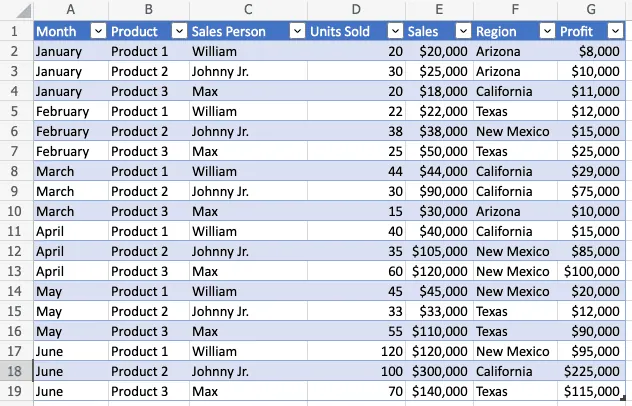
Verwenden Sie für das Finanzbeispiel Date, gruppiert nach Monat, für die Trendansicht, Category für Ausgabenrankings und den normalisierten Budgetmonat für Ist-Budget-Vergleiche.
Typische Hilfsberechnungen umfassen:
- Transaktionsmonat
- Einnahmen- oder Ausgabentyp
- Monatliche Einnahmen
- Monatliche Ausgaben
- Netto-Cashflow
- Sparquote
- Tatsächliche Ausgaben nach Kategorie
- Budgetierte Ausgaben nach Kategorie
- Ausgabenabweichung
Definieren Sie die Ausgabenabweichung für dieses Beispiel so:
Tatsächliche Ausgaben - Budgetierte Ausgaben
Ein positives Ergebnis bedeutet, dass die Kategorie über dem Budget liegt. Diese Definition sollte in den Dashboard-Notizen erscheinen, damit niemand raten muss, was die Farben bedeuten.
Schritt 4: PivotCharts erstellen und die Visualisierungen formatieren
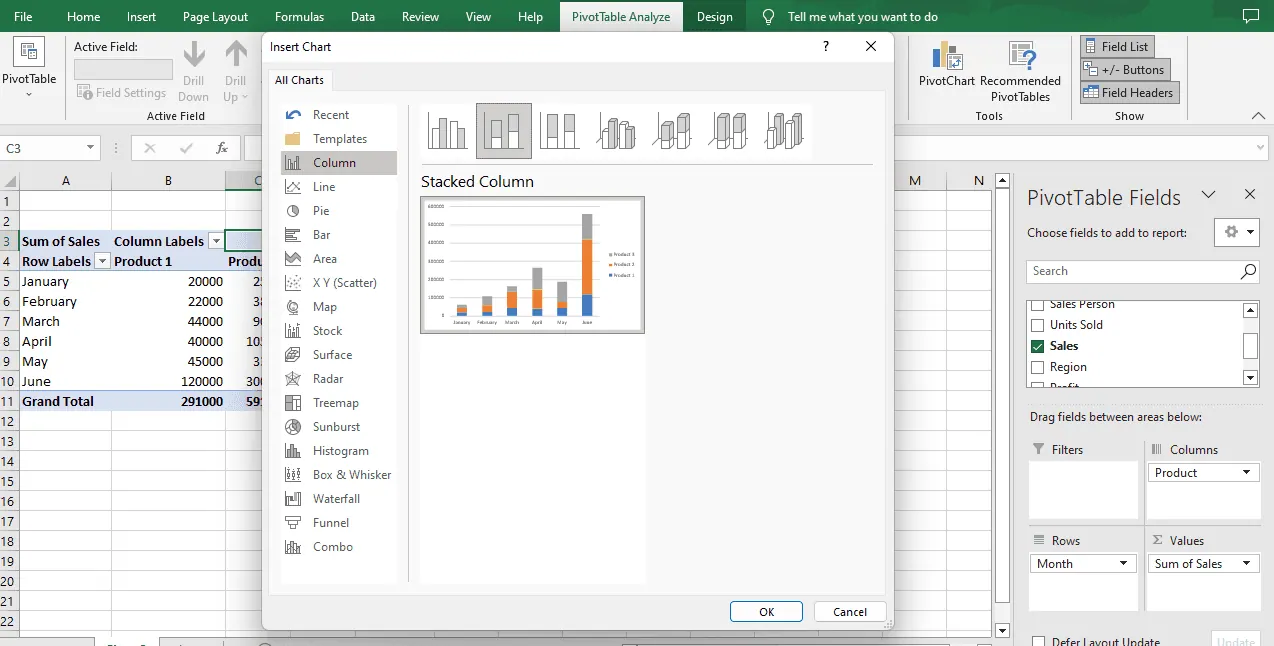
Klicken Sie in eine PivotTable, öffnen Sie PivotTable-Analyse, wählen Sie PivotChart und wählen Sie den Diagrammtyp, der zur Frage passt. Verwenden Sie Liniendiagramme für monatliche Bewegungen, Balken- oder Säulendiagramme für Kategorievergleiche und ein Vergleichsdiagramm für Ist-Werte gegenüber Budget.
Das Referenz-Tutorial zeigt den Auswahlprozess für PivotCharts:
Die Diagrammarbeit ist repetitiv:
- PivotTable auswählen.
- PivotChart einfügen.
- Linien-, Säulen- oder Balkendiagramm auswählen.
- Titel und Beschriftungen hinzufügen.
- Kategorien sortieren.
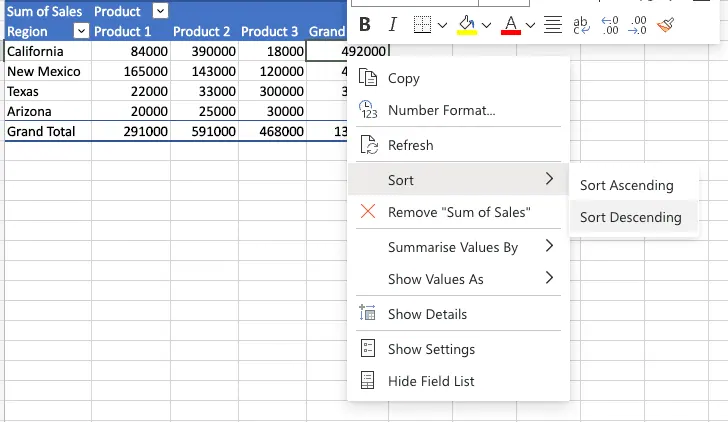
- Farben und Zahleneinheiten formatieren.
- Das Diagramm auf dem Dashboard-Blatt verschieben und in der Größe anpassen.
Wiederholen Sie diesen Vorgang für jede Visualisierung. Eine kleine Änderung an der Berechnung bedeutet oft, zur PivotTable zurückzukehren und das Diagramm dann erneut zu prüfen.
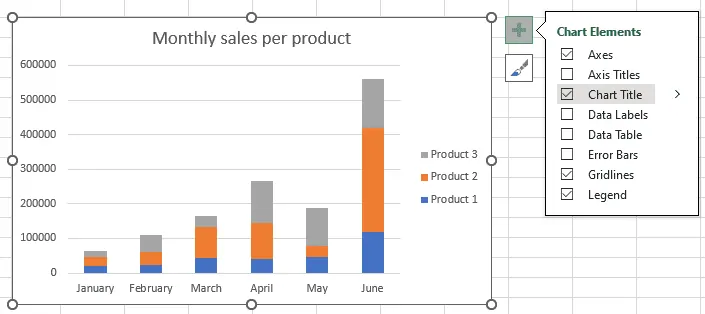
Excel erfordert außerdem separate Formatierungsdurchgänge für Titel, Legenden, Achsen, Datenbeschriftungen, Farben und Zahlenformate:
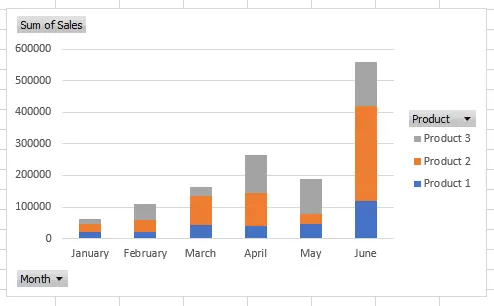
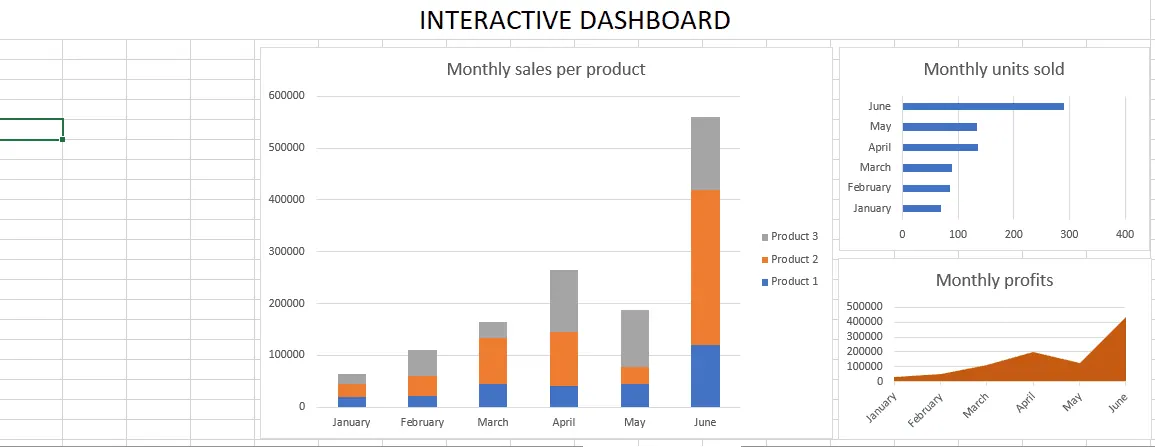
Verschieben Sie die fertigen Diagramme auf ein eigenes Dashboard-Blatt und richten Sie sie in einem einseitigen Prüflayout aus. In einem größeren Dashboard fügt jedes zusätzliche Diagramm ein weiteres Objekt hinzu, das positioniert und gepflegt werden muss.
Schritt 5: Datenschnitte und eine Zeitachse hinzufügen
Um die Seite interaktiv zu machen, fügen Sie Datenschnitte für Kategorie, Klasse und Typ sowie eine Zeitachse für das Datum hinzu. Öffnen Sie dann die Berichtsverbindungseinstellungen und verbinden Sie jedes Steuerelement mit jeder relevanten PivotTable.
Hier kann ein Dashboard fertig aussehen und trotzdem falsch sein. Wenn ein Diagramm nicht mit einem Datenschnitt verbunden ist, kann die Seite in verschiedenen Bereichen unterschiedliche Filter anzeigen.
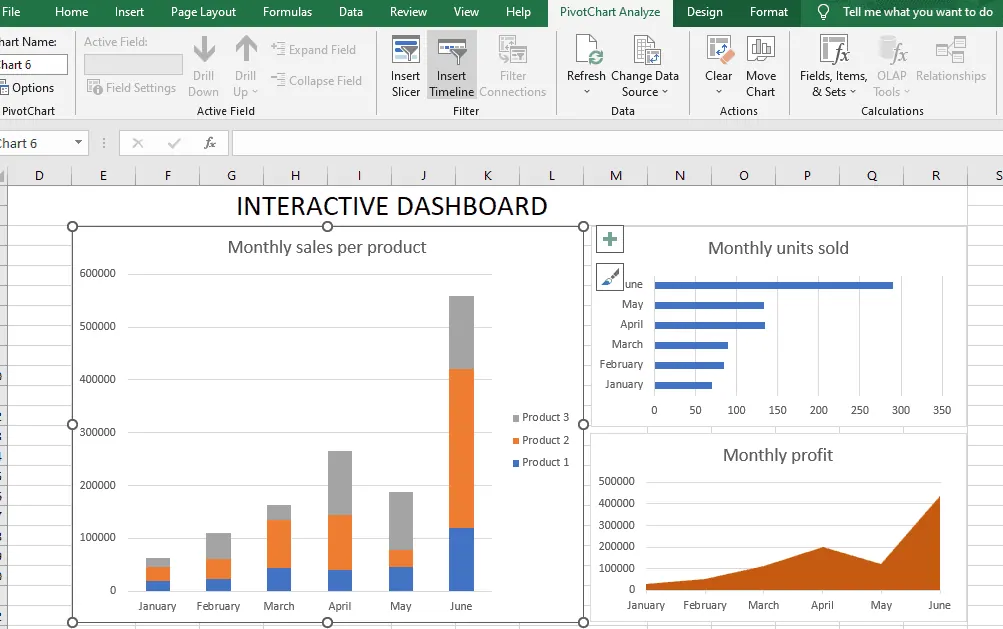
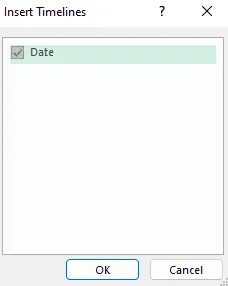
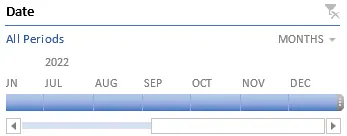
Klicken Sie für ein Datumssteuerelement auf ein PivotChart oder eine PivotTable und wählen Sie PivotTable-Analyse > Zeitachse einfügen. Wählen Sie das Feld Date aus und bestätigen Sie. Eine Zeitachse funktioniert nur, wenn Excel die Quelldatumsangaben korrekt erkennt.
Wählen Sie für Kategorie, Klasse und Typ Datenschnitt einfügen, wählen Sie die Felder aus und verwenden Sie dann Berichtsverbindungen, um die Datenschnitte mit jeder relevanten PivotTable zu verbinden.
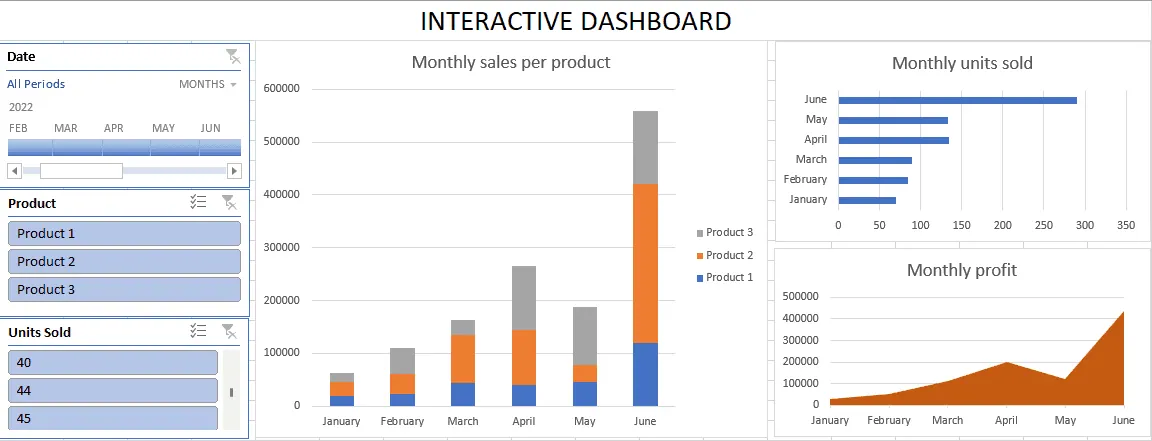
Die fertige manuelle Seite kann ausgefeilt aussehen, ist aber das Ergebnis vieler einzelner Einrichtungs- und Verbindungsschritte:
Schritt 6: Eine Überarbeitungsanfrage anwenden
Nehmen Sie nun dieselbe Änderung vor, die wir in den RowSpeak-Tests verwendet haben:
Ersetzen Sie die Netto-Cashflow-Karte durch die Sparquote, sortieren Sie Ausgabenkategorien von der höchsten zur niedrigsten und heben Sie Kategorien hervor, in denen die tatsächlichen Ausgaben das Monatsbudget überschritten haben.
In einer manuellen Arbeitsmappe kann dies das Ändern von Formeln, Aktualisieren einer PivotTable, Neuformatieren eines Diagramms, erneutes Verbinden von Filtern und erneutes Prüfen der Endsummen umfassen. Das ist der Teil, der diese Version 50 Minuten dauern ließ.
Manuelles Excel vs. RowSpeak Excel vs. RowSpeak HTML
Die Aufzeichnungen verwenden dieselbe Arbeitsmappe und dieselben Dashboard-Anforderungen. Die gemessene Zeit bis zum ersten nutzbaren Dashboard betrug manuell 50 Minuten, mit RowSpeak Excel 5 Minuten und mit RowSpeak HTML 3 Minuten. Die gemeinsame Folgeanfrage zeigt, wie viel Arbeit nach diesem ersten Ergebnis noch bleibt.
| Aufgabe | Manuelles Excel | RowSpeak Excel | RowSpeak HTML |
|---|---|---|---|
| Quelle vorbereiten | Manuelle Bereinigung und Hilfsfelder | Arbeitsmappe hochladen | Arbeitsmappe hochladen |
| Berechnungen erstellen | Formeln und PivotTables | Generierte Struktur zur Prüfung | Generierte Struktur zur Prüfung |
| Diagramme erstellen | Jedes Diagramm einfügen und formatieren | In der Arbeitsmappe generiert | Im Browser generiert |
| Interaktivität hinzufügen | Datenschnitte, Zeitachse und Verbindungen | In einfacher Sprache angefordert | Dropdown-Filter und Steuerelemente |
| Eine Überarbeitung anwenden | Mehrere verbundene Elemente aktualisieren | Folgeanfrage | Folgeanfrage |
| Zeit bis zum ersten nutzbaren Ergebnis | 50 Minuten | 5 Minuten | 3 Minuten |
Der Vergleich sollte den Prüfschritt nicht verbergen. Ein schnelles Dashboard ist nur nützlich, wenn KPI-Logik, Kategoriezuordnung, Datumsangaben und Filter korrekt sind.
Welcher Dashboard-Workflow passt zu Ihrer Arbeit?
Wählen Sie manuelles Excel, wenn
- Das Dashboard in ein bestehendes Finanzmodell eingebettet sein muss.
- Ihr Team Kontrolle auf Zellenebene über Formeln und Layout benötigt.
- Sie bereits eine stabile PivotTable- und Datenschnitt-Vorlage pflegen.
- Die Arbeitsmappe komplexe Formeln, VBA oder kontrollierte Tabellenkalkulationsprozesse enthält.
Wählen Sie RowSpeak Excel, wenn
- Sie eine bearbeitbare Excel-Ausgabe aus einer bestehenden Arbeitsmappe benötigen.
- Ihr Team nach dem ersten Dashboard-Entwurf weiter in Excel arbeiten möchte.
- Sie den Einrichtungsaufwand für KPI-Karten, Diagramme und Filter reduzieren möchten.
- Das Dashboard geprüft und angepasst werden muss, bevor es zu einem wiederkehrenden Bericht wird.
Wählen Sie RowSpeak HTML, wenn
- Sie eine browserfertige interaktive Ansicht benötigen.
- Das Dashboard hauptsächlich zur Prüfung, Präsentation oder Weitergabe dient.
- Die Zielgruppe Filter erkunden soll, ohne die Quellarbeitsmappe zu bearbeiten.
- Sie von einem Tabellenexport zu einem visuellen Ergebnis wechseln möchten, bevor Sie in ein vollständiges BI-Rollout investieren.
RowSpeak liegt zwischen manueller Tabellenkalkulationsarbeit und einer schwergewichtigeren BI-Implementierung. Es beseitigt nicht die Notwendigkeit der Prüfung; es verkürzt die Distanz zwischen der Datei und dem ersten nützlichen Dashboard.
Checkliste zur Prüfung von Finanzdashboards
Prüfen Sie vor der Weitergabe einer der beiden Ausgaben:
- Jede Transaktionskategorie stimmt mit der Budgetkategorieliste überein.
- Die Klassifizierung von Einnahmen und Ausgaben ist korrekt.
- Transaktionsmonate stimmen mit den Budgetmonatsspalten überein.
- Die Sparquote verwendet Einnahmen als Nenner.
- Ist-Ausgaben und Budgetwerte verwenden dieselben Kategorien.
- Eine positive Abweichung ist klar als Budgetüberschreitung gekennzeichnet.
- Filter aktualisieren jedes relevante Diagramm und jede relevante KPI.
- Leere Beträge, ungültige Datumsangaben, Duplikate und ungewöhnliche Werte werden geprüft.
- Das endgültige Dashboard erklärt seine Annahmen.
Verwandeln Sie Ihre nächste Arbeitsmappe in ein Dashboard
Der nützliche Teil dieses Vergleichs ist in den Aufzeichnungen sichtbar: 50 Minuten manuelles Zusammensetzen gegenüber 5 Minuten für ein bearbeitbares Excel-Dashboard und 3 Minuten für ein interaktives HTML-Dashboard.
Bei manuellem Excel kann jede neue KPI oder jeder neue Filter eine weitere Runde aus Formeln, PivotTables, Diagrammeinstellungen und Verbindungsprüfungen erfordern. Mit RowSpeak starten Sie mit der Datei, beschreiben die Geschäftsansicht, prüfen den Entwurf und fragen die nächste Änderung in einfacher Sprache an.
Das bedeutet, Sie können mit der Vorbereitung der nächsten Monatsprüfung beginnen, sobald die Frage auftaucht, anstatt auf eine lange Dashboard-Erstellungssitzung zu warten. Je früher die erste prüfbare Version existiert, desto früher können Sie eine falsche Kategorie, eine unerwartete Abweichung oder eine Zahl erkennen, die erklärt werden muss. Ihre nächste Berichtsfrist steht bereits im Kalender; die nützliche Frage ist, ob das Dashboard rechtzeitig fertig wird.
Bereit, denselben Workflow mit Ihrer eigenen Excel- oder CSV-Datei zu testen? Erstellen Sie Ihr erstes RowSpeak-Dashboard und vergleichen Sie das Ergebnis mit dem manuellen Prozess, den Ihr Team heute verwendet.
Erstellen Sie das Dashboard vor der nächsten Prüfung
Laden Sie eine Excel- oder CSV-Datei hoch, beschreiben Sie die benötigte Ansicht und prüfen Sie ein bearbeitbares Excel- oder interaktives HTML-Dashboard im selben Workflow.
Erstellen Sie Ihr Dashboard