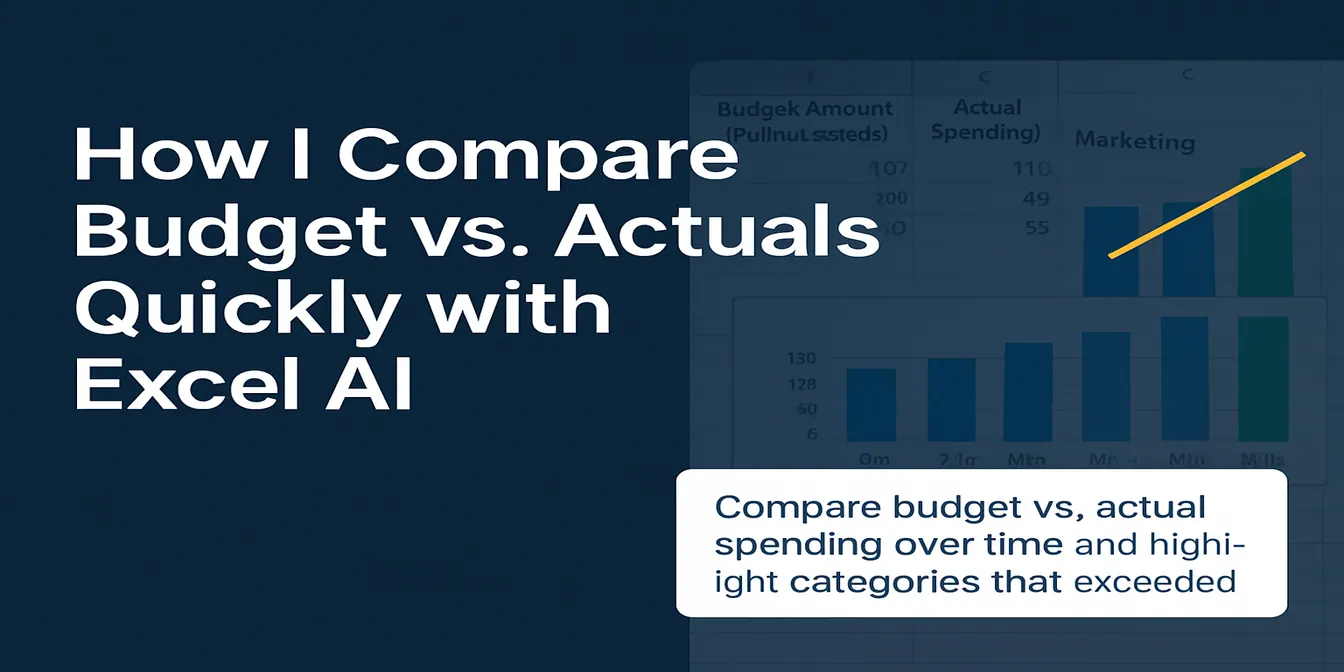
Claude in Google Sheets verändert die Art und Weise, wie Teams Fragen stellen und in einem gemeinsam genutzten Spreadsheet arbeiten. Das ist nützlich, wenn das endgültige Ergebnis weiterhin das Sheet ist. Finanzteams brauchen oft etwas Größeres: eine Budget-vs.-Ist-Analyse, die größten Abweichungstreiber, ein Diagramm und eine Management-Zusammenfassung, die jemand anderes prüfen kann.
Dieser Leitfaden vergleicht Claude in Google Sheets, Excel AI und RowSpeak anhand desselben Finanz-Workflows. Das Ziel ist praktisch: Dir zu helfen zu entscheiden, welches Tool zu den Dateien passt, die du hast, und zur Ausgabe, die du brauchst.
Für den aktuellen Funktionsumfang von Claude siehe die offizielle Claude-Ankündigung für Google Docs, Sheets und Slides und den Claude-App-Eintrag im Google Workspace Marketplace. Produktfunktionen können sich ändern; nutze diese Quellen für die neuesten Details zur Verfügbarkeit.
Wichtige Erkenntnisse:
- Claude in Google Sheets eignet sich für Arbeit auf Zellenebene in einem gemeinsam genutzten Google Sheet.
- Excel AI und Copilot eignen sich für Teams, die bereits in strukturierten Microsoft-Arbeitsmappen arbeiten.
- RowSpeak eignet sich für unstrukturierte Excel-, CSV-, PDF-, Screenshot- und Exportdateien, die zu Abweichungsanalysen, Diagrammen, Zusammenfassungen oder Berichten werden sollen.
- Dieselbe Budget-vs.-Ist-Datei ist ein besserer Vergleich als eine Funktionscheckliste.
Wofür Claude in Google Sheets gut ist
Claude in Google Sheets ist naheliegend, wenn deine Daten bereits in Google Sheets liegen und das Team Hilfe mit dem Sheet selbst braucht. Typische Aufgaben sind Fragen zu einem Bereich, Formeln hinzufügen oder erklären, Beschriftungen bereinigen und kleine Änderungen vornehmen, während andere weiter in derselben Datei zusammenarbeiten.
Dieser Workflow unterscheidet sich von einem Reporting-Workflow. Wenn der nächste Schritt ein Update für die Führungsebene ist, brauchst du möglicherweise gruppierte Abweichungen, Ausnahmeregeln, ein Diagramm, eine Erklärung der Treiber und Prüfungen, dass die Summen mit der Quelldatei übereinstimmen.

Der Screenshot oben zeigt die Art von Tabellenkontext, in dem Hilfe direkt im Sheet nützlich ist. Wenn dieselben Daten zu einem managementfähigen Bericht werden sollen, werden die Ausgabeanforderungen breiter.
Teste dieselbe Budget-vs.-Ist-Datei
Verwende eine kleine Datei mit diesen Spalten:
| Monat | Kostenstelle | Konto | Budget | Ist | Hinweise |
|---|---|---|---|---|---|
| Jan | Marketing | Paid Search | 30000 | 35800 | Kampagnenausweitung |
| Jan | Operations | Software | 12000 | 9100 | Jährliche Verlängerung verschoben |
| Feb | Marketing | Paid Search | 32000 | 40100 | Neuer Kanal-Test |
Probiere diesen Prompt in einem Tabellenkalkulations-Arbeitsbereich aus:
Füge Spalten für absolute Abweichung und Abweichungsprozentsatz hinzu. Vergleiche Ist mit Budget nach Monat und Kostenstelle. Hebe Zeilen hervor, bei denen die absolute Abweichung 5.000 $ oder 10 % übersteigt. Erstelle ein Diagramm mit den größten ungünstigen Abweichungen. Lasse die ursprünglichen Quellspalten unverändert.
Das ist ein sinnvoller Test für Hilfe direkt im Sheet. Es werden Formeln, Formatierung und ein Diagramm angefordert, ohne die Quellspalten zu ändern.
Teste nun den übergreifenden Reporting-Workflow mit RowSpeak:
Analysiere diese Budget-vs.-Ist-Datei für das Finanzteam. Berechne die absolute Abweichung und den Abweichungsprozentsatz. Gruppiere die Ergebnisse nach Monat und Kostenstelle. Markiere ungünstige Abweichungen über 5.000 $ oder 10 %. Sortiere die fünf größten Treiber nach absoluter Abweichung. Erkläre, ob jeder Treiber durch höhere Ausgaben, niedrigere Einnahmen, Timing oder fehlende Daten verursacht wird. Erstelle ein Abweichungsdiagramm und eine Management-Zusammenfassung. Zeige Annahmen, fehlende Werte, doppelte Zeilen und Summen, die nicht übereinstimmen.
Der Unterschied ist die angeforderte Ausgabe. Der zweite Prompt verlangt Analyse, Erklärung, Prüfchecks und eine Berichtsstruktur statt nur Zellbearbeitungen.
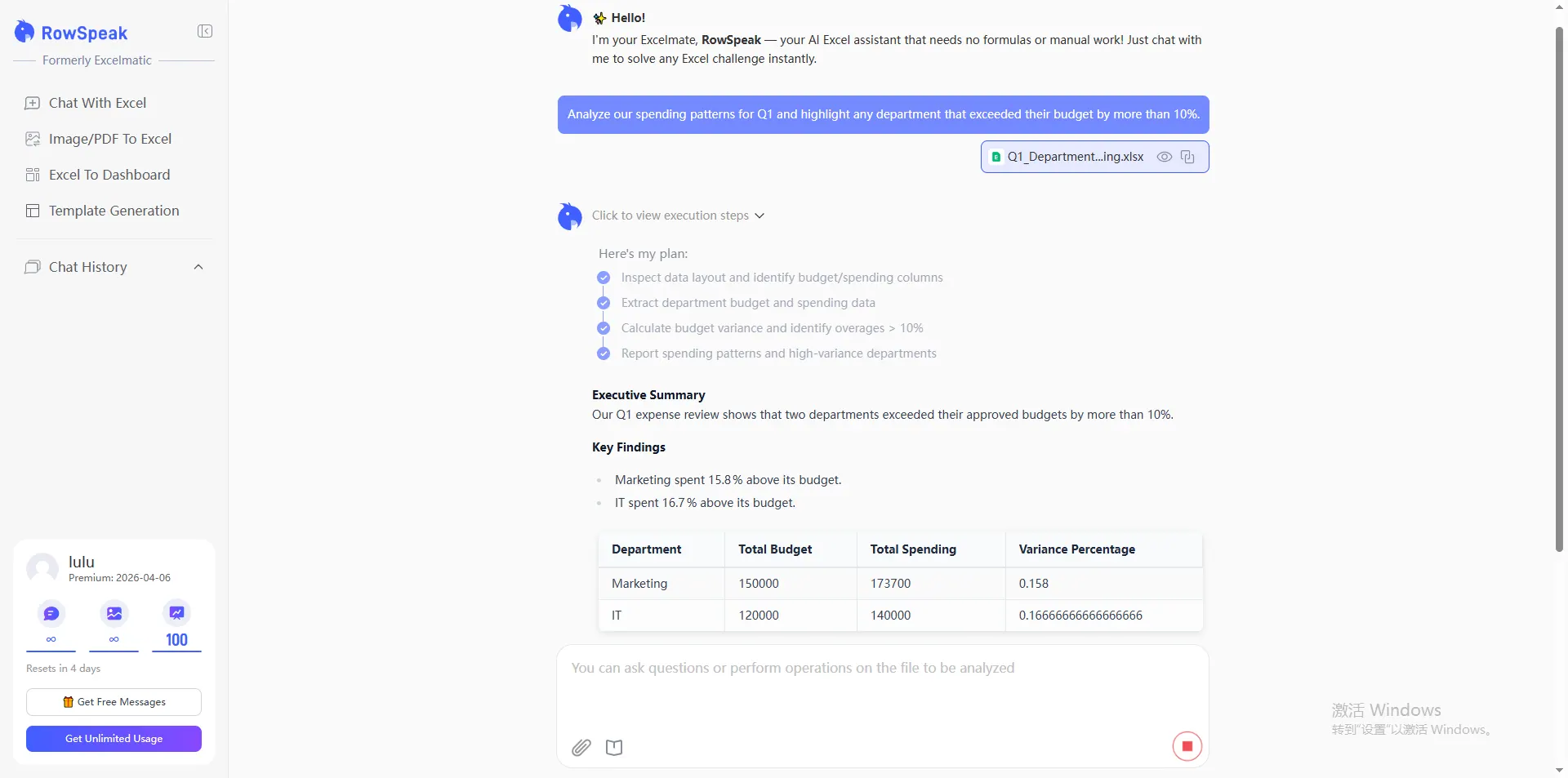
Das Ergebnis ist leichter zu prüfen, wenn Abweichungstabelle, Diagramm und Erklärung zusammenbleiben. Sieh dir auch die KI-Reporting-Funktion an, wenn die wiederkehrende Ausgabe einen formelleren Report-Workflow benötigt.
Claude Google Sheets vs. Excel AI vs. RowSpeak
| Workflow | Claude in Google Sheets | Excel AI / Copilot | RowSpeak |
|---|---|---|---|
| Beste Ausgangsbasis | Ein gemeinsam genutztes Google Sheet | Eine strukturierte Excel-Arbeitsmappe | Excel, CSV, PDF, Screenshots und Business-Exporte |
| Hauptaufgabe | Fragen stellen und Zellen bearbeiten | Bei Formeln und Arbeitsmappenanalyse unterstützen | Dateien in Analyse- und Reporting-Ausgaben verwandeln |
| Budget vs. Ist | Werte im Sheet berechnen und prüfen | In einem bestehenden Excel-Modell arbeiten | Abweichungen zusammenfassen, Treiber ranken und Diagramme sowie Berichtstext vorbereiten |
| Ausgabe | Ein bearbeitetes Google Sheet | Eine bearbeitete Excel-Arbeitsmappe | Tabellen, Diagramme, Zusammenfassungen, Dashboards und berichtsfertige Analysen |
| Prüfung | Formeln, Zellen und Änderungen prüfen | Arbeitsmappenlogik und Ergebnisse prüfen | Annahmen, Ausnahmen und Abstimmungsprüfungen zusammen mit der Analyse anfordern |
| Wiederholbarkeit | Hängt vom Sheet und Prompt ab | Hängt von der Arbeitsmappenstruktur ab | Besser geeignet für wiederkehrende dateibasierte Reporting-Workflows |
Wenn deine Quelle ein Google Sheet ist, exportiere es als CSV, bevor du es in RowSpeak hochlädst. Eine direkte Google-Sheets-Synchronisierung ist derzeit nicht verfügbar, daher ist der ehrliche Workflow: exportieren, hochladen, analysieren und prüfen.
Prüfungen vor dem Teilen eines Finanzberichts
Unabhängig vom verwendeten Tool solltest du diese Punkte prüfen, bevor eine Zahl die Führungsebene erreicht:
- Budget und Ist verwenden denselben Zeitraum und dieselbe Kalenderdefinition.
- Umsatz- und Ausgabenvorzeichen folgen derselben Konvention.
- Der Abweichungsprozentsatz verwendet den vereinbarten Nenner, üblicherweise das Budget.
- Doppelte Zeilen und fehlende Kostenstellen sind sichtbar.
- Die gruppierten Summen stimmen mit der Quelldatei überein.
- „Günstig“ und „ungünstig“ sind für die analysierte Kennzahl definiert.
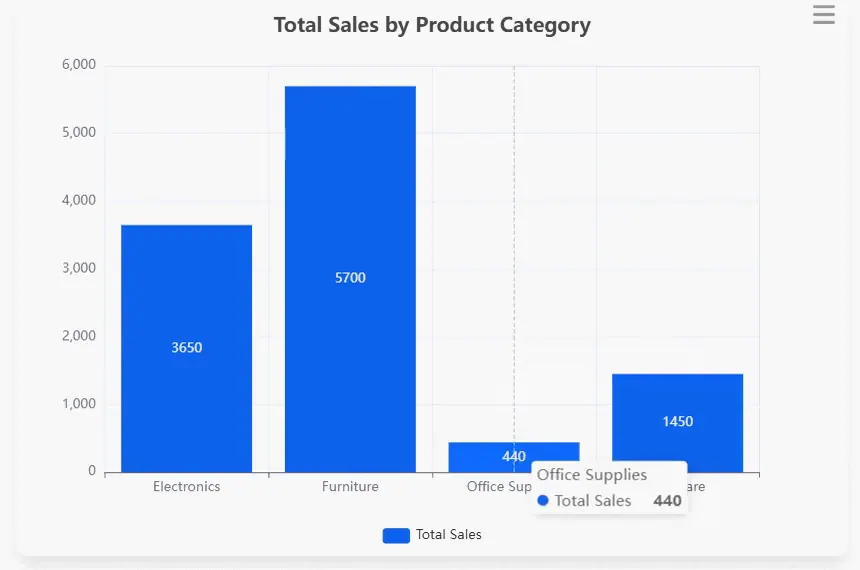
- Diagrammbeschriftungen stimmen mit der Tabelle und der schriftlichen Zusammenfassung überein.
Für Ausgaben ist eine einfache Regel meist klar: Ist-Ausgaben über Budget sind ungünstig, während Ist-Ausgaben unter Budget günstig sind. Umsatz kann die entgegengesetzte Richtung verwenden. Sag dem Tool, welche Regel gilt, statt die Definition implizit zu lassen.
Weitere Beispiele, wie du Quelldateien in Visualisierungen verwandelst, findest du unter Excel zu Dashboard und Datenanalyse mit KI.
Welches Tool sollte ein Finanzteam wählen?
Wähle Claude in Google Sheets, wenn die Arbeit in einem gemeinsam genutzten Google Sheet bleiben muss und die Hauptaufgabe Hilfe auf Zellenebene ist.
Wähle Excel AI oder Copilot, wenn dein Team bereits in strukturierten Microsoft-Arbeitsmappen arbeitet und Hilfe bei Formeln, Formatierung oder arbeitsmappennaher Analyse benötigt.
Wähle RowSpeak, wenn die Arbeit mit mehreren Exporten oder unstrukturierten Dateien beginnt und in einer Abweichungsanalyse, einem Diagramm, einem Dashboard oder einem Management-Bericht endet. RowSpeak arbeitet mit Excel, CSV, PDF und bildbasierten Tabellen, sodass du Quellsysteme unverändert lassen und mit den Dateien beginnen kannst, die dein Team bereits exportiert. Siehe den Finanz-KI-Workflow und den monatlichen Management-Reporting-Workflow für verwandte Beispiele.
Wenn du ein vollständiges BI-Modell, Berechtigungen und langfristige Kennzahlen-Governance benötigst, evaluiere zusätzlich zu diesen Tools eine BI-Plattform wie Power BI.
Probiere dieselbe Datei aus
Exportiere dein Google Sheet als CSV oder verwende die Beispiel-Budgetdatei, die du bereits hast. Lade sie bei RowSpeak hoch und frage in einer Anfrage nach Abweichungstabelle, größten Treibern, Diagramm, Management-Zusammenfassung und Prüfchecks.
Du kannst auch die übergreifenden Seiten Claude-Google-Sheets-Alternative und Copilot-in-Excel-Alternative vergleichen, bevor du einen Workflow wählst.
Bereit, deinen Finanz-Workflow zu testen?
Exportiere dein Google Sheet als CSV und lade es bei RowSpeak hoch. Frage in einer Anfrage nach Abweichungstabelle, größten Treibern, Diagramm, Management-Zusammenfassung und Prüfchecks. Du kannst mit der Datei beginnen, die dein Team bereits verwendet, und die Ausgabe prüfen, bevor du sie mit der Führungsebene teilst.
Sieh dir den Workflow in Aktion an
Das kurze Video unten zeigt, wie ein Tabellenanalyse-Ergebnis in eine nutzbare Visualisierung überführt wird. Es ist derselbe Übergang, den dieser Artikel empfiehlt: Mit einer Datei beginnen, eine Geschäftsfrage stellen und dann die Ausgabe prüfen, bevor du sie teilst.