'%3e%3crect%20id='矩形_7888'%20data-name='矩形%207888'%20class='cls-1'%20width='20'%20height='20'%20rx='4'%20transform='translate(6260%20-4478)'/%3e%3cpath%20id='联合_155'%20data-name='联合%20155'%20class='cls-2'%20d='M6.074,12.147a6.207,6.207,0,0,1-.621-.031A6.087,6.087,0,0,1,.031,6.694a6.177,6.177,0,0,1,0-1.241A6.086,6.086,0,0,1,5.453.031,6.177,6.177,0,0,1,6.074,0H9.152V2.029H6.074a4.053,4.053,0,0,0-3.916,3.03H9.152V7.088H2.158a4.053,4.053,0,0,0,3.916,3.03H9.152v2.029Z'%20transform='translate(6264.693%20-4473.9)'/%3e%3c/g%3e%3c/svg%3e)
Kernaussagen
- Der Zeitplan‑Flaschenhals: Statische Gantt‑Vorlagen versagen häufig bei Terminverschiebungen und führen zu Ermüdung durch Tabellenpflege statt zu echter Projektführung.
- Intelligente Architektur: Excelmatic Template Generation ersetzt manuelles Zell‑Färben durch KI‑Logik und erzeugt dynamische Balken, die automatisch auf Datumsänderungen reagieren.
- Maßgeschneidert vs. Einsatzbereit: Ob Sie eine komplexe Mehrphasen‑Roadmap oder ein schnelles visuelles Preset aus unserer Bibliothek benötigen — das System skaliert mit Ihrer Komplexität.
- Visuelle Klarheit: Leistungsstarke Gantt‑Diagramme bieten klare Abhängigkeiten, sofortige Status‑Updates und eine präsentationsreife Ansicht für besseres Stakeholder‑Management.
Der "Zeitplan‑Folter"-Kopfschmerz
Wer schon einmal ein komplexes Projekt geleitet hat, kennt die Angst vor dem "manuellen Gantt‑Diagramm". Man beginnt mit einem einfachen Plan, doch eine verspätete Aufgabe später steckt man in einem Albtraum, in dem man Formen verschiebt, Datumsformeln korrigiert und Balken neu färbt. Die meisten allgemeinen Gantt‑Vorlagen sind entweder zu starr, um nützlich zu sein, oder so brüchig, dass ein falsches Löschen die gesamte Visualisierung zerstört.
Wenn Sie mehr Zeit damit verbringen, den Zeitplan "zu zeichnen", als die Arbeit zu managen, ist das ein Zeichen dafür, dass Ihre Werkzeuge nicht funktionieren. Excelmatic Template Generation wurde entwickelt, das zu ändern — und Sie vom "manuellen Formatierer" zum Architekten der Strategie zu machen.
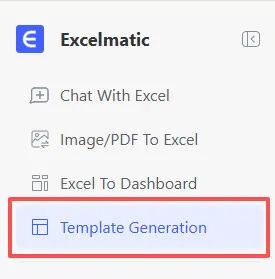
Ihr Projekt, Ihre Regeln
Das Problem traditioneller Gantt‑Software ist, dass sie Ihr Projekt in ein festes Raster zwingt. Excelmatic kehrt diese Logik um: Die KI baut das visuelle System um die Art auf, wie Ihr Projekt sich bewegt.
1. Maßgeschneiderte Logik für komplexe Roadmaps
Jedes Projekt hat "Eigenheiten" — vielleicht arbeiten Sie nur an Werktagen oder benötigen spezifische Farb‑Codes für verschiedene Abteilungen. Ein Standard‑Download kann das nicht abbilden.
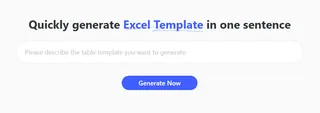
Mit Excelmatic beschreiben Sie Ihren Workflow in einfacher Sprache. Die KI konstruiert dann die "Verrohrung" — die komplexe IF‑ und WORKDAY‑Logik — und sorgt dafür, dass Ihr Gantt‑Diagramm professionell und strukturell einwandfrei ist.
2. Sofort einsatzbereite Voreinstellungen
Manchmal muss man das Rad nicht neu erfinden. Für solche Fälle bietet Excelmatic eine kuratierte Auswahl an Empfohlenen Vorlagen.
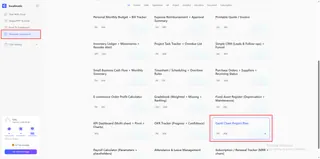
Von Gantt‑Chart‑Projektplan bis Projekt‑Aufgaben‑Tracker mit Überfälligkeiten — das sind nicht Ihre Standard‑Tabellen; es sind architektonisch durchdachte Systeme, entworfen von Experten. Sie müssen sich nicht vorstellen, wie sie funktionieren — Sie können das Gantt‑System unten in Aktion sehen:
Meistern Sie den Prompt: Experten‑Planungs‑Frameworks
Um das Beste aus unserem KI‑Architekten herauszuholen, verwenden Sie diese leistungsstarken Prompts, um Ihr nächstes Gantt‑System zu erzeugen:
Für Produktentwicklung
Erstelle einen Gantt-Chart-Projektplan für einen 6-monatigen Produkt-Launch. Füge Spalten hinzu für Aufgabenname, Zuständiger, Startdatum, Enddatum und % Fertig. Stelle sicher, dass die visuelle Zeitachse sich automatisch aktualisiert und Wochenenden bei der Dauerberechnung ausgeschlossen werden.
Für Agile Sprints
Erstelle einen 2-Wochen-Sprint-Tracker. Ich benötige eine Gantt-Ansicht mit täglichen Schritten, farbcodiert nach 'Priorität' (Hoch/Mittel/Niedrig), und einen Zusammenfassungsbereich für erledigte vs. ausstehende Aufgaben.
Für Bau & Infrastruktur
Generiere einen Bauzeitplan. Füge ein Blatt für 'Meilenstein-Einstellungen' hinzu und ein Gantt-Diagramm, das Abhängigkeiten zwischen Phasen wie Fundament, Rohbau und Elektrik visualisiert.
So setzen Sie Ihren Zeitplan sofort ein
Effizienz ist das Ziel. So gelangen Sie vom leeren Bildschirm zum präsentationsreifen Gantt‑Diagramm:
- Definieren: Geben Sie einen Prompt ein, der Ihre Projektregeln beschreibt, oder wählen Sie 'Gantt‑Chart‑Projektplan' aus dem Showcase.
- Generieren: Lassen Sie die KI die bedingte Formatierung, Datumslogik und visuellen Schichten konstruieren.
- Ausführen: Laden Sie Ihre
.xlsx‑Datei herunter. Sie ist bereit für Excel oder kann sofort in Google Sheets hochgeladen werden.
Häufig gestellte Fragen (FAQ)
- F: Ist das generierte Gantt‑Diagramm interaktiv? A: Ja. Anders als statische Bilder erzeugt Excelmatic eine funktionale Excel‑Tabelle. Sie können eingebaute Filter und Sortierungen verwenden, um sich sofort auf bestimmte Zuständige, hochpriorisierte Aufgaben oder bevorstehende Termine zu konzentrieren.
- F: Können sich die Gantt‑Balken abhängig vom Status einfärben? A: Absolut. Sie können das in Ihrem Prompt angeben, und die KI erstellt die notwendigen Regeln der bedingten Formatierung, sodass Balken grün werden, wenn 'Erledigt' und rot, wenn 'Überfällig'.
- F: Wie werden damit Aufgabenabhängigkeiten gehandhabt?
A: Wenn Sie Ihren Workflow beschreiben, baut die KI verknüpfte Datumsformeln (wie
End Date + 1) im Hintergrund ein, sodass Ihr gesamter Zeitplan korrekt verschoben wird, wenn sich ein Datum ändert. - F: Was, wenn ich keine Ahnung habe, wie ich meinen Plan strukturieren soll? A: Genau dafür haben wir das Template Showcase erstellt. Sie können sogar die Live‑Demonstrationen (wie das Gantt‑Video oben) ansehen, um die Ausgabe zu sehen, bevor Sie auf 'Generieren' klicken.
🚀 Hören Sie auf, gegen Ihre Fristen zu kämpfen.
Starten Sie damit, eine Roadmap zu erstellen, die genauso hart arbeitet wie Sie.
Gantt-Diagramm kostenlos erstellen