Von Papier zu Pixeln: Saubere Tabellen sofort aus unordentlichen Rechnungen extrahieren

Wichtigste Erkenntnisse

  • Die manuelle Eingabesteuer: Das manuelle Eintippen von Daten aus gescannten Dokumenten führt im Durchschnitt zu einer Fehlerrate von 4 %. RowSpeak reduziert dies auf nahezu null.
  • Strukturelles OCR: Die KI von RowSpeak erkennt Tabellenränder und Zellbeziehungen, nicht nur den Text.
  • Hohe Volumen‑Effizienz: Ideal für die Verarbeitung von Stapeln von Spesenabrechnungen auf Windows‑Desktops.

Der Freitagnachmittag‑Albtraum: Gescannte Dokumente

Wir kennen das alle. Es ist Freitagnachmittag und Sie haben einen Stapel zerknitterter Reisekostenbelege oder schräger Lieferantenrechnungen, die in Excel eingetragen werden müssen. Früher bedeutete das Stunden des „Starrens und Tippens“.

Lassen Sie nicht zu, dass die Szene links zu Ihrer Freitagsrealität wird. RowSpeak AI ist Ihre Brücke zur sauberen, digitalen Welt rechts, wo statische Rechnungen sofort in interaktive Excel‑Tabellen umgewandelt werden.

compare

Wie RowSpeak AI die Lücke zwischen Papier und Pixeln schließt

Die meisten Standard‑OCR‑Tools liefern eine „Wand aus Text“. RowSpeaks Image to Table‑Engine ist speziell dafür konzipiert, die Logik einer Kalkulationstabelle zu erkennen.

Warum Fachleute RowSpeak wählen:

  1. Tabellen‑Intelligenz: Die KI erkennt Überschriften und verschachtelte Zeilen automatisch.
  2. Umgang mit unordentlichen Scans: Unsere Engine kompensiert Schatten und Drehungen, die herkömmliche Konverter zum Scheitern bringen.
  3. Sofortige Analyse: Klicken Sie auf „Chat with Excel“, um Fragen zu Ihren extrahierten Daten zu stellen.

Schritt‑für‑Schritt: Ihr erstes Bild nach Excel konvertieren

  1. Hochladen: Ziehen Sie Ihr JPG/PNG in das Conversion Module.
  2. KI‑Architektur: Beobachten Sie, wie die KI die Tabellenstruktur in Echtzeit abbildet.
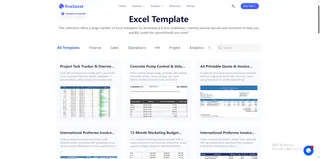
  3. Erweiterte Formatierung: Nutzen Sie unsere Expense Reimbursement Template, um Ihren Bericht abzuschließen.
templates

Häufig gestellte Fragen (FAQ)

1. Was kann RowSpeak über die Konvertierung hinaus mit meinen extrahierten Daten machen?

Das ist der RowSpeak‑Vorteil. Sobald Ihr PDF/Bild konvertiert ist, können Sie sofort zu Excel Data Analysis springen oder Data Visualization nutzen, um Zahlen in Erkenntnisse zu verwandeln.

2. Kann die KI mehrseitige oder schiefe Dokumente verarbeiten?

Ja. RowSpeak verarbeitet mehrseitige Dokumente und nutzt strukturelle KI, um geneigte Scans zu korrigieren, wodurch es ideal für das cleaning data aus realen Papierdokumenten ist.

🚀 Nicht mehr tippen. Jetzt analysieren.

Konvertieren Sie Ihre erste Rechnung kostenlos und sehen Sie die KI in Aktion.

Jetzt mein Bild konvertieren


KI stärkt Daten, Entscheidungen sind garantiert!

Keine Notwendigkeit für Code oder Funktionen, einfache Konversation lässt RowSpeak Daten automatisch verarbeiten und Diagramme generieren. Jetzt kostenlos testen und erleben, wie KI Ihren Excel-Workflow revolutioniert →

Jetzt kostenlos testen

Empfohlene Artikel

Rechnungsnachverfolgung in Excel mit KI: Von manuellem Chaos zu künstlicher Klarheit
Excel-Tips

Rechnungsnachverfolgung in Excel mit KI: Von manuellem Chaos zu künstlicher Klarheit

Die Analyse von Rechnungen in Excel muss nicht chaotisch sein. Sehen Sie, wie KI-Tools wie Excelmatic Rechnungsdaten in nur drei Fragen bereinigen, zusammenfassen und prüfen.

Sally
Die 10 besten Excel-AI-Tools für Finanzteams im Jahr 2025
Excel-Tips

Die 10 besten Excel-AI-Tools für Finanzteams im Jahr 2025

Entdecken Sie 10 künstliche Intelligenz-gestützte Tools, die Finanzteams dabei helfen, Excel intelligenter zu nutzen. Automatisieren Sie Budgets, Prognosen, Dashboards und Analysen – so verlieren Sie nicht mehr stundenlang mit manuellen Arbeiten Zeit.

Sally
Der ultimative Leitfaden: PDF nach Excel konvertieren und Daten mit KI‑Chat analysieren
Excel‑Automatisierung

Der ultimative Leitfaden: PDF nach Excel konvertieren und Daten mit KI‑Chat analysieren

Stoppen Sie das stundenlange manuelle Eingeben von Daten. Unser zweistufiger KI‑Leitfaden zeigt, wie Sie jede PDF in Excel konvertieren und die Ergebnisse mit natürlicher Sprache analysieren.

Ruby
Auf Wiedersehen, VLOOKUP: Finden und Extrahieren Sie Daten aus Tausenden von Zeilen mit einem Satz
Datenanalyse

Auf Wiedersehen, VLOOKUP: Finden und Extrahieren Sie Daten aus Tausenden von Zeilen mit einem Satz

Verschwenden Sie keine Zeit mit komplexen VLOOKUP-Formeln. Excelmatic ermöglicht es Ihnen, Informationen in Tabellenkalkulationen zu finden, indem Sie einfach eine Frage in einfachem Englisch stellen, wie "Finde den Namen und die Noten für Schüler-ID 102". Unsere KI versteht, lokalisiert die Daten und gibt Ihnen in Sekundenschnelle eine präzise Antwort.

Gianna
Profis Leitfaden zum Verschieben von Spalten in Excel (Von Klicks zu KI)
Excel-Tipps

Profis Leitfaden zum Verschieben von Spalten in Excel (Von Klicks zu KI)

Lust auf mehr als lästiges Kopieren und Einfügen? Lernen Sie, wie Sie Spalten in Excel wie ein Profi verschieben. Wir zeigen Ihnen das klassische Drag-and-Drop, wichtige Tastenkombinationen und stellen eine KI-gestützte Lösung vor, die Ihre Tabelle mit einem einfachen Befehl neu anordnet. Sparen Sie Zeit und vermeiden Sie häufige Fehler mit unserem umfassenden Leitfaden.

Ruby
Zahlen aus einer Zeichenkette in Excel extrahieren: Formeln vs. KI
Excel-Tipps

Zahlen aus einer Zeichenkette in Excel extrahieren: Formeln vs. KI

Haben Sie Schwierigkeiten mit komplexen Formeln wie TEXTJOIN, MID und RIGHT, um Zahlen aus Texten in Excel zu extrahieren? Diese Anleitung führt Sie durch die traditionellen Methoden für jedes Szenario und stellt einen revolutionären KI-gestützten Ansatz vor, der dies in Sekunden mit einem einfachen Satz erledigt.

Ruby
Müde von VLOOKUP? So führen Sie Excel-Tabellen mit KI zusammen
Excel-Zusammenführung

Müde von VLOOKUP? So führen Sie Excel-Tabellen mit KI zusammen

Schluss mit dem Kampf gegen SVERWEIS und WVERWEIS! Diese #NV-Fehler und kaputten Spaltenindizes gehören der Vergangenheit an. Entdecken Sie, wie Sie Excel KI nutzen können, um Daten aus verschiedenen Tabellen mühelos zusammenzuführen – egal wie sie strukturiert sind. Dieser Leitfaden zeigt Ihnen die Zukunft der Datensuche.

Ruby
Hör auf mit Ziehen und Ablegen: Erstelle perfekte Pivot-Tabellen mit Excel KI sofort
Excel KI

Hör auf mit Ziehen und Ablegen: Erstelle perfekte Pivot-Tabellen mit Excel KI sofort

Kämpfen Sie mit unhandlichen PivoTable-Feldern? Immer wieder Ziehen und Ablegen? Entdecken Sie, wie ein Excel-KI-Agent komplexe Pivot-Tabellen für Sie in Sekunden aufbauen, sortieren und filtern kann – einfach durch Fragen in einfachem Englisch. Verabschieden Sie sich von manueller Einrichtung und begrüßen Sie sofortige Erkenntnisse.

Ruby