
Teilen / Zusammenführen / Umstrukturieren
In der realen Welt liegen Daten selten im richtigen Format vor. Egal, ob Sie Umsätze aus zwei verschiedenen Monaten zusammenführen oder Namen in Vor- und Nachnamen aufteilen müssen – Excelmatic übernimmt die schwere Arbeit, damit Sie nicht mit VLOOKUP oder Text in Spalten kämpfen müssen.
Häufige Transformations-Workflows
1. Dateien zusammenführen (Der VLOOKUP-Killer)
Das Problem:
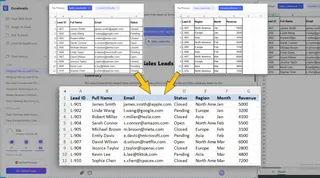
Sie haben zwei separate Dateien (z. B. Umsätze und Kundeninformationen) und müssen sie anhand einer gemeinsamen ID abgleichen.
Der Befehl:
Führen Sie diese beiden Dateien basierend auf der Spalte 'Lead-ID' zusammen und zeigen Sie mir die kombinierte Tabelle an.
2. Daten aufteilen und extrahieren
Das Problem:
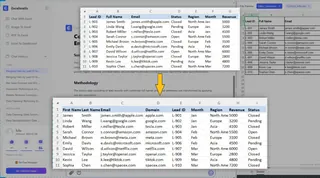
Eine einzelne Zelle enthält zu viele Informationen, wie z. B. "Vollständiger Name" oder eine vollständige Adresse.
Der Befehl:
Teilen Sie die Spalte 'Vollständiger Name' in 'Vorname' und 'Nachname' auf und extrahieren Sie die 'Domain' aus der E-Mail-Spalte.
3. Daten für Berichte umstrukturieren (Pivotieren)
Das Problem:
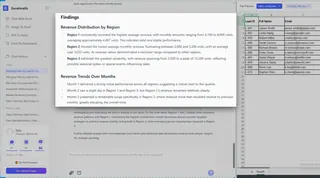
Ihre Daten liegen als lange Liste vor, müssen aber für eine Präsentation nach "Monat" und "Region" organisiert werden.
Der Befehl:
Pivotieren Sie diese Daten, um den 'Gesamtumsatz' nach 'Region' als Spalten und 'Monat' als Zeilen anzuzeigen.
Befehlsreferenztabelle
| Ziel | Empfohlener Befehl |
|---|---|
| Dateien zusammenführen | "Diese Dateien basierend auf [ID/E-Mail] verbinden" |
| Text aufteilen | "Spalte [Spalte] nach [Trennzeichen/Leerzeichen] aufteilen" |
| Wert extrahieren | "Extrahiere [Postleitzahl/Domain] aus [Spalte]"" |
| Transponieren/Pivotieren | "Daten umformen, um [Metrik] nach [Kategorie] anzuzeigen" |
Übungslabor
Meistern Sie diese Transformationen mit unseren Übungsdateien: 📂 Sales_Leads.xlsx herunterladen | 📂 Contact_Info.xlsx herunterladen
Nächster Schritt: Entdecken Sie tiefgehende Geschäftseinblicke in unserem LeitfadenAnalytics & BI.