
Benutzeroberflächen-Führung
Excelmatic ist mit einem "Minimalistischen-doch-leistungsstarken" Layout entworfen, das die wichtigsten Werkzeuge immer griffbereit hält. Hier ist eine Übersicht über die vier Hauptbereiche der Oberfläche.
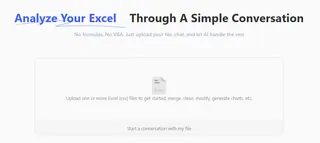
1. Zentraler Arbeitsbereich (Drop-Zone)
Dies ist das Herzstück der Anwendung.
- Schnell-Upload: Ziehen Sie unterstützte Dateitypen per Drag & Drop direkt auf den Bildschirm.
- KI-Assistenten-Aktivierung: Die Chat-Oberfläche ist kontextsensitiv und wird erst aktiviert, nachdem eine Datei hochgeladen wurde. Dies stellt sicher, dass die KI vor Beginn des Gesprächs perfekt mit Ihren spezifischen Daten synchronisiert ist.
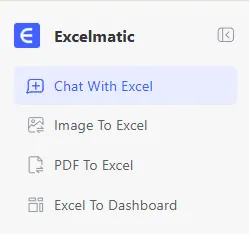
2. Globale Navigations-Seitenleiste
Die linke Seitenleiste ermöglicht es Ihnen, zwischen spezialisierten KI-Engines zu wechseln. Jedes Tool ist auf ein bestimmtes Datenformat abgestimmt:
- Chatten mit Excel: Ihr Hauptarbeitsbereich zur Analyse hochgeladener Tabellen.
- Bild zu Excel: Laden Sie Fotos von Tabellen oder Screenshots hoch.
- PDF zu Excel: Extrahieren Sie strukturierte Daten aus komplexen PDF-Dokumenten.
- Excel zum Dashboard: Wandeln Sie automatisch Rohzahlen in visuelle Diagramme und KPI-Karten um.
3. Der KI-Assistent (Chat & Befehl)
Die am unteren Bildschirmrand befindliche Chat-Leiste ist der Ort, an dem Sie Ihre Natürlichen Sprachbefehle eingeben.
- Multimodal: Hängen Sie hier Dateien an oder geben Sie Textanweisungen ein.
- Live-Vorschau: Während Sie Befehle eingeben (wie "Bereinigen Sie diese Daten"), erscheint eine Live-Vorschau der resultierenden Tabelle im Chat-Verlauf, bevor Sie exportieren.
4. Verlauf & Arbeitsbereichsverwaltung
Ihre vorherigen Sitzungen werden auf der linken Seite gespeichert.
- Sitzungswiederaufnahme: Klicken Sie auf eine vorherige Aufgabe, um Ihre Konversation, Datei und die Analyse der KI einzusehen.
- Manuelle Löschung: Fahren Sie mit der Maus über einen Verlaufseintrag, um ihn dauerhaft von unseren Servern zu löschen (wie in unserer Sicherheitsrichtlinie beschrieben).
Arbeitsbereich-Tipps
- Seitenleiste ein-/ausblenden: Sie können die Seitenleiste einklappen, um Ihren Arbeitsbereich bei der Arbeit mit breiten Tabellen zu maximieren.
- Dunkel-/Hellmodus: Wechseln Sie in Ihren Profileinstellungen das Thema, um es Ihrer Arbeitsumgebung anzupassen.
Nächster Schritt: Überprüfen Sie die technischen Spezifikationen für Ihre Dateien unter Unterstützte Dateien & Limits.