'%3e%3crect%20id='矩形_7888'%20data-name='矩形%207888'%20class='cls-1'%20width='20'%20height='20'%20rx='4'%20transform='translate(6260%20-4478)'/%3e%3cpath%20id='联合_155'%20data-name='联合%20155'%20class='cls-2'%20d='M6.074,12.147a6.207,6.207,0,0,1-.621-.031A6.087,6.087,0,0,1,.031,6.694a6.177,6.177,0,0,1,0-1.241A6.086,6.086,0,0,1,5.453.031,6.177,6.177,0,0,1,6.074,0H9.152V2.029H6.074a4.053,4.053,0,0,0-3.916,3.03H9.152V7.088H2.158a4.053,4.053,0,0,0,3.916,3.03H9.152v2.029Z'%20transform='translate(6264.693%20-4473.9)'/%3e%3c/g%3e%3c/svg%3e)
핵심 요점
- 분석 장벽: 전통적인 Excel 분석은
SUMIFS나VLOOKUP같은 수백 개의 수식을 숙달해야 하며, 이는 종종 오류와 시간 낭비를 초래합니다. - 대화형 로직: RowSpeak Chat With Excel 은 평범한 영어 질문만으로 데이터를 정리하고, 병합하며, 계산할 수 있게 해줍니다.
- 고급 시각화: Linear Regression부터 Pie Charts까지, AI는 단순히 숫자를 계산하는 것이 아니라 시각적 스토리로 변환합니다.
- 효율성 재구성: 한때 오후 내내 걸리던 작업—여러 테이블 교차 분석이나 추세 예측 등—이 이제는 몇 초 안에 이루어집니다.
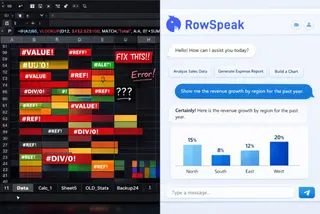
스프레드시트 고통에서 AI 인사이트로
우리 모두 경험해봤죠: 수천 행에 달하는 방대한 데이터셋을 바라보며 중첩 IF 문법을 기억하려 애쓰는 모습. 현대 비즈니스에서는 데이터가 우리가 수작업으로 처리할 수 있는 속도보다 더 빠르게 증가합니다.
RowSpeak는 바로 이 순간을 위해 설계되었습니다. 우리는 여러분이 데이터를 해석하는 데 시간을 쓰고, 싸우는 데는 쓰지 않아야 한다고 믿습니다. 새로운 “Chat With Excel” 인터페이스로 수식 입력줄은 과거의 유물이 됩니다.
데이터에 무엇을 “묻” 수 있을까요?
RowSpeak의 강점은 다재다능함에 있습니다. 튜토리얼 라이브러리는 생각할 수 있다면 AI가 실행할 수 있음을 보여줍니다. 오늘 바로 워크플로우를 바꾸는 세 가지 방법을 소개합니다:
1. 즉시 데이터 정리 및 병합
수동 복사를 그만두세요. Multiple Table Merge 로 데이터셋을 결합하거나 Sheet Split 으로 데이터를 특정 카테고리(예: 학생 반)별로 즉시 정리할 수 있습니다.
2. 심층 계산
GDP 상위 5개 지역의 Average가 필요하신가요? 아니면 Cross Analysis 로 2022년 성장률을 초과한 지역을 확인하고 싶나요? 그냥 물어보세요. AI가 논리적 계산을 수행하고 셀을 건드리지 않아도 결과를 반환합니다.
3. 예측 모델링 및 시각화
과거를 넘어 미래를 바라보세요. Linear Regression 을 사용하면 RowSpeak가 추세(예: 2024년 국가 GDP)를 예측하고 이를 전문적인 Line Chart 혹은 Bar Chart 로 보여줍니다.
분석 마스터하기: 시도해볼 전문가 프롬프트
RowSpeak AI Architect의 전체 잠재력을 발휘하려면 다음 고성능 분석 프롬프트를 사용하세요:
- For Financial Reporting:
Class 3 (3)의 총 매출을 요약하고 Sales 테이블과 병합하여 누락된 가격 필드를 채워 주세요.
- For Market Trends:
2018년부터 2023년까지 Chicago 데이터를 추출하고 연도별 성장률을 보여주는 라인 차트를 생성하세요.
- For Inventory Management:
ID가 100 이상인 모든 항목의 이름과 점수를 찾고, 가치 상위 10%에 해당하는 항목을 강조 표시하세요.
첫 AI 대화를 시작하는 방법
인사이트를 얻는 것이 이렇게 간단했던 적은 없습니다:
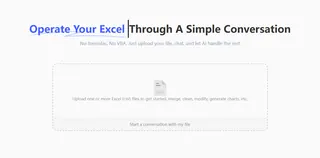
- Upload:
.xlsx또는.csv파일을 끌어다 보안 포털에 업로드하세요.
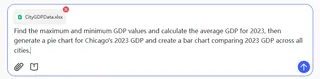
- Chat: 요청을 입력하세요—예: “최대 GDP 값 찾기” 또는 “Chicago 2023 데이터에 대한 파이 차트 생성” 등.
- Download: 업데이트된 파일, 정리된 데이터, 혹은 시각화 차트를 받아 다음 프레젠테이션에 바로 사용할 수 있습니다.
자주 묻는 질문 (FAQ)
- Q: VBA나 복잡한 수식을 알아야 하나요?
A: 아니요. RowSpeak는 모든 수식과 코드를 백그라운드에서 처리하도록 설계되었습니다. 평범한 영어만 사용하면 됩니다. - Q: 한 번에 여러 파일을 처리할 수 있나요?
A: 예. 하나 이상의 파일을 업로드해 대화를 시작하고, 데이터를 병합하며, 교차 분석을 수행할 수 있습니다. - Q: 어떤 차트를 생성할 수 있나요?
A: 기본 Pie Charts, Bar Charts부터 필터링된 데이터 서브셋을 기반으로 한 복잡한 Line Charts까지 모두 가능합니다.