停止寫公式:與 Excel 聊天,透過 RowSpeak AI 分析資料

重點摘要

  • 分析障礙:傳統的 Excel 分析需要掌握數百個公式(如 SUMIFS 或 VLOOKUP),這常導致錯誤與浪費時間。
  • 對話式邏輯:RowSpeak Chat With Excel 讓你只需以自然語言提問,即可清理、合併與計算資料。
  • 進階視覺化:從 Linear Regression 到 Pie Charts,AI 不僅計算數字,還將其結構化為視覺故事。
  • 效率再想像:過去需要整個下午的工作——如交叉分析多個表格或預測趨勢——現在只需數秒即可完成。
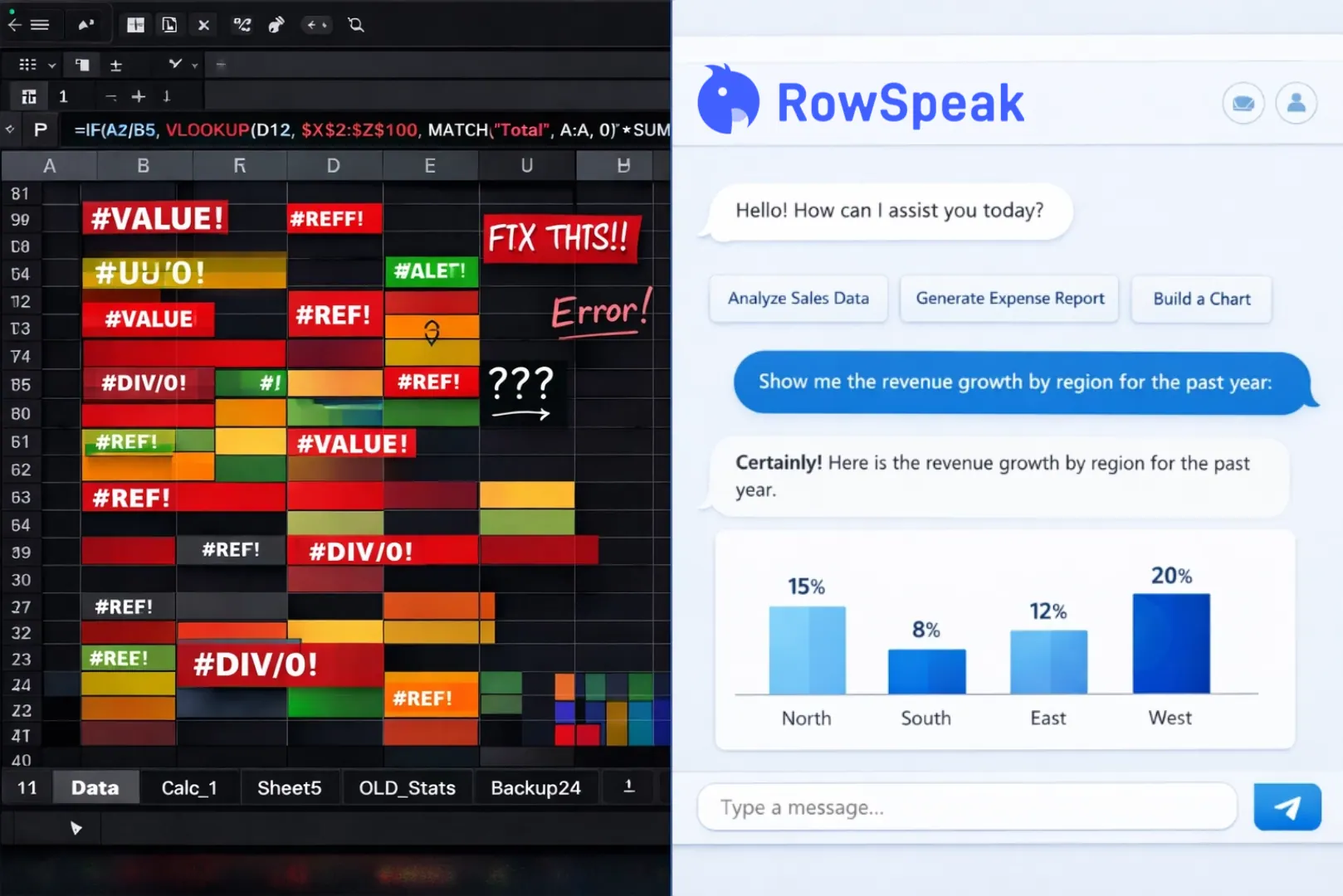
compare

從試算表困境到 AI 洞見

我們都曾有過這樣的情況:盯著成千上萬列的大型資料集,試圖記起嵌套 IF 陳述式的精確語法。在現代商業世界,資料增長速度遠超過我們手動處理的能力。

RowSpeak 正是為此時刻而設計。我們相信你應該把時間花在 解讀 資料上,而不是 對抗 資料。透過全新「Chat With Excel」介面,公式列將成為過去式。

你可以「問」資料什麼?

RowSpeak 的力量在於其多樣性。我們的教學庫顯示,只要你能想到,AI 就能執行。以下是今天改變工作流程的三種方式:

1. 即時資料清理與合併

停止手動複製貼上。使用 Multiple Table Merge 來合併資料集,或使用 Sheet Split 即時依特定類別(如學生班級)整理資料。

2. 深入計算

需要前五名 GDP 地區的 Average 嗎?或是 Cross Analysis 以查看哪些地區超過 2022 年的成長?只要問即可。AI 處理邏輯計算,並直接回傳結果,無需觸碰任何儲存格。

3. 預測模型與視覺化

超越過去,展望未來。利用 Linear Regression,RowSpeak 可協助你預測趨勢(例如某國 2024 年的 GDP),並以專業的 Line Chart 或 Bar Chart 呈現。

精通分析:專家提示範例

要釋放 RowSpeak AI Architect 的全部潛能,請使用以下高效能分析提示:

  • 財務報告:
Prompt
Summarize the total revenue for Class 3 (3) and merge it with the Sales table to fill in the missing price fields.

  • 市場趨勢:
Prompt
Extract Chicago's data from 2018 to 2023 and generate a line chart showing the year-over-year growth.

  • 庫存管理:
Prompt
Find the name and scores of all items with an ID above 100 and highlight those in the top 10% for value.

如何開始你的第一個 AI 對話

取得洞見從未如此簡單:

  1. 上傳:將 .xlsx 或 .csv 檔案拖放至安全入口。

upload

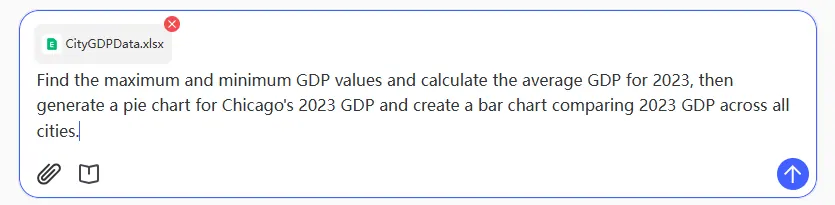
  1. 聊天:輸入你的需求——從「找出最高 GDP 數值」到「為芝加哥 2023 年資料產生圓餅圖」皆可。
ask

  1. 下載:取得更新後的檔案、清理好的資料或可直接用於下一次簡報的視覺圖表。

常見問題 (FAQ)

  • Q: 我需要懂 VBA 或複雜公式嗎?
    A: 不需要。RowSpeak 會在背景處理所有公式與程式碼,你只需使用自然語言。
  • Q: 它能一次處理多個檔案嗎?
    A: 可以。你可以上傳一個或多個檔案開始對話、合併資料,並執行交叉分析。
  • Q: 它能產生哪些圖表?
    A: 從基本的 Pie Charts、Bar Charts 到根據篩選資料子集的複雜 Line Charts,皆可生成。
🚀 停止計算,開始對話。

你的 Excel 資料有故事可說。讓 RowSpeak 幫你聆聽。

免費分析我的 Excel

把手邊的試算表,變成團隊可核對、可分享的報告

直接使用現有的 Excel 或 CSV 檔案。RowSpeak 幫你找出值得留意的資訊,並整理成清楚的報告與儀表板,方便團隊核對、討論與分享。

用我的檔案試試

推薦文章

停止手動統計回覆:如何用AI處理混亂的Excel數據
資料分析

停止手動統計回覆:如何用AI處理混亂的Excel數據

厭倦了在 Excel 中手動統計回覆嗎?不一致的回覆和「攜伴」等特殊條件,可能讓簡單任務變成噩夢。我們將展示傳統方法,以及使用 RowSpeak 的新 AI 驅動方式,讓您在幾秒內完成人數統計。

Ruby •
從原始資料到策略洞見:AI 如何革新商業智慧
Excel 範本

從原始資料到策略洞見:AI 如何革新商業智慧

別再被海量資料淹沒。了解如何使用 AI 設計專業 BI 儀表板、自動化資料清理,並更快速做出資料驅動的決策。

Ruby •
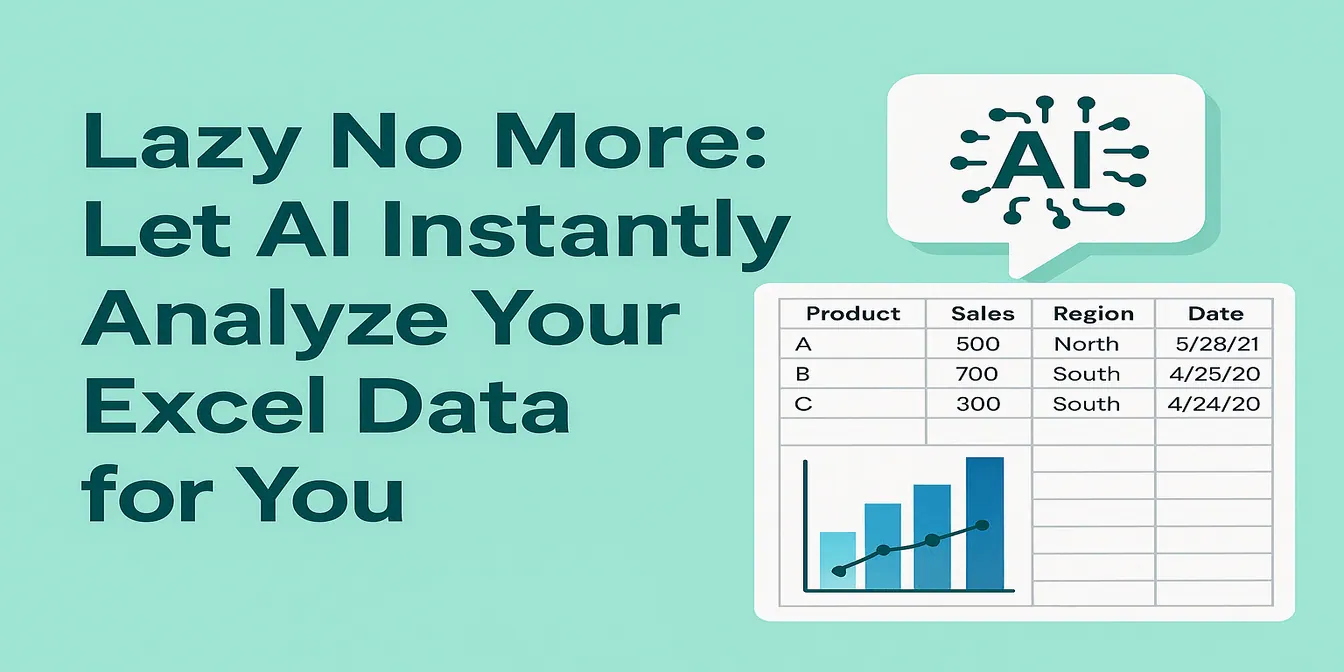
別再偷懶啦:讓AI立即為你分析 Excel 資料
Excel Tips

別再偷懶啦:讓AI立即為你分析 Excel 資料

能否不使用公式或圖表來分析 Excel 資料?使用 RowSpeak 就可以 — 只需上傳你的工作表並提出問題。AI會處理其餘部分。

Sally •
忘記拖放:如何僅透過詢問建立 Excel 樞紐分析表
Excel 自動化

忘記拖放:如何僅透過詢問建立 Excel 樞紐分析表

不再與複雜的樞紐分析表欄位搏鬥,也無需耗費數小時拖放資料。了解像 RowSpeak 這樣的 Excel AI 助手如何僅憑一句簡單描述,就能為您建立銷售報告,讓您無需手動操作即可獲得即時洞察。

Ruby •
不再與進階樞紐分析表搏鬥:改用 Excel AI
Excel 自動化

不再與進階樞紐分析表搏鬥:改用 Excel AI

厭倦了與樞紐分析表的進階功能(如切片器和計算欄位)搏鬥嗎?了解像 RowSpeak 這樣的 Excel AI 如何自動化這些任務,讓您只需提問,就能在幾秒內建立互動式報告和儀表板。

Ruby •
停止浪費時間在銷售報告上:如何用AI自動化Excel分析
Excel 自動化

停止浪費時間在銷售報告上:如何用AI自動化Excel分析

厭倦了花費數小時清理原始銷售數據,並與 MID、SUMIFS 和 COUNTIFS 公式搏鬥嗎?了解像 RowSpeak 這樣的 Excel AI 助手如何僅使用日常語言指令,就能自動化從數據提取到創建摘要圖表的整個過程。

Ruby •
停止點擊:用一個簡單提示在 Excel 中建立完美長條圖
資料視覺化

停止點擊:用一個簡單提示在 Excel 中建立完美長條圖

厭倦了在 Excel 選單中無盡點擊只為建立一個簡單的長條圖嗎?本指南將展示傳統緩慢的方法,以及一種利用 Excel AI 的全新快速方法。看看 RowSpeak 如何僅需一句指令,就能在幾秒內將您的銷售數據轉化為完美的長條圖。

Ruby •
停止浪費時間在Excel格式設定:用AI建立簡報就緒的報告
Excel 自動化

停止浪費時間在Excel格式設定:用AI建立簡報就緒的報告

厭倦了手動花費數小時格式化 Excel 報告,只為讓它們看起來專業嗎?你並不孤單。了解像 RowSpeak 這樣的 Excel AI 助手如何能立即將你的原始數據轉化為精美、可直接用於演示的圖表和表格,從而節省你的時間並消除繁瑣的工作。

Ruby •