
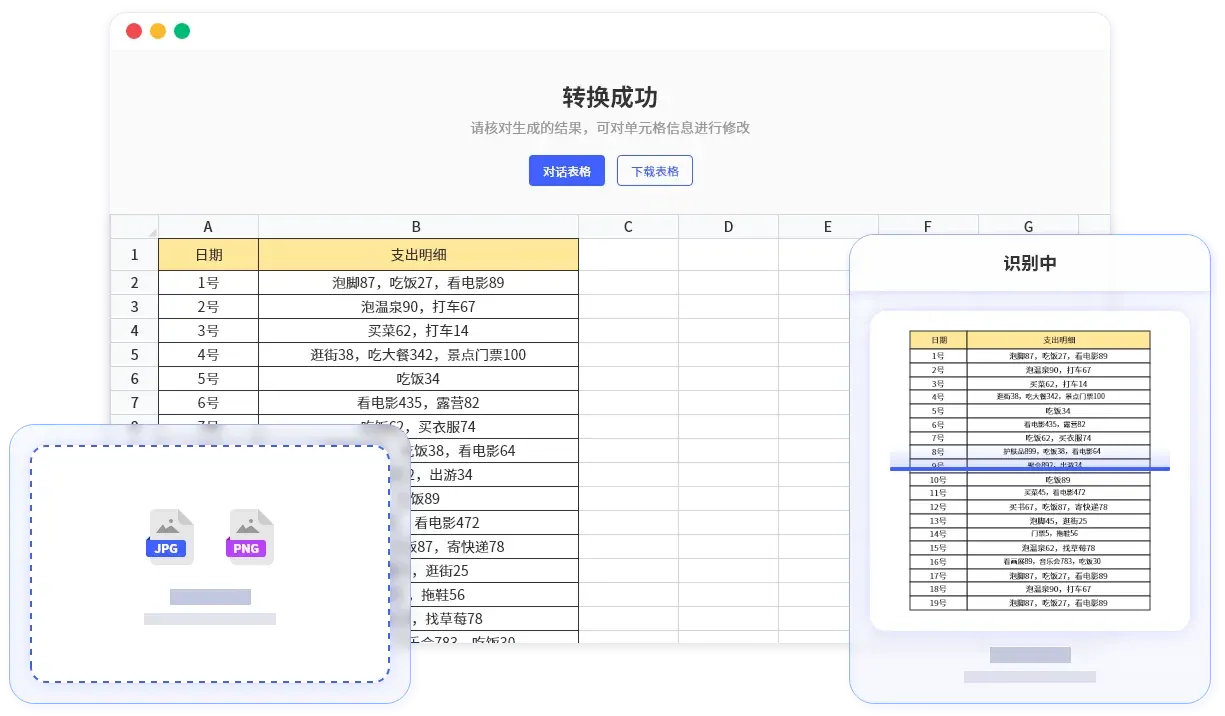
看看轉換器會產出什麼
包含表格的截圖或照片 轉為 Excel表格
上傳表格圖片,預覽擷取後的網格,再下載可用於分析或彙報的Excel活頁簿。
適合輸入
報表、儀表板、收據、表單和包含清晰表格的照片。
輸出格式
結構化行列,可繼續用於公式、排序和圖表。
工作流
匯出或繼續分析前,先檢查擷取結果。
- 重新構建行列結構,方便在電子表格中編輯。
- 數字欄可繼續排序、套用公式和生成圖表。
- 下載前可以先校對轉換後的表格。
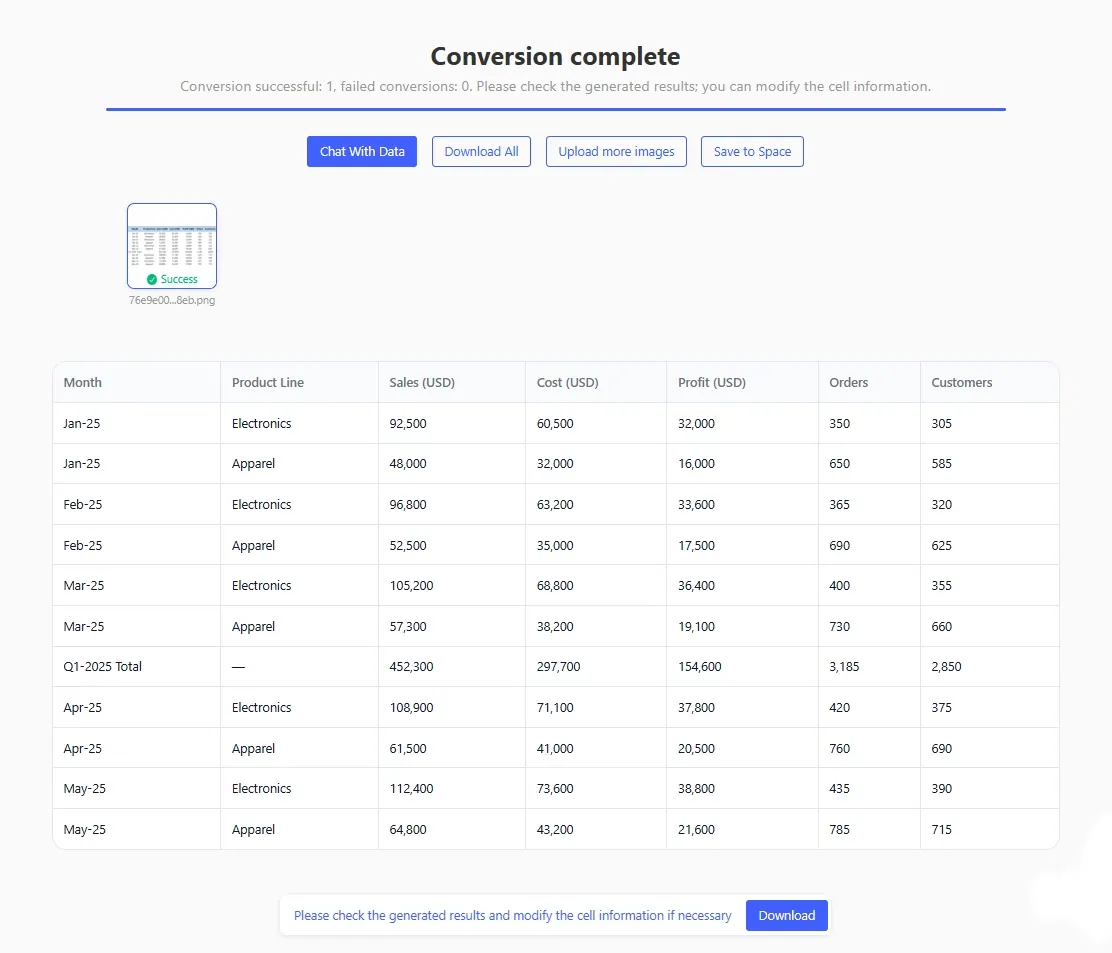
| 月份 | 產品線 | 銷售額 | 成本 | 利潤 |
|---|---|---|---|---|
| 2025-01 | 電子產品 | 92500 | 60500 | 32000 |
| 2025-01 | 服飾 | 48000 | 32000 | 16000 |
| 2025-02 | 電子產品 | 96800 | 63200 | 33600 |
| 2025-02 | 服飾 | 52500 | 35000 | 17500 |
| Q1合計 | 全部產品線 | 289800 | 190700 | 99100 |
表格會如何被轉換
從圖片像素到試算表儲存格
表頭
01欄標題會變成試算表欄位
月份、產品線、銷售額、成本和利潤會被辨識為獨立欄,而不是合併成一段文字。
數字
02數字保持可計算狀態
數值會落入各自的儲存格,匯出後可以立即排序、加總、製圖或套用公式。
結構
03保留列和分組關係
跨月份重複出現的類別會保持對齊,合計列和小計列也會留在正確位置。
校對
04下載前先檢查結果
預覽擷取出的表格,修正可疑儲存格,確認輸出滿意後再匯出。
圖片轉Excel產品能力
為截圖、掃描件和照片中的表格擷取而設計
識別表格結構的OCR
從截圖、掃描件和手機照片中識別表格邊界、表頭、數字和重複行結構。
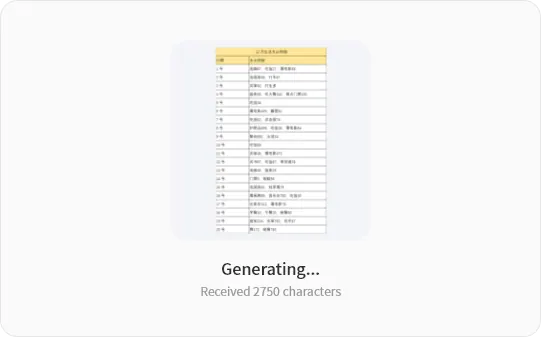
下載前先預覽
先查看擷取後的表格網格,檢查可疑儲存格,再匯出最終表格。
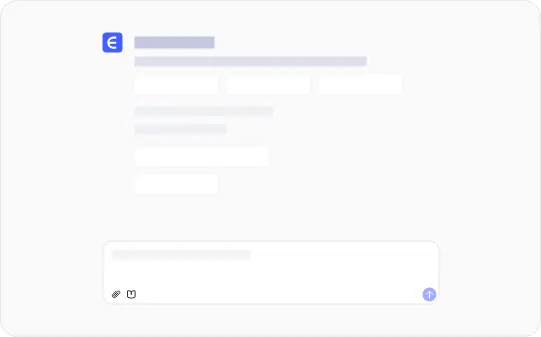
繼續分析轉換結果
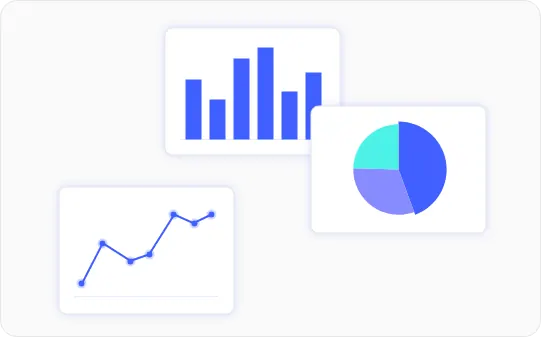
圖片變成結構化資料後,可以繼續提問、彙總、找趨勢或生成圖表。
Excel可編輯匯出
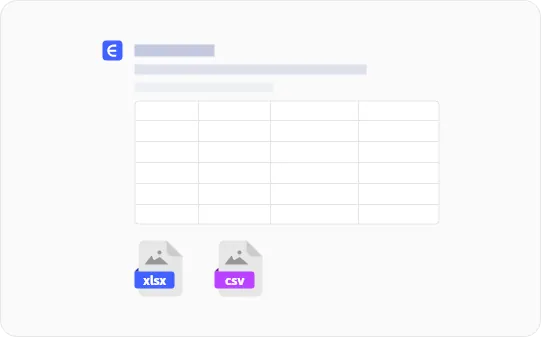
下載可編輯XLSX,也可以留在RowSpeak中繼續清理、製圖和生成報告。
使用方法
简单步骤快速开始
1. 上傳圖片
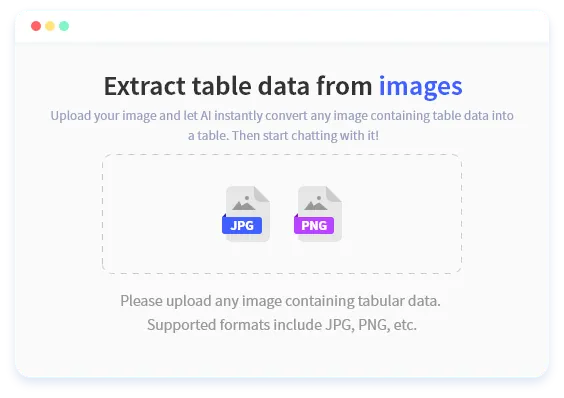
使用包含表格資料的PNG、JPG或JPEG,例如儀表板截圖、紙本表單、發票或報表照片。
2. RowSpeak重建表格
識別行、列、表頭、數字和儲存格文字,將圖片轉換為可編輯網格。
3. 校對、分析並下載
檢查擷取結果,繼續提出分析問題,生成圖表,或下載為Excel活頁簿。
和其他方法相比
RowSpeak 對比手動重錄和普通 OCR 工具
| 你需要完成的事 | 手動重錄 | 普通 OCR | RowSpeak |
|---|---|---|---|
| 把列和欄放進試算表 | 速度慢,容易出錯 | 通常只輸出純文字 | 帶表頭和儲存格的結構化表格 |
| 讓數字可用於公式 | 每個儲存格都要自己調整格式 | 看起來像數字的文字 | 可直接計算的獨立數字儲存格 |
| 讓合計留在正確位置 | 容易把列放錯位置 | 不理解彙總列 | 合計和小計保留在原本位置 |
| 轉換後繼續使用資料 | 在 Excel 裡重新開始 | 複製貼到另一個工具 | 直接在 RowSpeak 中分析、製圖或匯出 |
為什麼選擇我們
選擇 RowSpeak 的理由
減少手工輸入
不用逐行重打,把圖片裡的表格資料搬到電子表格中。
不只是OCR
轉換後還能繼續對話、清理、製圖和做報告。
適合業務表格
適用於銷售彙總、發票明細、價格表、庫存盤點、研究表格和週期報表截圖。
安全且私密
檔案透過加密連線傳輸,並受您的RowSpeak帳戶權限管理。
當表格被困在圖片裡時使用
把靜態表格變成團隊可排序、計算、校對和彙報的資料。
儀表板截圖
把無法複製的網頁儀表板表格轉換為週報可用的編輯行。
發票和收據
從發票圖片中擷取明細、數量、價格和合計。
紙本表單和掃描表
數位化列印清單、現場採集表和掃描業務表單。
庫存和價格清單
把盤點照片、供應商清單或目錄頁轉換成電子表格資料。
財務報告
從報告截圖中擷取表格,用於銷售管道複盤、預算追蹤或預測。
研究資料
從論文、調研結果或產業報告中擷取表格,用於進一步分析。
支援的格式
可以上傳什麼,以及會得到什麼
.png .jpg .jpeg
輸入格式
包含表格資料的 PNG、JPG、JPEG 圖片。PDF 檔案請改用 PDF 轉 Excel 轉換器。
最高 300 MB
檔案大小限制
免費帳號支援最大 5 MB 的檔案。付費方案可依級別處理更大的檔案。
XLSX + AI 分析
輸出選項
可下載為 XLSX,也可以留在 RowSpeak 中繼續清理、製圖、摘要或對資料提問。
免費版
20 / 月
適合試用或偶爾轉換。
Essential
150 / 月
適合穩定的個人轉換工作。
Professional
無限制
適合日常試算表和文件工作流。
Premium
無限制
適合團隊和高頻批次處理。
相關工作流
依圖片表格來源選擇對應的轉換指南。
截圖轉 Excel
把儀表板截圖、SaaS 報表截圖或共享螢幕中的表格圖片整理成可編輯、可複核的 KPI 工作簿,並在匯出前完成複核。
閱讀工作流收據圖片轉電子表格
把收據照片、費用截圖和小額採購明細整理成可用於費用複核或報銷的電子表格,並在匯出前完成複核。
閱讀工作流掃描表格轉 Excel
把紙本表單、列印表格和現場採集表整理成可排序、可篩選、可檢查的 Excel 表格,並在匯出前完成複核。
閱讀工作流OCR 發票表格擷取
把包含明細、數量、稅費和合計的發票圖片整理成可複核、可對帳的發票工作簿,並在匯出前完成複核。
閱讀工作流圖片表格轉換工具比較
把截圖、掃描表單、發票照片和表格圖片整理成選擇手工輸入、OCR、AI 擷取或 Excel 匯入的判斷規則,並在匯出前完成複核。
閱讀工作流關於圖片轉Excel的常見問題
支援哪些圖片格式?
圖片轉Excel支援PNG、JPG和JPEG。PDF檔案請使用PDF轉Excel流程。
什麼樣的圖片效果最好?
清晰截圖和掃描件效果最好,最好能看清行列邊界。模糊、傾斜、手寫或低對比圖片可能需要人工校對。
轉換後可以編輯資料嗎?
可以。您可以預覽擷取表格,讓RowSpeak繼續清理或分析,並下載為可編輯Excel檔案。
怎樣判斷轉換結果是否可靠?
檢查表頭是否變成獨立欄,數字是否分到獨立儲存格,合計是否能和明細對上,重複類別是否保持對齊。本頁範例展示了匯出前應該做的檢查。