
核心重點
- 發票 OCR 應同時提取表頭欄位與明細表格,而非僅僅抓取整塊文字。
- 驗證的關鍵步驟在於對帳:明細小計加上稅金、運費、折扣及其他費用後,應與發票總額一致。
- RowSpeak 的 圖片轉 Excel 工具 適用於明細表格清晰的發票圖片。若為 PDF 格式,請使用 PDF 轉 Excel。
- 應付帳款(AP)團隊應將置信度低、缺失或不匹配的列標記為「待審核」,而非強制自動核准。
為什麼僅提取文字的發票 OCR 會失敗
發票並非簡單的文檔,它混合了表頭資訊、供應商詳情、付款條件、明細項目、稅金、折扣、運費及總額。基礎的 OCR 工具可能讀得懂文字,但應付帳款流程需要的是「結構」。
為了獲得實用的 Excel 輸出,發票圖片應轉換為兩個關聯表:
發票表頭 (Invoice Header)
| 欄位 | 範例 |
|---|---|
| 供應商 (Vendor) | Northwind Supplies |
| 發票號碼 (Invoice number) | INV-10482 |
| 發票日期 (Invoice date) | 2026-05-31 |
| 到期日期 (Due date) | 2026-06-30 |
| 幣別 (Currency) | USD |
| 發票總額 (Invoice total) | 4,280.50 |
發票明細 (Invoice Line Items)
| 欄位 | 範例 |
|---|---|
| 貨號 (SKU) | CBL-20 |
| 描述 (Description) | USB-C Cable 2m |
| 數量 (Quantity) | 50 |
| 單價 (Unit price) | 12.50 |
| 明細金額 (Line amount) | 625.00 |
| 稅碼 (Tax code) | Standard |
這種結構能讓您在日後進行發票核對、採購單(PO)比對以及供應商支出分析。
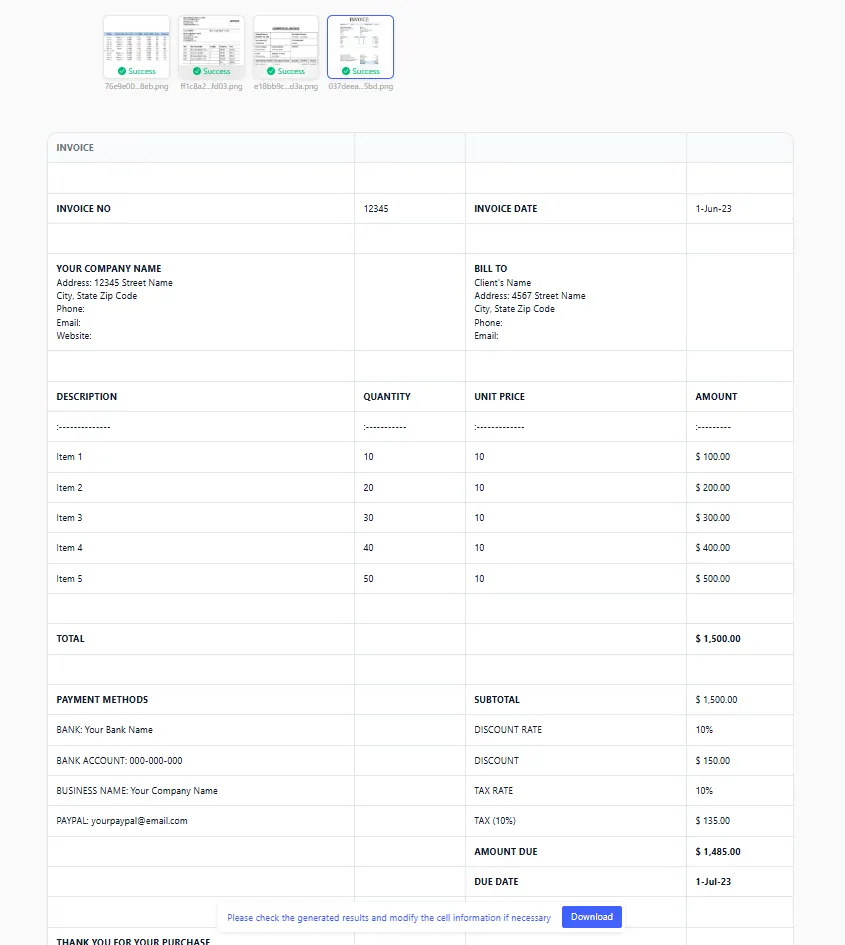
步驟詳解:將發票表格提取至 Excel
第一步:清晰拍攝發票
針對圖片格式的發票,請確保:
- 完整發票清晰可見。
- 明細表格沒有被裁切。
- 供應商名稱、發票號碼、日期與總額易於辨識。
- 照片角度端正,無傾斜。
- 陰影未遮蓋總額或稅金行。
若發票包含敏感銀行資訊,上傳前請遵循公司數據政策。
第二步:上傳至 RowSpeak
開啟 圖片轉表格工具 並上傳發票圖片。RowSpeak 會自動偵測表格並建立預覽工作表。
第三步:要求符合 AP 規範的架構
提取後,將輸出格式標準化。結構化的架構比單純鏡像發票佈局的表格更易於審計。
請使用如下提示詞(Prompt):
建立一個包含兩個表格的發票活頁簿:Invoice_Header 和 Invoice_Line_Items。將供應商、發票號碼、發票日期、到期日期、幣別、小計、稅金、運費、折扣和總額提取至 Header 表。將 SKU、描述、數量、單價、明細金額和稅碼提取至 Line Item 表。
若發票中沒有 SKU 欄位:
若 SKU 不可見,請將 SKU 留空,並將該列的 review_status 標記為「Needs Review」。
第四步:核對發票總額
這是確保數據可信最關鍵的一步。
使用以下公式邏輯:
明細小計 - 折扣 + 稅金 + 運費 + 其他費用 = 發票總額
對 RowSpeak 下達指令:
新增一個 reconciliation_check 欄位。計算「明細金額總和 + 稅金 + 運費 - 折扣」,並與「發票總額」進行比對。若差額不為零,請將該發票標記為「Needs Review」。
第五步:標記常見的 AP 異常情況
當 AI 提取能協助識別審核工作時,其價值最高。
針對以下情況標記該列:
- 數量為空。
- 單價為空。
- 明細金額不等於數量乘以單價。
- 缺少稅碼。
- 供應商名稱不在核准名單內。
- 發票號碼已存在於追蹤表中。
- 幣別不符合預期。
您可以要求:
建立一個異常表(exceptions table),列出數量、單價、明細金額、供應商、發票號碼或稅碼缺失或不一致的發票列。
提取後的發票活頁簿用途
匯出後,該活頁簿可用於:
- 應付帳款審核。
- 採購單(PO)比對。
- 供應商支出分析。
- 應計費用準備。
- 重複發票偵測。
- 稅金與運費核對。
關於提取後的後續追蹤,請參閱 在 Excel 中建立自動化發票追蹤器 指南。

發票 OCR 審核清單
在核准或將數據匯入會計軟體前,請確認:
| 檢查項目 | 重要性 |
|---|---|
| 供應商名稱 | 防止入帳至錯誤的供應商。 |
| 發票號碼 | 防止重複付款。 |
| 發票與到期日 | 控管付款時程與帳齡。 |
| 幣別 | 防止匯率錯誤。 |
| 數量與單價 | 支援 PO 比對。 |
| 稅金與運費 | 解釋總額差異。 |
| 發票總額 | 確認活頁簿數據與原始憑證一致。 |
對於企業關鍵發票,建議將原始圖片附加至匯出的活頁簿,或在 AP 系統中保留來源連結。
常見問題 (FAQ)
OCR 可以將發票明細提取到 Excel 嗎?
可以。只要發票圖片清晰且明細表格可見即可。但在入帳或付款前,輸出結果仍需經過人工審核。
發票 OCR 與收據 OCR 有什麼區別?
收據通常是報支記錄。發票則通常需要包含供應商、付款條件、明細項目、稅金、運費,並需與採購單進行核對。
我可以用同樣的方式處理 PDF 發票嗎?
如果來源是 PDF,請使用 RowSpeak 的 PDF 轉 Excel 工作流,這更適合處理多頁的 PDF 發票。
AI 應該自動核准發票嗎?
不建議。AI 可以提取數據並標記問題,但付款核准應遵循財務控制流程與人工審核政策。
最終建議
優秀的發票 OCR 是一項財務控制工作流,而不僅僅是數據輸入的捷徑。提取表格、標準化欄位、核對總額、標記異常,並保留原始圖片。
這種方法能讓 AP 團隊在提升速度的同時,不失數據的可信度。
立即嘗試 RowSpeak 的發票圖片提取工作流,將發票圖片轉換為可供審核的 Excel 明細。




