
重點摘要
- 當儀表板、SaaS 報表或共享螢幕中的表格數據無法直接下載時,螢幕截圖是非常實用的工具。
- 優秀的「截圖轉 Excel」工作流不只是 OCR 文字辨識,還包含裁剪、表格提取、資料列審核、數值檢查以及導出驗證。
- RowSpeak 的 圖片轉 Excel 轉換器 最適合處理 PNG、JPG 或 JPEG 格式的可見表格。若原始檔案已是 PDF,請改用 PDF 轉 Excel 功能。
- 在將轉換後的活頁簿用於報告前,務必核對總計、欄位標題、日期格式和十進位分隔符。
為什麼「截圖轉 Excel」是明智之舉
螢幕截圖在商務報告中非常普遍,因為傳遞速度極快。銷售經理可能會在 Slack 分享儀表板快照;供應商可能傳送門戶網站表格的局部截圖;財務分析師則可能從禁用導出權限的瀏覽器中擷取 KPI 表格。
問題在於,截圖雖然在視覺上很直觀,但在操作上卻是被鎖死的。你可以閱讀數值,但無法對其進行排序、篩選、計算或建立樞紐分析表。
針對這種情況,最佳的工作流程如下:
- 僅擷取有用的表格區域。
- 將截圖轉換為行與列。
- 在導出前審核提取出的試算表。
- 在根據數據做決策前進行合理性檢查。
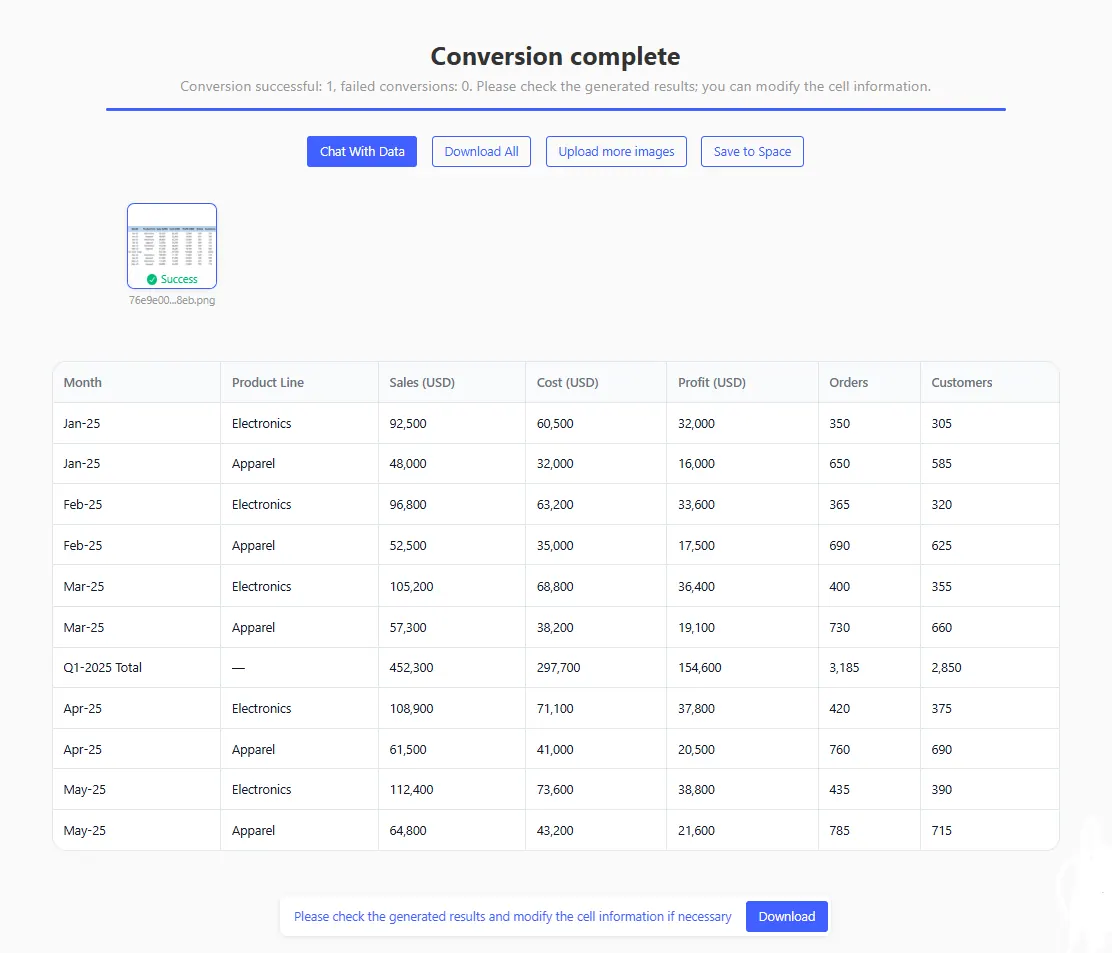
為什麼截圖表格難以提取
截圖對人類來說清晰易讀,但往往會讓基礎 OCR 工具感到困惑:
- 壓縮後細微的網格線可能會消失。
- 標題列可能使用字體較小或對比度較低的文字。
- 貨幣符號和逗號可能被誤認為其他字元。
- 儀表板組件可能會將總計放在表格之外。
- 瀏覽器縮放、深色模式或部分裁剪可能會導致對齊失真。
這就是為什麼「截圖轉 Excel」的工作流需要「結構偵測」而不僅僅是文字辨識。RowSpeak 會讀取可見表格,重建儲存格,並讓你在下載 XLSX 檔案前先檢查試算表。
逐步教學:將螢幕截圖轉換為 Excel
第一步:擷取清晰的截圖
在上傳之前,先優化原始圖片,讓 AI 更容易讀取。
請參考以下擷取檢查清單:
| 檢查項目 | 重要性 |
|---|---|
| 包含完整的標題列 | 輸出結果需要清晰的欄位名稱。 |
| 裁剪掉無關的儀表板組件 | 多餘的標籤可能會被誤判為欄位。 |
| 保持瀏覽器縮放比例接近 100% | 過度縮放可能會使微小文字變得模糊。 |
| 盡可能使用淺色模式 | 深色背景會降低 OCR 的對比度。 |
| 避免游標工具提示遮擋資料列 | 工具提示可能會被當作表格文字提取。 |
如果截圖包含敏感的客戶姓名、帳號 ID 或付款資料,請在上傳前遮蓋掉不需要的部分。
第二步:將截圖上傳至 RowSpeak
開啟 RowSpeak 的 圖片轉表格工作區,上傳 PNG 或 JPG 檔案,並等待預覽表格生成。
第三步:像分析師一樣審核提取的表格
不要立即下載。快速審核可以發現大多數實際問題。
請依序檢查以下項目:
- 欄位標題:確保每個指標都有正確的名稱。例如「營收」和「退款」不應被合併。
- 資料列對齊:隨機挑選幾列,將數值與原始截圖進行比對。
- 數字格式:確認 1,250 沒有變成 1250% 或 1.250。
- 日期:檢查日期格式是 MM/DD/YYYY、DD/MM/YYYY 還是特定的會計期間。
- 總計:如果截圖中有總計列,請與轉換後表格的快速加總結果進行比對。
第四步:使用自然語言清理輸出結果
提取完成後,你可以要求 RowSpeak 在導出前對表格進行標準化處理。
實用的提示詞(Prompts):
將「營收」和「成本」欄位轉換為貨幣數值,並保留兩位小數。
移除儀表板的總計列,然後新增一個計算毛利的欄位。
將日期欄位標準化為 YYYY-MM-DD,並按日期升序排列表格。
第五步:導出並驗證活頁簿
將最終檔案下載為 XLSX 格式,並在 Excel 或 Google 試算表中開啟。
在分享之前,進行最後一次驗證:
- 套用篩選器,確保每一欄都包含預期的數據類型。
- 加總關鍵數值欄位,並與原始截圖對比。
- 凍結標題列以提高可讀性。
- 在活頁簿中添加註記,說明來源為螢幕截圖且檔案已經過審核。
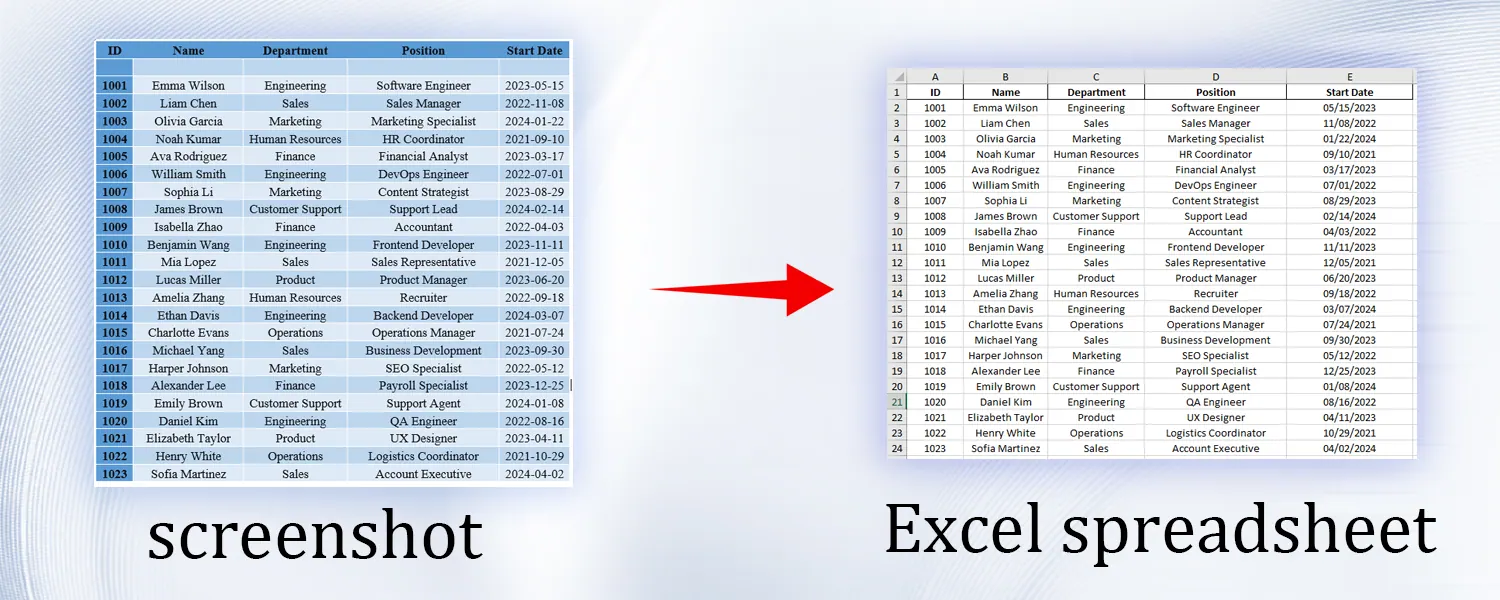
最佳應用場景
「截圖轉 Excel」特別適用於:
- 禁用導出功能的 SaaS 分析表格。
- 包含小型輔助表格的 KPI 卡片。
- 每週業務回顧中的共享螢幕截圖。
- 從網頁擷取的競爭對手定價表。
- 用於快速報告的內部儀表板截圖。
此方法較不適用於微小、模糊、過度壓縮或部分遮擋的表格。如果你能直接從來源系統下載 CSV,那仍然是比轉換截圖更好的選擇。
數據信任前的品質檢查清單
請遵循這條實用的審核原則:如果該試算表會影響資金、庫存、薪資或客戶溝通,請務必核實。
| 風險領域 | 驗證重點 |
|---|---|
| 金額 | 貨幣符號、負號、小數點、總計。 |
| 日期 | 地區格式、會計期間、月份名稱。 |
| ID 識別碼 | 前導零、SKU 代碼、發票編號。 |
| 百分比 | 0.12 與 12% 的格式差異。 |
| 類別 | 避免因拼字錯誤將同一類別拆分為多個名稱。 |
這種人工審核並非 AI 工作流的弱點,而是確保輸出結果值得信賴的關鍵控制步驟。
常見問題 (FAQ)
我可以將儀表板的截圖轉換為 Excel 嗎?
可以,只要表格清晰可讀。請將截圖裁剪至表格區域並包含標題列。
圖表會轉換為原始數據嗎?
效果並不理想。「截圖轉 Excel」最適合處理可見的表格。對於圖表,請盡可能使用原始數據集。
RowSpeak 可以處理包含多個表格的截圖嗎?
它可以偵測表格區域,但每次上傳一個裁剪好的表格會得到更乾淨的輸出結果。
這對機密報告安全嗎?
請僅使用符合您數據政策的工具。在上傳前移除不必要的個人或財務細節,並為業務關鍵數據保留審核記錄。
最終建議
將「截圖轉 Excel」視為一個受控的轉換流程,而非捷徑。擷取清晰的圖片,使用 RowSpeak 進行轉換,審核表格並在報告前驗證數據。
當你遵循這個流程時,靜態的螢幕截圖就會變成一個可用的試算表,讓你可以充滿信心地進行篩選、摘要、繪圖和分享。
立即嘗試 RowSpeak 的圖片轉 Excel 轉換器,將你的下一份報告截圖變成可編輯的活頁簿。





