重點摘要
- 掃描表格不只需要 OCR。您還需要進行影像預處理、結構提取、試算表審查以及建立驗證規則。
- RowSpeak 的 圖片轉 Excel 工具 在處理印刷清晰、標題明確且每張圖片僅包含一個表格的情況下效果最佳。
- 紙本表單通常包含勾選框、代碼、備註和合併標題。在匯出前應先將這些欄位標準化。
- 對於營運記錄,請務必保留原始掃描檔,並標記不確定的列以便人工審核。
為什麼掃描表格與螢幕截圖不同
螢幕截圖是原生數位檔案,而掃描檔則是將實體文件轉換為影像。這意味著掃描檔通常包含歪斜、陰影、紙張紋理、裝訂針跡、手寫筆記以及不一致的行間距。
常見的掃描轉 Excel 案例包括:
- 倉庫的庫存盤點表。
- 外勤團隊的紙本檢查日誌。
- 印刷的班表。
- 簽到表。
- 供應商報價單。
- 實驗室、教室或研究數據表。
目標不只是建立一個美觀的試算表,而是要建立一個「可用」的工具:包含可排序的列、可信賴的篩選器,以及能保留紙本表單原意的欄位。

第一步:準備掃描檔
優質的數據提取始於 AI 讀取檔案之前。
請參考以下掃描設定:
| 掃描條件 | 建議事項 |
|---|---|
| 解析度 | 使用 300 DPI 或清晰的手機照片。 |
| 方向 | 保持行水平。如有需要,請在轉換前旋轉圖片。 |
| 光線 | 避免陰影和反光。 |
| 裁剪 | 包含完整表格,但移除無關的頁面邊距。 |
| 標題 | 確保欄位名稱清晰可見。 |
| 檔案類型 | RowSpeak 圖片轉換支援 PNG、JPG 或 JPEG。 |
如果表格位於 PDF 文件中,RowSpeak 的 PDF 轉 Excel 工具 可能更合適,尤其是處理多頁檔案時。
第二步:一次上傳一個表格
當掃描檔中包含多個獨立表格時,請分開上傳。這通常比讓轉換工具自行猜測表格邊界能產生更乾淨的結果。
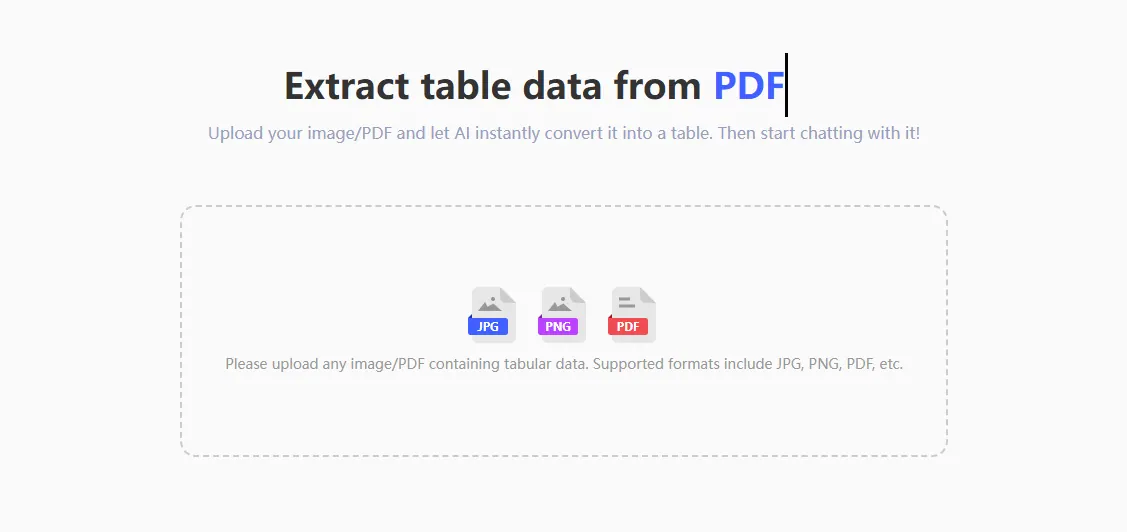
將掃描檔上傳至 RowSpeak:
提取完成後,在匯出前先對照掃描檔檢查預覽內容。
第三步:檢查表格結構
對於掃描紙本,結構錯誤比文字錯誤更常見。
請檢查:
- 每一欄是否都正確對應到試算表的獨立欄位?
- 合併的標題列是否變成了重複的數值?
- 備註或簽名是否誤入表格列中?
- 勾選框是否被轉換為文字、空白或符號?
- 手寫修正後,列數是否發生偏移?
如果輸出結果接近但未達完美,可以給 RowSpeak 直接的修正指令:
刪除包含簽名或備註的列。僅保留包含日期、地點、項目、數量和審核人欄位的數據表。
將合併的「地點 / 項目」欄位拆分為兩個獨立的欄位。
第四步:標準化紙本表單欄位
紙本表單常使用簡寫。請將其轉換為一致的試算表數值。
| 紙本數值 | 試算表數值 |
|---|---|
| Y, yes, 勾選符號 | 是 |
| N, no, 空白 | 否 |
| OK, 通過, 完成 | 通過 |
| 失敗, 問題, 維修 | 需審核 |
| 手寫筆記 | 備註欄 |
對於現場採集表,可以增加一個審核狀態:
新增一個 review_status 欄位。如果任何必填欄位為空白或無法辨識,將 review_status 設為「需審核」,否則設為「就緒」。
第五步:匯出前驗證
掃描表格通常用於營運、合規或庫存決策。在使用結果前請務必驗證。
建議檢查清單:
- 計算掃描檔中的列數,並與 Excel 中的列數進行對比。
- 檢查必填欄位是否有空白。
- 驗證數值範圍。例如,除非預期有退貨,否則庫存數量不應為負數。
- 對照原始影像抽查前幾列、中間列及最後幾列。
- 如果合併了多個掃描檔,請新增 source_file 欄位標註來源。
實際案例
庫存盤點表
使用如下欄位:
- 盤點日期
- 倉庫
- SKU
- 項目名稱
- 盤點數量
- 審核人
- 審核狀態
接著要求 RowSpeak:
標示出盤點數量為空白、零或與表中其他數據相比異常高的列。
檢查表單
使用如下欄位:
- 檢查日期
- 資產 ID
- 檢查項目
- 結果
- 問題備註
- 後續負責人
接著要求:
建立一個摘要表,按資產 ID 顯示「通過」和「需審核」項目的數量。
不應有的預期
AI 掃描轉 Excel 流程雖然強大,但並非萬能。
在以下情況下,請勿僅依賴自動提取:
- 文件大部分為手寫。
- 影像模糊或被裁剪。
- 表格沒有明確的標題。
- 表單涉及法律或合規後果。
- 微小的數字錯誤會導致嚴重的財務或營運風險。
在這些情況下,請將 AI 用於初步提取,並保留人工審核環節。
常見問題
我可以將紙本表單掃描進 Excel 嗎?
可以,只要表單包含可辨識的印刷表格。將掃描檔上傳至圖片轉 Excel 工具並仔細檢查預覽。
我應該使用什麼解析度?
掃描器輸出建議使用 300 DPI。若是手機拍照,請確保光線充足並避免傾斜拍攝。
掃描的手寫內容可以轉換嗎?
清晰的印刷體大寫字母有時可行,但印刷文字的準確度要高得多。建議將手寫欄位標記為待審核。
我該使用圖片轉 Excel 還是 PDF 轉 Excel?
PNG、JPG 或 JPEG 格式的掃描檔請使用圖片轉 Excel。PDF 檔案(尤其是多頁文件)請使用 PDF 轉 Excel。
最終建議
最佳的掃描轉 Excel 流程結合了準備與審核。清晰掃描、精準裁剪、使用 RowSpeak 轉換、標準化表單欄位,並在匯出前驗證每一列。
這個流程能將紙本表格轉化為團隊可以排序、篩選、稽核與分析的試算表。
立即嘗試 RowSpeak 的掃描轉 Excel 流程,將您的下一份紙本表格轉換為可審核的工作簿。