被鎖住?如何安全解除保護並清理雜亂的 Excel 資料

主要要點

  • 存取障礙: 受保護的工作表與遺忘的密碼造成重大瓶頸,阻礙團隊編輯或分析關鍵業務資訊。
  • 超越解鎖: 解除工作表保護僅是第一步,真正的挑戰在於清理常隱於鎖定背後的非結構化或「雜亂」資料。
  • 智慧自動化: 現代 AI 工具可省去繁瑣的手動清理,瞬間辨識模式並修正成千上萬列的格式錯誤。
  • 資料完整性: 確保在解除保護與清理過程中資料保持準確且未受損,對可靠的資料分析至關重要。

被鎖定工作表的困境

我們都曾遇過這種挫折:一份重要的活頁簿寄到收件箱,但它是「唯讀」或被遺忘的密碼保護。這道障礙不僅阻止編輯,更讓整個工作流程停擺。無論是要解除 Excel 工作表保護以更新財務數字,或僅僅修正一個小錯字,被鎖住都會嚴重拖慢 生產力。

然而,「鎖」往往只是問題的開端。當你終於取得存取權時,常會面對「雜亂資料」——非結構化的列、格式不一致的日期,或因以文字儲存而無法計算的數字。

為何資料清理才是真正的挑戰

沒有清晰度,取得存取毫無意義。手動資料清理眾所周知耗時且易出錯。你可能會手動嘗試在數字前加字母以統一產品編號,或為了解決因範圍重疊而產生的#SPILL! 錯誤而苦惱。

在專業環境中,不能容忍「髒資料」。記錄不一致會導致報告不準確、董事會決策失誤。目標不僅是解鎖檔案,更是將原始資訊轉化為結構化、可靠的資產。

將雜亂資料轉化為策略洞見

傳統的資料清理方法需要使用一連串複雜公式,如 TRIM、CLEAN、PROPER。但對於現代團隊而言,這種手動重活已成過去。

透過使用像 RowSpeak 這樣的 AI 代理,你從「修正」轉為「指示」。不必花數小時重新格式化欄位或嘗試在儲存格中加入日曆以改善日期輸入,只要描述想要的結果即可。AI 會理解意圖、找出錯誤,並同步在多個工作表上執行清理。

如何在數秒內解除保護並清理資料(RowSpeak 方式)

RowSpeak 透過直觀的四步流程,將鎖定且雜亂的檔案轉化為可直接呈報的報告,簡化整個過程:

步驟 1:上傳受保護的檔案

將活頁簿直接拖放至 RowSpeak 介面。AI 能處理各種資料狀態,包含需跨格式結構調整的情況。
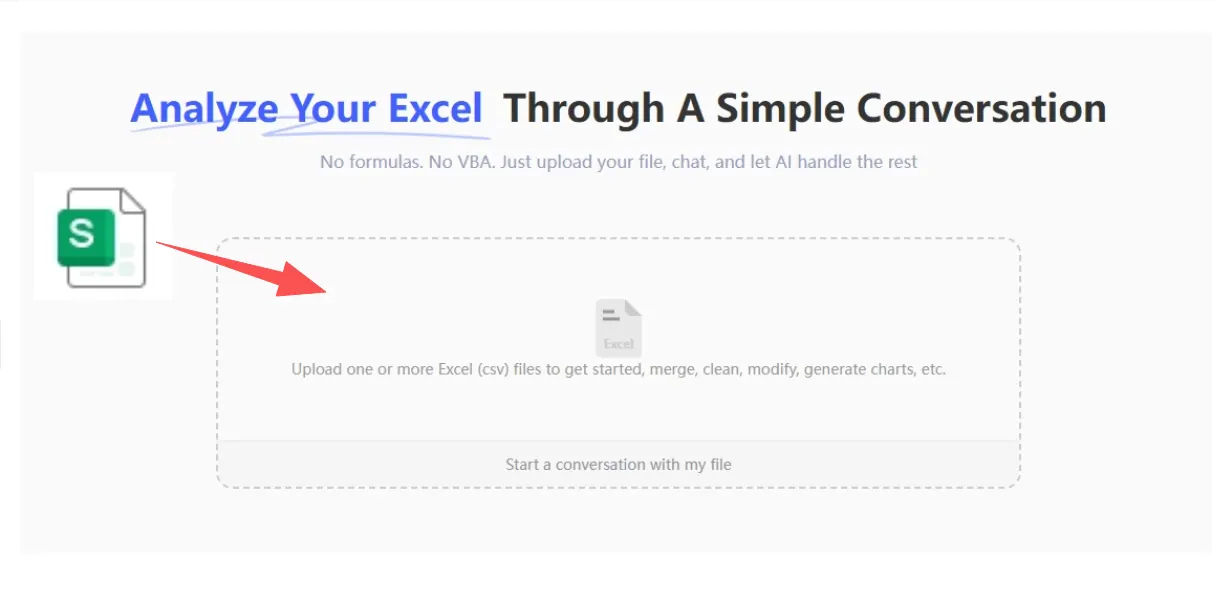
upload

步驟 2:說明清理需求

不必記住複雜語法。使用自然語言告訴 AI 需要修正的內容:

Prompt
統一 'Sales' 工作表的格式,移除所有重複項目,並確保所有貨幣欄位都統一為美元(USD)。

ask

步驟 3:預覽智慧精煉

AI 會掃描你的資料,找出隱藏空格、大小寫不一致與格式異常。它會產生 即時預覽,讓你在最終化前看到清理後的變化。

步驟 4:匯出與分析

資料潔淨後,匯出並下載 優化後的活頁簿。你的資料已解除鎖定、完成清理,隨時可進行高階分析或簡報。

未來:從資料清潔工到策略架構師

將 80% 時間花在資料清理、僅 20% 用於分析的時代已結束。透過自動化解除保護與精煉流程,你可實現:

  • 速度: 在 60 秒內將鎖定、無法使用的檔案轉為乾淨的資料集。
  • 準確性: 消除重複手動清理時的「人為錯誤」因素。
  • 信心: 向領導層呈報時,确信每一列皆已由智慧邏輯驗證與標準化。

無論你在管理複雜的企業預算,或是使用個人預算追蹤器,AI 驅動的自動化都能確保你的資料始終是資產,而非阻礙。

🚀 別讓鎖定的資料拖慢你

使用 AI 的力量,解鎖、清理並分析你的試算表。

免費清理我的 Excel 資料

把手邊的試算表,變成團隊可核對、可分享的報告

直接使用現有的 Excel 或 CSV 檔案。RowSpeak 幫你找出值得留意的資訊,並整理成清楚的報告與儀表板,方便團隊核對、討論與分享。

用我的檔案試試

推薦文章

被鎖住?安全解鎖與解除 Excel 工作表保護
Excel 操作

被鎖住?安全解鎖與解除 Excel 工作表保護

'Read-Only' 或受保護的工作表是否讓你的生產力受限?發現最快恢復存取並立即編輯 Excel 活頁簿的方法。

Ruby •
確保 Excel 資料準確性的兩種有效方法
Excel技巧

確保 Excel 資料準確性的兩種有效方法

厭倦了數據輸入錯誤毀了你的分析?本指南探討傳統的 Excel 資料驗證規則與革命性的 AI 驅動方法,助你清理並驗證數據。學會如何預防錯誤數據、即時發現不一致之處,節省數小時手動操作時間。

Ruby •
Excel 專業欄位移動指南(從點擊操作到 AI 應用)
Excel技巧

Excel 專業欄位移動指南(從點擊操作到 AI 應用)

厭倦了繁瑣的複製貼上?學會像專家一樣在 Excel 中移動欄位。我們將展示經典的拖放操作、必學的快速鍵,並介紹一種透過簡單指令就能重新排列試算表的人工智慧解決方案。透過我們的完整指南節省時間,避免常見錯誤。

Ruby •
別再剪下貼上:更聰明的 Excel 欄位排序技巧
Excel 技巧

別再剪下貼上:更聰明的 Excel 欄位排序技巧

厭倦了在 Excel 中手動剪貼、拖曳來調整欄位順序嗎?本指南介紹一種更快速、零錯誤的 AI 方法,讓您在幾秒鐘內輕鬆整理數據佈局,效率大幅提升。

Ruby •
4 種在 Excel 中分隔姓名的簡單方法(包含一種 AI 方法)
資料清理

4 種在 Excel 中分隔姓名的簡單方法(包含一種 AI 方法)

學習如何在 Excel 中分離名字、中間名和姓氏。我們將涵蓋「文字轉欄」、複雜公式和快速填滿功能,並介紹一款改變遊戲規則的 AI 工具,只需一個簡單指令就能為您完成所有工作。告別混亂的數據,迎接高效能。

Ruby •
Excel 拼字檢查完整指南(智慧方法)
資料清理

Excel 拼字檢查完整指南(智慧方法)

厭倦手動修正試算表中的拼寫錯誤嗎?本指南涵蓋傳統的 Excel 拼字檢查方法,並介紹強大的 AI 驅動方案。無論您偏好經典工具或尖端解決方案,都能學會更快、更準確地清理資料。

Ruby •
揭露隱藏資料 Excel 取消隱藏欄位終極指南
Excel技巧

揭露隱藏資料 Excel 取消隱藏欄位終極指南

厭倦了在 Excel 中費力操作選單來取消隱藏欄位,尤其是棘手的第一欄嗎?本指南涵蓋所有傳統方法,並介紹一種強大的 AI 解決方案。只需開口詢問,您隱藏的資料便能立即顯現。停止搜尋,開始分析。

Ruby •
停止手動執行這些基礎 Excel 任務:AI 驅動的解決方案
Excel 自動化

停止手動執行這些基礎 Excel 任務:AI 驅動的解決方案

厭倦了排序清單和刪除重複項等重複性 Excel 工作嗎?這些簡單任務耗時費力且容易出錯。了解像 RowSpeak 這樣的 Excel AI 工具如何讓您用簡單的語言指令自動化這些任務,從而節省時間並提高準確性。

Ruby •