忘記 INDEX MATCH:Excel 中查詢多條件的最簡方法

主要要點

  • 語法陷阱: 使用 INDEX MATCH 進行多條件查找需要複雜的陣列公式,難以撰寫、審核與維護。
  • 邏輯彈性: 與僵硬的公式不同,AI 驅動的查詢可同時在不同資料類型與工作表間進行多維度搜尋。
  • 語意匹配: AI 能理解查詢的 意圖,即使欄位標題不完全相符,也能找出欄位之間的關聯。
  • 效率提升: 轉向自然語言查詢,將數分鐘的公式除錯縮減為秒級的可行結果。

「巢狀」噩夢

在進階 Excel 的世界裡,使用多條件 INDEX MATCH 常被視為榮耀的象徵。但對大多數分析師而言,它是生產力的瓶頸。要根據兩三個不同條件找出特定值,必須使用陣列公式——需要 {CTRL+SHIFT+ENTER},且常會遭遇令人沮喪的 #SPILL! 錯誤

只要多加一個括號或範圍不匹配,整份報表就會因 #N/A#VALUE! 錯誤而失效。這種手動複雜度正是傳統 VLOOKUP 方法 常失手之處,迫使用者陷入除錯循環,而非分析。

超越語法:意圖的力量

真正的問題不是公式本身,而是缺乏彈性。若資料結構變動——例如新增欄位——硬編碼的 INDEX MATCH 常會失效。

現代資料管理需要以 意圖 為核心的工具。與其告訴軟體 如何 在儲存格間爬行(座標),不如告訴它 要找什麼。從手動編碼到智慧自動化的轉變,正是許多專業人士開始探索 Excel AI 工具 以處理最重複工作的原因。

為何 AI 更適合多條件查找

拋棄僵硬語法,即可消除「查找稅」:

  • 不再需要輔助欄位: 不必為了產生唯一查找鍵而串接儲存格。
  • 自動格式化: AI 能即時完成次要任務,例如為一致的 ID 格式 在數字前加字母
  • 可擴展性: 無論是 100 列還是 100,000 列,提示都同樣簡潔。

秒級多條件查詢(RowSpeak 方式)

停止背誦陣列語法,直接與資料對話。以下是 RowSpeak 處理複雜查詢的步驟:

步驟 1:上傳資料

只要 拖放 工作簿或資料庫匯出檔,AI 即可即時映射所有欄位之間的關係。

1

步驟 2:提出多條件問題

不必組合巢狀公式,直接輸入自然語言指令:

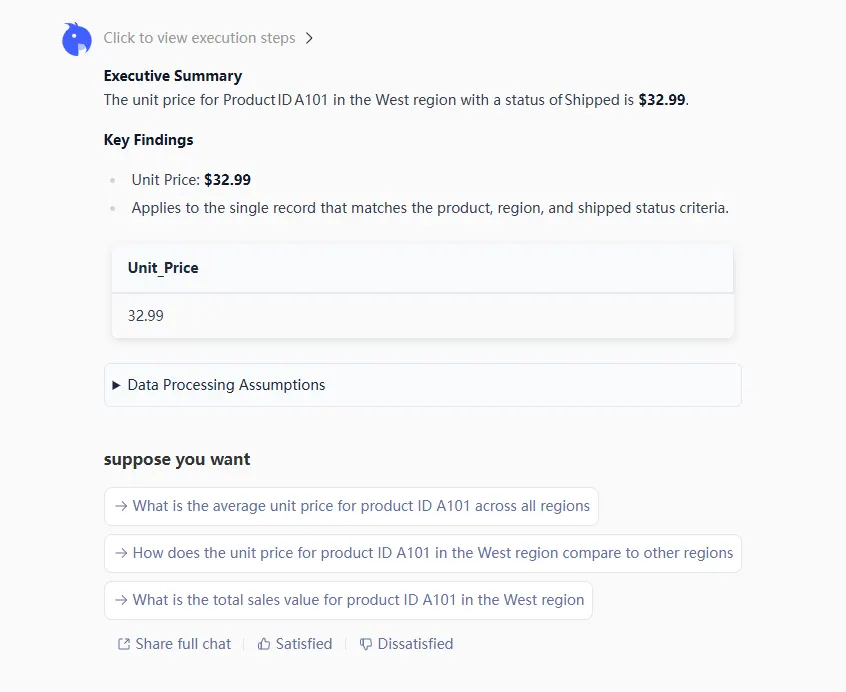
Find the 'Unit Price' for 'Product ID A101' where the 'Region' is 'West' and the 'Status' is 'Shipped'.

2

步驟 3:檢視智慧結果

RowSpeak 會找出符合所有條件的正確列,並提供 即時預覽。它甚至能處理時間調整,例如為交付排程 加一個月解除工作表保護 以便編輯。

3

步驟 4:自信匯出

精確是一個過程,而非一次點擊。你可以持續 精練與迭代 結果——請 AI 調整格式或加入特定篩選——直至完全符合需求。滿意後,只需 匯出並下載 整潔、專業的資料集,即可立即使用。

結論:從執行者變為架構師

從手動公式到 AI 驅動查詢的轉變,就是在奪回你的時間。去除 Excel 語法的技術壁壘,讓你專注於推動業務成長的高層洞見。

  • 簡單: 能說出來的,都能查詢。
  • 可靠: 消除長且複雜公式中固有的人為錯誤。
  • 快速: 在 60 秒內從原始資料得到具體答案。

🚀 準備好簡化工作日了嗎?

加入成千上萬使用 AI 自動化複雜 Excel 查詢的分析師行列。

立即免費體驗 RowSpeak

AI賦能數據,決策勝券在握!

無需寫代碼與函數,簡單對話讓RowSpeak自動處理數據、生成圖表。立即免費體驗,感受AI如何顛覆你的Excel工作流 →

立即免費體驗

推薦文章

INDEX MATCH 的終結:AI 如何以自然語言統合碎片化工作表
Excel 小技巧

INDEX MATCH 的終結:AI 如何以自然語言統合碎片化工作表

INDEX MATCH 把你的生產力當做人質了嗎?探索跨工作表資料整合的未來,讓意圖勝過語法。

Ruby
停止複製貼上:合併多個 Excel 工作表的終極指南
Excel 小技巧

停止複製貼上:合併多個 Excel 工作表的終極指南

整合碎片化資料的困難是主要的生產力殺手。探索合併多張工作表且避免手動錯誤的最佳方法。

Ruby
忘掉 INDEX/MATCH:如何用 AI 在 Excel 中解決複雜的雙向查詢
Excel

忘掉 INDEX/MATCH:如何用 AI 在 Excel 中解決複雜的雙向查詢

別再與巢狀 VLOOKUP 和 INDEX/MATCH 搏鬥了!本指南將展示傳統多維度查詢的痛點,並介紹一種更快速的方法。了解 Excelmatic(一款 Excel AI 助手)如何即時解答您的複雜查詢問題。

Ruby
厭倦了 VLOOKUP 和 INDEX MATCH?Excel AI 如何改變遊戲規則
Excel技巧

厭倦了 VLOOKUP 和 INDEX MATCH?Excel AI 如何改變遊戲規則

還在為 VLOOKUP 的限制或 INDEX MATCH 的複雜語法而苦惱嗎?你並不孤單。了解 Excel AI 如何革新資料查詢,讓你擺脫複雜公式,只需提問就能找到所需資訊。

Ruby
如何建立樞紐分析表:AI 與手動 Excel 教學說明
Excel AI

如何建立樞紐分析表:AI 與手動 Excel 教學說明

實用的樞紐分析表雙路徑教學:首先透過 RowSpeak 提示詞建立分析,接著按照 Kevin Stratvert 的逐步教學影片進行手動 Excel 操作。

Ruby
還在為 Excel 掙扎? 為何 AI 才是你真正需要的技能升級
Excel 技巧

還在為 Excel 掙扎? 為何 AI 才是你真正需要的技能升級

人人都說你需要 Excel 技能,卻很少有人提到令人挫敗的學習曲線與耗在手動工作的數小時。若能跳過複雜公式,直接向試算表詢問答案呢?了解 Excel AI 如何改變遊戲規則。

Ruby
別再在 Excel 手動除法:讓 AI 替你計算
Excel 技巧

別再在 Excel 手動除法:讓 AI 替你計算

厭倦了在 Excel 與除法公式、絕對參照和 #DIV/0! 錯誤搏鬥?看看如何跳過手動操作。我們示範如何讓 Excel AI 即刻為你計算單價或換算貨幣。

Ruby
停止點擊:使用AI即時篩選Excel樞紐分析表
Excel操作

停止點擊:使用AI即時篩選Excel樞紐分析表

在 Excel 中篩選樞紐分析表,往往需要繁複的點擊、使用切片器與建立報表連結。本指南將對比傳統繁瑣方法與全新 AI 驅動的解決方案。探索 Excelmatic 如何讓您僅需用自然語言提問,即可篩選、切片並分析您的資料。

Ruby