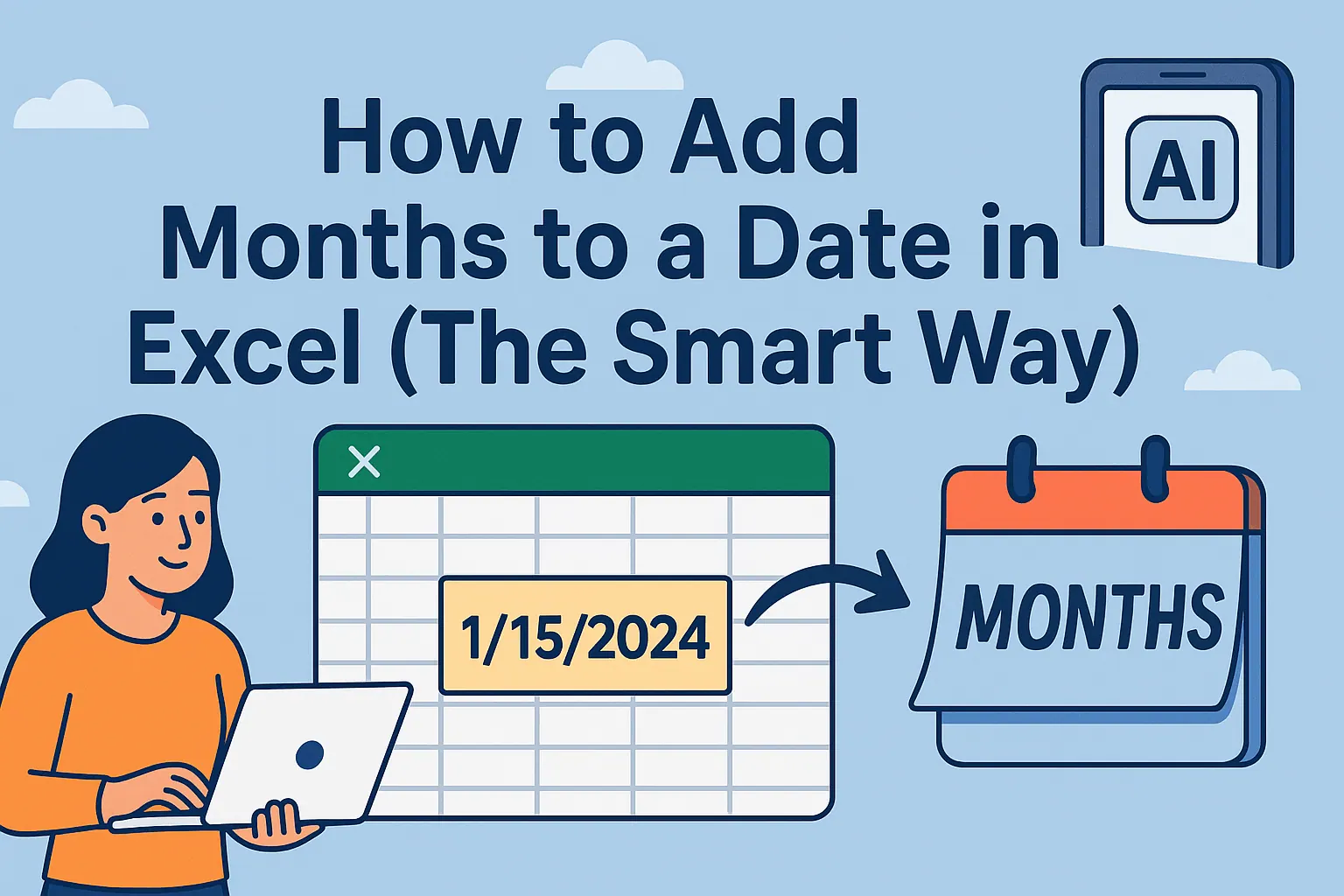
如何在 Excel 中為日期加一個月(簡單逐步指南)

Excel 是管理日期的終極助手——無論是追蹤訂閱、專案時程還是財務報表。但說到為日期添加月份,就連 Excel 老手也可能卡關。讓我們拆解技巧,讓你輕鬆駕馭日期操作。

為何 Excel 日期像密碼般運作

關鍵真相:Excel 將日期存為數字。1900年1月1日 = 1,2023年12月31日 = 45,243。這種特殊系統意味著「加月份」不是單純「+30天」——它比這更聰明。

專業提示:Windows Excel 使用1900日期系統(Mac 可能用1904)。跨裝置協作時請注意這點。

方法1:EDATE 函數(一鍵搞定)

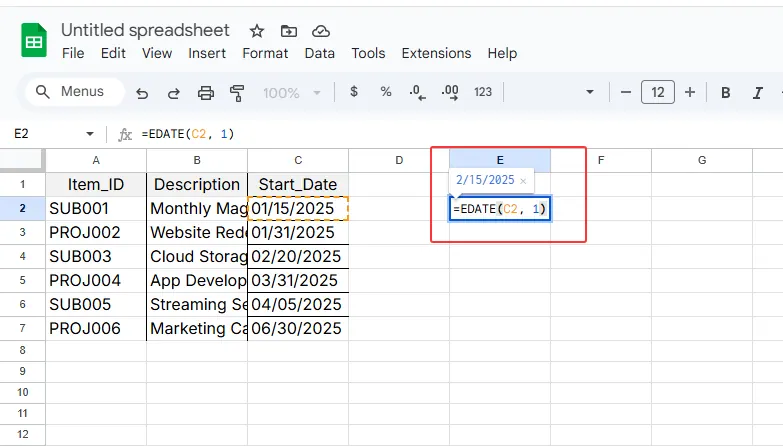
Excel 用戶有福了!EDATE 函數是無誤添加月份的首選。公式如下:

=EDATE(起始日期, 月份數)

edate

特殊情況處理

  • 原日期:2023年1月31日
  • EDATE 會自動調整至有效末日:2023年2月28日(閏年為29日)。絕不產生無效日期!

方法2:DATE 函數(精準控管)

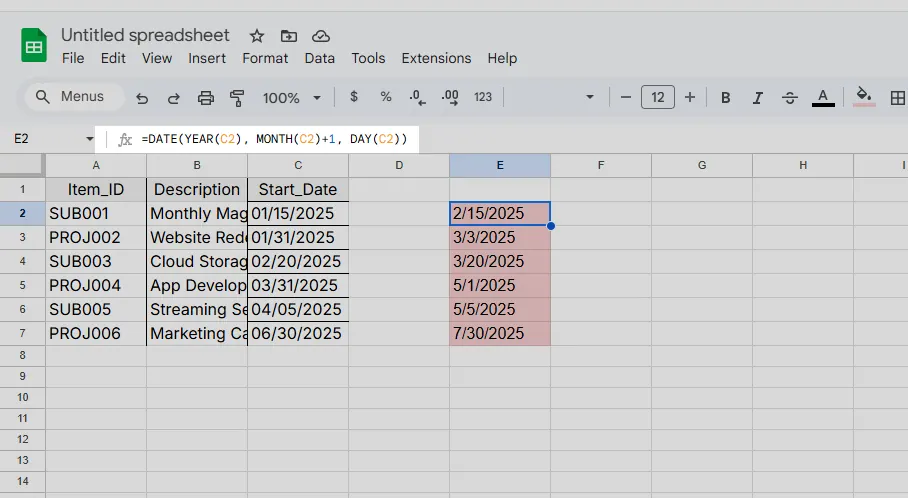
需要更靈活?結合 YEARMONTHDAY 使用 DATE 函數:

=DATE(YEAR(A1), MONTH(A1) + 1, DAY(A1))
year

注意:與 EDATE 不同,此法不會自動調整月末日期。若原日期為 1月31日,需額外邏輯處理2月天數不足的問題。

高手進階技巧

1. 批次更新日期

對單一儲存格套用 EDATE 後,拖曳填滿控點——Excel 會立即更新整欄日期。

2. 條件式月份添加

IF 僅在需要時添加月份。例如延長第一季截止日:

=IF(MONTH(A1) <= 3, EDATE(A1, 1), A1)

3. 格式修正

若 Excel 將日期視為文字,右鍵點擊 → 儲存格格式日期。從此公式不再出錯!

避開這些陷阱

  • 閏年:EDATE 能處理,但手動 DATE 調整可能失效。
  • 絕對/相對參照:漏加 $ 符號?複製公式時可能參照錯誤儲存格。
  • Mac 特性:若公式結果異常,請確認日期系統(1900或1904)。

用 RowSpeak 強化效能

何必手動糾結公式?讓 AI 代勞:

  1. 智能建議:依資料自動推薦 EDATE 或 DATE。
  2. 錯誤偵測:即時標記閏年漏洞或格式錯誤。
  3. 批次處理:一鍵更新成千上萬筆日期。

立即試用:上傳試算表至 RowSpeak,AI 秒速生成零錯誤日期公式。

實際應用範例

  1. 訂閱續約

    =EDATE(A2, 1)  // 為每筆註冊日期加1個月
    
  2. 專案延期

    =IF(B2 < TODAY(), EDATE(B2, 1), B2)  // 延後逾期任務
    

最終結論

用 EDATE 或 DATE 在 Excel 添加月份很簡單——但 RowSpeak 讓它毫不費力。拋開手動操作,讓 AI 處理邏輯,你專注決策即可。

換你試試:遇到棘手日期問題?丟進 RowSpeak 的 AI 聊天室,立即獲得解答。 🚀
AI賦能數據,決策勝券在握!

無需寫代碼與函數,簡單對話讓RowSpeak自動處理數據、生成圖表。立即免費體驗,感受AI如何顛覆你的Excel工作流 →

立即免費體驗

推薦文章

在Excel儲存格中換行的3種簡單方法
Excel操作

在Excel儲存格中換行的3種簡單方法

Struggling to fit multiple lines of text in a single Excel cell? This guide shows you three foolproof methods to add line breaks, plus how AI-powered RowSpeak can handle it automatically.

Gianna
如何在Excel公式中新增欄位
Excel操作

如何在Excel公式中新增欄位

Tired of manual column additions in Excel? This guide breaks down 7 proven methods to sum data instantly, with pro tips to handle complex datasets. See how RowSpeak's AI transforms this process with one-click automation.

Gianna
如何在Excel中為日期添加月份(聰明方法)
Excel操作

如何在Excel中為日期添加月份(聰明方法)

Tired of manual date calculations? Discover how Excel's EDATE function can automate your date adjustments - and how RowSpeak takes it to the next level with AI-powered date handling.

Gianna
如何在Excel中加入括號:提升公式效率的簡易指南
Excel操作

如何在Excel中加入括號:提升公式效率的簡易指南

Parentheses in Excel aren't just for math nerds - they're your secret weapon for writing better formulas. This guide shows you exactly when and how to use them like a pro.

Gianna
如何使用AI快速建立Excel表格(逐步指南)
Excel操作

如何使用AI快速建立Excel表格(逐步指南)

厭倦了花費數小時建立複雜的Excel表格?了解AI如何透過自然語言處理、自動化公式與智能數據可視化來革新表格創建—RowSpeak正引領智能自動化的浪潮。

Gianna
如何使用AI撰寫Excel公式:商務人士完整指南
Excel操作

如何使用AI撰寫Excel公式:商務人士完整指南

為複雜的Excel公式苦惱?了解RowSpeak等AI工具如何解析自然語言請求來生成精準公式,讓數據分析比以往更快速、更易上手。

Gianna
5 款最佳 AI 工具打造 Excel 儀表板:將數據轉化為洞察
Excel操作

5 款最佳 AI 工具打造 Excel 儀表板:將數據轉化為洞察

Excel儀表板能將複雜數據轉化為可行洞見,但手動建立耗時費力。以下是12款最佳AI工具,能自動化此流程,其中RowSpeak為各種規模企業提供最直觀的解決方案。

Gianna
精通Excel日期格式:智慧資料分析逐步指南
Excel操作

精通Excel日期格式:智慧資料分析逐步指南

Excel日期處理不再困惑。探索如何輕鬆格式化、自訂與分析日期——還能了解AI工具如RowSpeak如何為您自動化整個流程。

Gianna