Best AI for Excel 不是功能清單最長的工具,而是最適合你目前工作流程的工具。
如果您正在比較免費工具、範本或團隊使用限制,可以先 付費方案選項,再決定工作流程要升級到什麼程度。
如果你只是需要一個公式,公式助手可能就夠了。如果公司已經深度使用 Microsoft 365,Copilot 很值得優先測試。如果你的真實問題是一份凌亂的 Excel 匯出檔,需要變成儀表板、文字摘要或週報,那你需要的不是單一公式工具,而是能讀取檔案、分析資料並產出可複核結果的工作流程。
本文會從實際業務場景出發,比較 7 款 AI for Excel 工具。
重點整理:
- RowSpeak 更適合從真實業務檔案出發,產生分析、儀表板與報告。
- Microsoft Copilot in Excel 適合已在 Microsoft 365 內工作的團隊,尤其是資料已整理成 Copilot 支援格式時。
- Claude for Excel 與 Claude 檔案建立能力適合解釋活頁簿、調整模型與處理更廣泛的檔案任務,但結果仍需要試算表複核。
- Formula Bot 與 GPTExcel 更適合公式生成、公式解釋與快速修復試算表問題。
- Ajelix 與 Julius AI 更偏向完整資料分析流程,而不是單一儲存格任務。
如何比較 AI for Excel 工具
選擇工具前,先判斷你到底要完成哪類 Excel 工作:
- 公式協助:編寫、解釋與除錯公式。
- 檔案支援:Excel、CSV、PDF、截圖與圖片表格。
- 資料清理:重複值、格式不一致、空值、合併表頭與凌亂匯出檔。
- 分析深度:摘要、趨勢、差異分析、異常值、分群與資料問答。
- 圖表與儀表板:生成圖表、dashboard 視圖與視覺化解釋。
- 報告輸出:可以放進郵件、簡報或管理報告的文字摘要。
- 可重複性:是否能反覆處理每週或每月檔案。
- 資料邊界:機密試算表是否需要私有部署或更嚴格控制。
RowSpeak 的核心是檔案型工作流程:上傳 Excel、CSV、PDF 或圖片表格,用自然語言提問,然後把結果變成可複核的答案、圖表、儀表板與報告。你也可以先了解完整的 Excel AI 工作流程,再比較具體工具。
7款 AI for Excel 工具比較
| 工具 | 最適合 | 最強 Excel 場景 | 注意點 |
|---|---|---|---|
| RowSpeak | 業務檔案分析與報告 | 將 Excel、CSV、PDF、圖片表格變成儀表板、摘要與報告 | 不是為了替代所有 Excel 原生編輯流程 |
| Microsoft Copilot in Excel | Microsoft 365 使用者 | 在 Excel 內生成公式、洞察、格式、篩選、圖表與樞紐分析表 | 對檔案格式、訂閱與儲存環境有要求 |
| Claude for Excel / Claude 檔案建立 | 活頁簿解釋與模型處理 | 解釋公式、調整假設、建立/編輯 Excel 檔、分析 CSV 或試算表資料 | 業務決策前仍需仔細複核 |
| Formula Bot | 公式協助與輕量分析 | 生成公式、解釋公式、上傳表格並建立簡單圖表 | 不適合作為完整週期性報告流程 |
| GPTExcel | 快速生成公式、SQL、腳本與 VBA | 用自然語言生成和解釋公式或腳本 | 更像輔助工具,不是端到端分析師 |
| Ajelix | 從資料生成業務資產 | 公式、儀表板、簡報、腳本、資料清理與可複用資產 | 對簡單 Excel 修復來說可能偏重 |
| Julius AI | 通用對話式資料分析 | 上傳試算表、提問、生成視覺化並探索資料 | 不如專門試算表流程那麼 Excel 原生 |
1. RowSpeak
最適合: 需要把試算表變成答案、儀表板與報告的團隊。
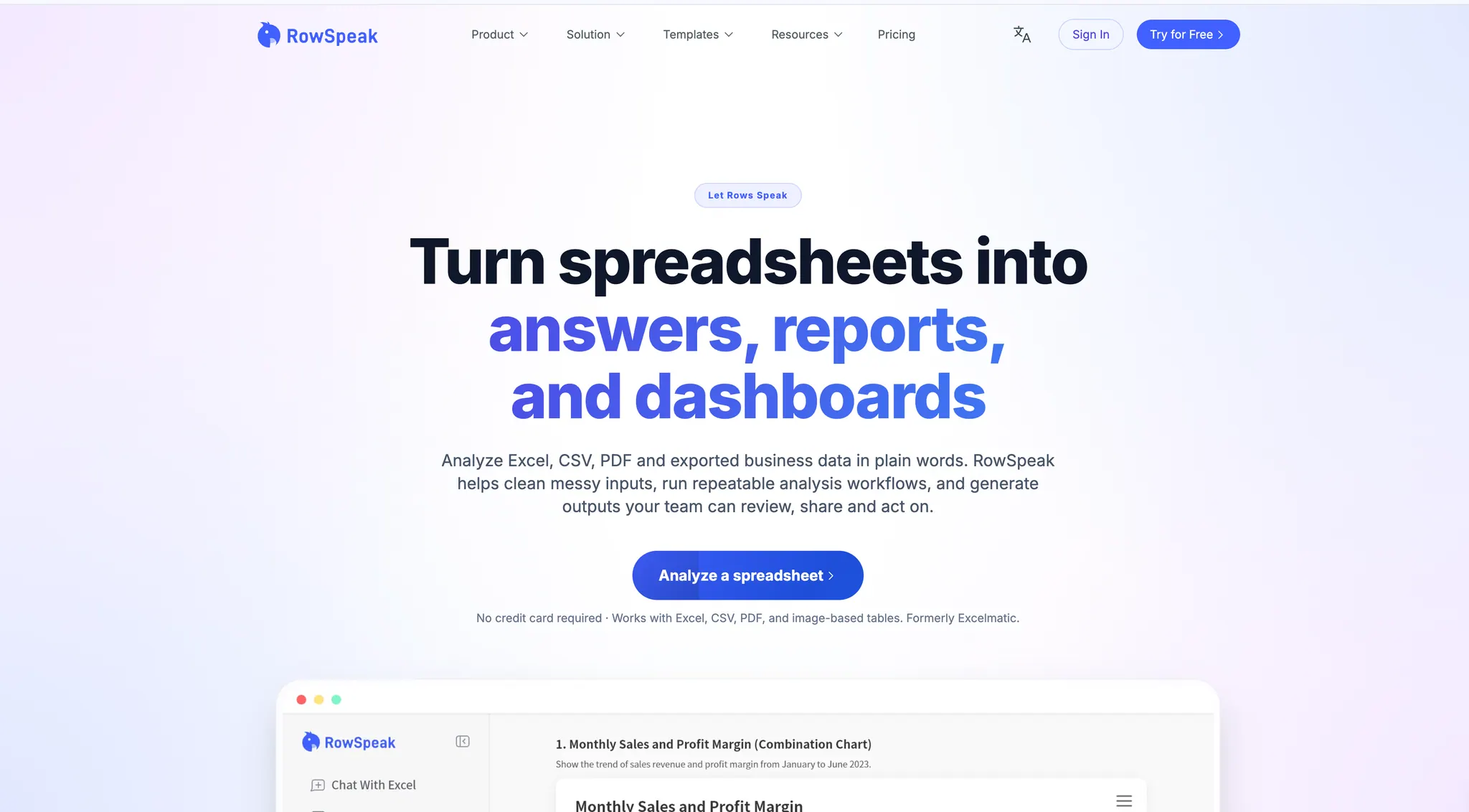
RowSpeak 面向的是普通 Excel 工作升級成報告工作的那一刻。財務、營運、銷售或市場團隊通常拿到的不是乾淨模型,而是匯出的試算表。檔案可能有凌亂表頭、缺失值、分類寫法不一致或多個工作表。目標也不只是寫公式,而是看清變化、解釋原因,並產出管理者可以複核的結果。
這正是 RowSpeak 的適用場景。它支援 Excel、CSV、PDF 與圖片表格,所以當資料來自系統匯出、報告、截圖或共享檔案時也能處理。你可以要求它做差異分析、客戶分群、銷售趨勢、異常檢查或儀表板式摘要,而不用手動重建試算表。
適合使用 RowSpeak 的情況:
- 需要檔案級試算表分析,而不只是公式生成。
- 需要圖表、視覺化摘要和 Excel 到儀表板工作流程。
- 需要用於 AI 報告工作流程 的文字解釋。
- 需要每週或每月重複處理業務檔案。
- 需要針對敏感試算表討論私有部署。
不適合的情況:如果你只是想編輯單一儲存格、在原活頁簿裡寫一個公式,或完全依賴 Microsoft 365 原生流程,其他工具可能已經夠用。
2. Microsoft Copilot in Excel
最適合: 已經在 Microsoft 365 內工作的團隊。

Microsoft Copilot in Excel 可以協助建立和理解公式、分析資料、生成洞察、高亮、排序、篩選、建立圖表與樞紐分析表。對已經在 Excel 裡工作,且擁有相應 Microsoft 365 權限的團隊,它通常是第一個值得測試的選項。
Copilot 最大優勢是離工作現場近。很多常見分析與格式任務不需要離開 Excel。如果檔案已經乾淨、以表格或支援範圍的形式組織,並儲存在合適的 Microsoft 環境中,Copilot 可以減少常規分析與整理時間。
限制也很明確:Copilot 在活頁簿已經準備好的情況下表現更好。Microsoft 自己的說明也提到,Copilot 適用於 Excel 表格或支援範圍,部分流程還依賴 AutoSave 與支援的檔案條件。如果真實工作從凌亂 CSV、PDF、截圖或 Microsoft 365 流程外部檔案開始,這一點就很關鍵。
如果團隊已有 Microsoft 365 Copilot,並希望在 Excel 內完成工作,優先測試 Copilot。如果更大的任務是把凌亂檔案變成可複核儀表板與報告,則應測試 RowSpeak。
3. Claude for Excel 和 Claude 檔案建立
最適合: 解釋活頁簿、調整模型、透過對話建立或編輯 Excel 檔。
Claude 對 Excel 使用者有兩條相關路徑。Claude for Excel 是面向支援方案的 Excel 增益集,設計目標是在試算表流程內協作。Anthropic 文件描述的場景包括:詢問活頁簿問題、取得儲存格級引用、在保留公式關係的同時調整假設、除錯錯誤,以及建立模型或模板。
另外,Claude 的檔案建立與編輯能力能建立 Excel 試算表、分析 CSV 和 TSV 檔、生成視覺化,並透過計算環境處理資料分析任務。
這讓 Claude 對需要通用 AI 助手解釋活頁簿的分析人員很有吸引力,尤其適合模型解釋與情境分析。
取捨在於複核。當 AI 編輯公式、假設或活頁簿結構時,你仍需要檢查輸出、引用和業務邏輯。Claude 很強,但不能替代企業的試算表治理。
4. Formula Bot
最適合: 公式、公式解釋與快速試算表協助。

Formula Bot 聚焦很多 Excel 使用者最容易卡住的地方:公式。它的 Excel AI 頁面圍繞公式生成、試算表分析與透過聊天建立圖表展開。當你需要把自然語言邏輯轉換成公式、解釋公式、檢查錯誤公式或上傳表格問一個簡單問題時,它很有用。
它適合學生、分析師、營運人員和經常被語法卡住的管理者。比如寫 SUMIFS、解釋 INDEX/MATCH、檢查日期公式或快速生成一張圖表。
限制是深度。公式優先工具很有幫助,但很多業務工作並不會停在公式。如果最終交付物是管理報告、儀表板或週期性分析包,你需要考慮單任務工具之外的流程。
5. GPTExcel
最適合: 快速生成 Excel、Sheets、SQL、腳本和 VBA。
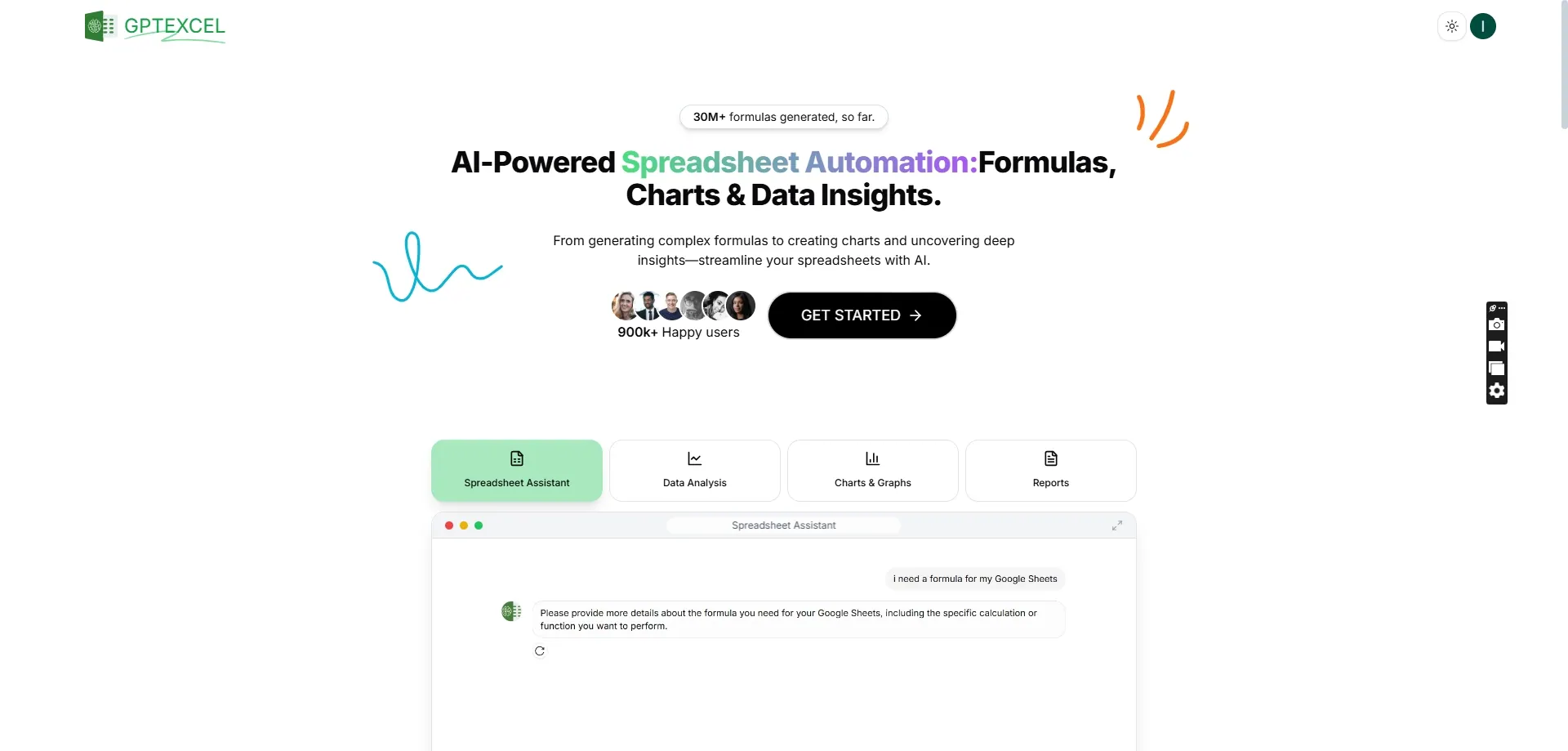
GPTExcel 適合範圍較窄但偏技術的任務:生成公式、解釋公式、建立腳本、草擬 SQL 或用自然語言生成 VBA。它更像生產力助手,而不是完整分析工作區。
當你知道自己要做什麼操作,但不想手寫語法時,可以使用它。例如生成條件查找公式、寫一個格式化 VBA 巨集,或在編輯前解釋巢狀公式。
差距在上下文。如果工作依賴理解一份凌亂業務檔、發現趨勢、生成圖表並撰寫報告,公式助手通常只是其中一步。
6. Ajelix
最適合: 希望從業務資料生成多種資產的團隊。
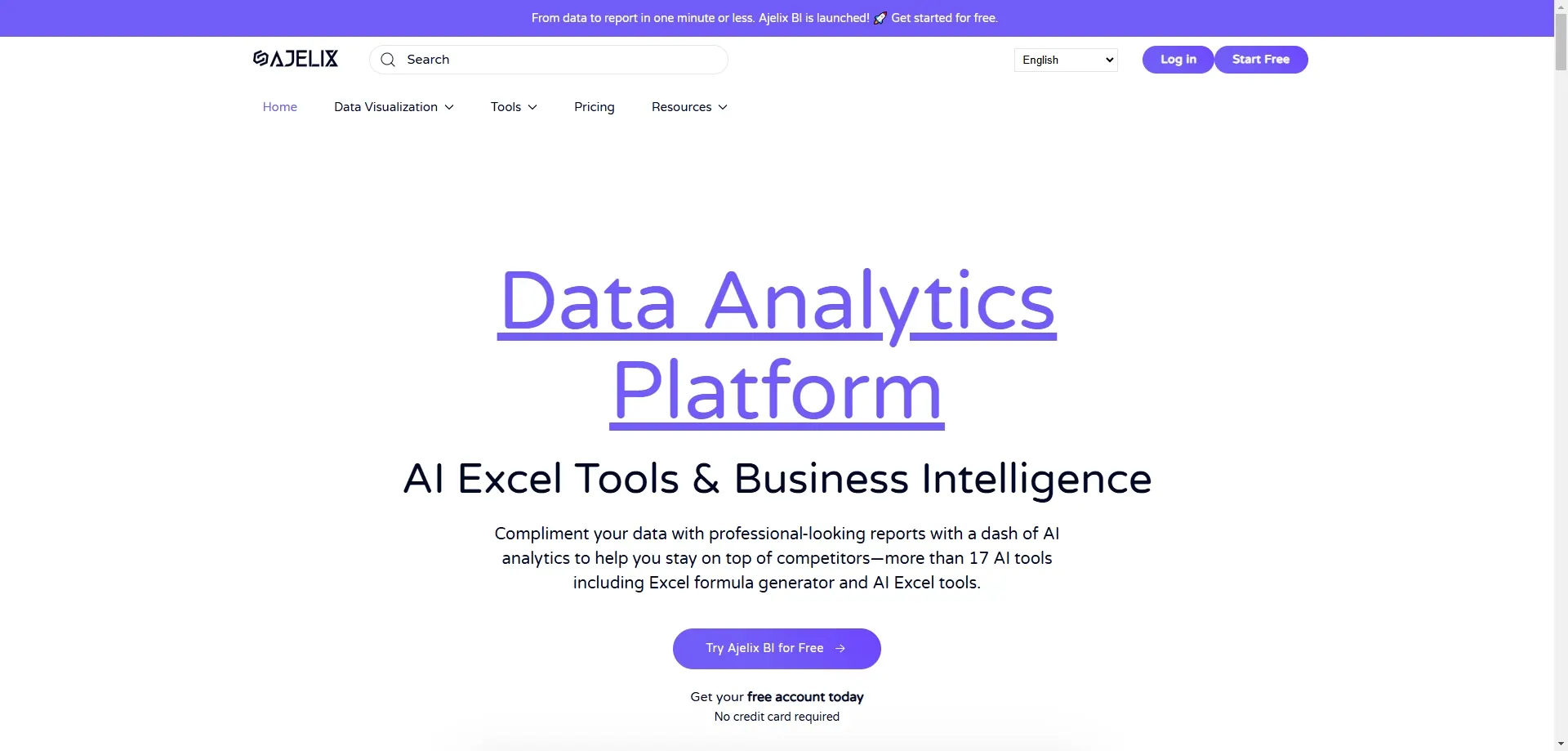
Ajelix 已經從公式和 Excel 工具擴展到更廣泛的 AI 工作區。它的網站強調 AI Excel、儀表板、簡報、公式、腳本、資料清理和可複用資產。因此,對於想要的不只是公式生成器、但又不一定需要完整 BI 平台的使用者,它值得評估。
當交付物是資產時,Ajelix 更有價值:儀表板、簡報、類似應用的輸出或可複用工作流程。對於想保存提示詞並重複分析的團隊也有吸引力。
取捨在於聚焦度。如果你的核心需求是從凌亂檔案中做 Excel 分析和報告,要仔細比較實際流程。平台越廣,未必越適合快速落地。
7. Julius AI
最適合: 跨試算表和資料集的對話式資料分析。
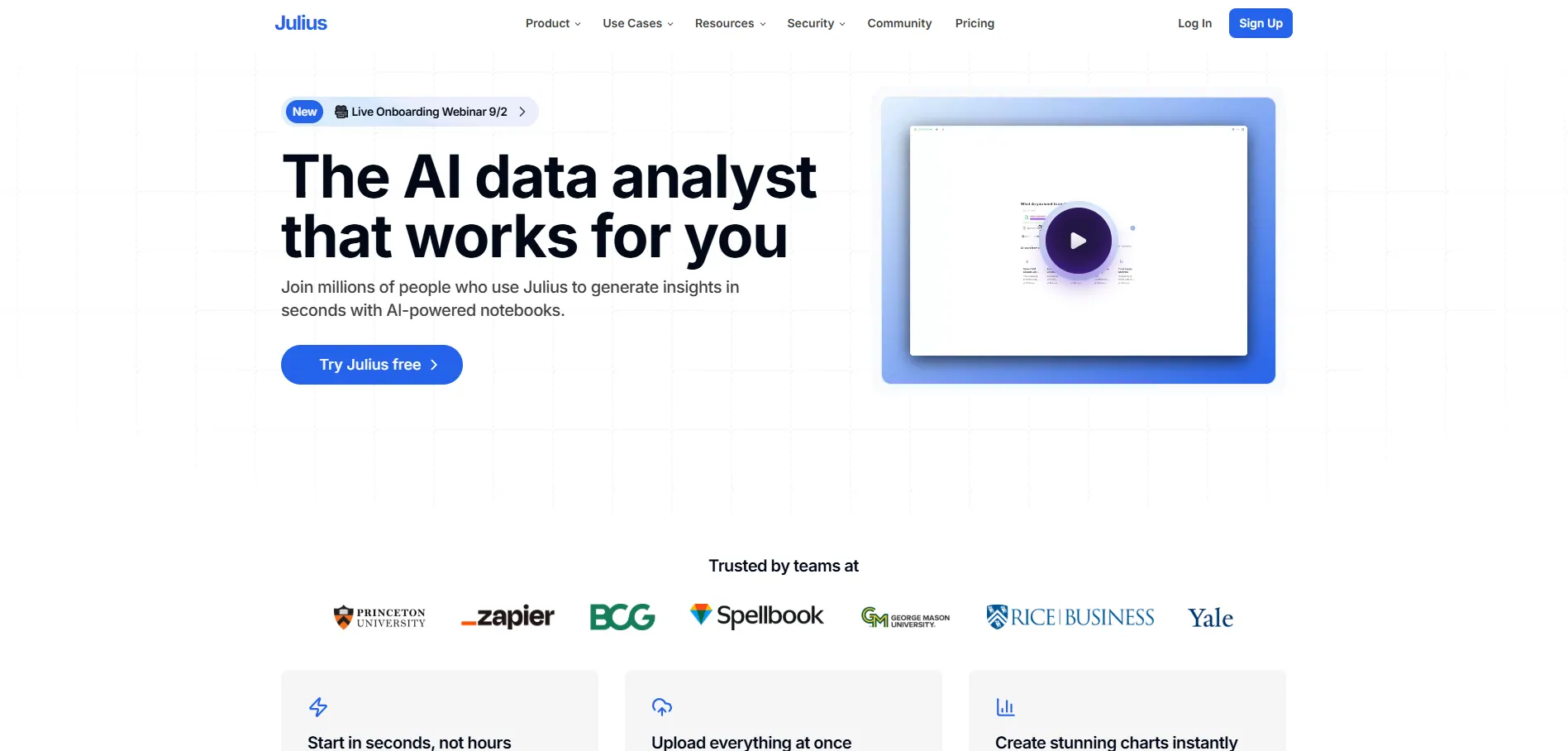
Julius AI 定位為 AI 資料分析師。它適合想上傳資料、提問、建立視覺化並透過對話探索資料集的人。對於不想從 Excel 公式出發,而是從分析問題出發的使用者,這種方式很自然。
Julius 適合探索性分析、圖表建立和快速資料問答。當試算表更像資料集,而不是必須保留在 Excel 活頁簿結構中的模型時,它會更方便。
限制是 Excel 原生程度。如果團隊關心活頁簿結構、週期性試算表報告、私有部署或從凌亂業務檔案生成可匯報輸出,就需要把它和專門的試算表流程直接比較。
應該選擇哪款 AI for Excel?
可以用這個簡單規則判斷:
- 如果你需要分析上傳檔案、建立儀表板,並從 Excel、CSV、PDF 或圖片表格生成報告,選擇 RowSpeak。
- 如果檔案已經乾淨、格式化,並且在 Microsoft 365 內,選擇 Microsoft Copilot in Excel。
- 如果你需要理解或調整複雜活頁簿和模型,選擇 Claude for Excel。
- 如果主要問題是公式語法、公式解釋、腳本或 VBA,選擇 Formula Bot 或 GPTExcel。
- 如果你想從試算表資料生成更廣泛的工作資產,選擇 Ajelix。
- 如果你想做通用對話式資料分析,選擇 Julius AI。
- 如果你需要企業級 BI 治理、語意模型和長期儀表板基礎設施,應考慮 Power BI,而不是把它當成普通 Excel AI 工具。
實際例子:月度銷售報告
假設你收到一份月度銷售匯出表,裡面有日期、區域、銷售、產品、銷售階段、收入、折扣和毛利率。
傳統 Excel 流程可能包括:清理區域名稱、建立樞紐分析表、計算毛利率差異、製作圖表,並為管理層寫摘要。這是多個獨立任務。
不同 AI for Excel 工具的作用不同:
- 公式工具可以幫你寫毛利率或差異公式。
- 如果活頁簿已經格式化並儲存在 Microsoft 365 內,Copilot 可以幫忙。
- Claude 可以解釋假設或協助重塑模型。
- Julius 可以回答探索性資料問題。
- RowSpeak 可以接收檔案、識別趨勢、生成視覺化摘要,並把結果變成團隊可複核的報告式解釋。
所以,「最好」的工具取決於最終輸出。如果輸出是一個公式,用公式助手。如果輸出是一份報告,用報告工作流程。
常見問題
什麼是最好的 AI for Excel?
取決於任務。RowSpeak 適合檔案級分析、儀表板和報告。Copilot 適合 Microsoft 365 使用者。Formula Bot 和 GPTExcel 適合公式。
Copilot 是最好的 AI for Excel 嗎?
對於已經使用 Microsoft 365 的團隊,Copilot 往往是第一個值得測試的工具。但如果工作從凌亂匯出檔、PDF、截圖或未整理資料開始,它不一定是最合適的。
ChatGPT 或 Claude 能分析 Excel 檔案嗎?
可以,很多通用 AI 工具都能在一定流程中分析試算表檔案。關鍵是輸出是否可複核、是否可重複,以及是否符合你的資料邊界。
哪款 AI for Excel 能建立儀表板和報告?
RowSpeak 面向試算表到儀表板、試算表到報告的工作流程。Ajelix 和 Julius 也能根據場景建立資料資產或視覺化。
最好的免費 AI for Excel 是什麼?
免費額度經常變化。如果你只需要公式,可以先試公式助手。如果你要測試真實業務檔案,應選擇支援檔案上傳、分析、圖表和文字輸出的工作流程。
RowSpeak 是 Excel 增益集嗎?
RowSpeak 是 Web 端 Excel AI 工作流程,不只是 Excel 增益集。因此當檔案來自不同來源時很有用,例如 Excel 匯出、CSV、PDF、截圖或圖片表格。
團隊如何處理機密試算表?
不要把敏感試算表上傳到不符合資料政策的工具。對於財務、HR、客戶、薪酬或內部營運資料,應先評估 私有部署選項,並定義審批流程。
結論
如果你只需要一個公式,選擇公式助手。如果你完全在 Microsoft 365 內工作,先測試 Copilot。如果你需要通用 AI 幫你理解活頁簿,評估 Claude。
但如果你的真實工作流程是「我有一份凌亂試算表,需要儀表板、分析和報告」,RowSpeak 應該優先測試。建議用一份真實匯出檔,而不是 demo 表格,直接和你現有的 Excel 到報告流程比較。
用下一份試算表試試 RowSpeak AI for Excel 工作流程。