合併兩個 Excel 試算表聽起來是件小事,直到你真正打開檔案。
一個試算表的欄位順序可能不同;另一個可能使用「客戶 ID」,而第二個則使用「帳號」。一個檔案可能是乾淨的每月匯出檔,另一個則是雜亂的工作簿,包含多餘的標題列、空白行、隱藏欄位,以及不應複製的公式。
這就是為什麼「如何合併兩個 Excel 試算表」不只有一個答案。正確的方法取決於你所謂的「合併」是指什麼。
重點摘要:
- 如果兩個試算表具有相同的欄位,通常是指將列資料**附加(Append)**到一個主清單中。
- 如果試算表共享一個 ID(如客戶 ID、SKU、訂單 ID 或電子郵件),通常是指將一個表的資料**關聯(Join)**到另一個表中。
- 如果你需要按地區、月份、產品或部門計算總計,你可能需要的是**合併計算(Consolidation)**或樞紐分析表,而不是原始的資料列合併。
- 如果需要合併兩個以上的試算表,對於高度標準化的檔案請使用 Power Query;當檔案需要欄位比對、來源追蹤、檢查或後續報告時,請使用 RowSpeak。
- 當任務涉及雜亂檔案、欄位名稱不匹配、來源追蹤、審核檢查以及合併後的報告或儀表板時,RowSpeak 非常有用。
首先,定義「合併」的意義
在選擇工具之前,先定義你需要的結果。
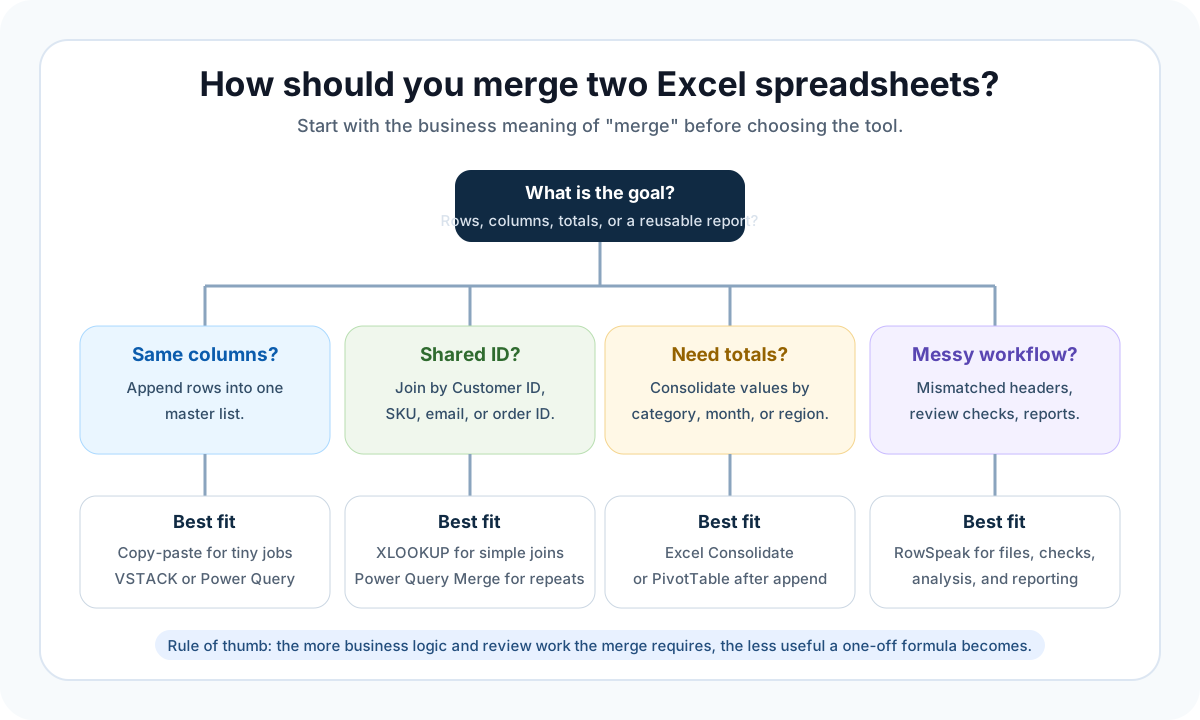
常見的合併模式有四種:
| 你的需求 | 白話解釋 | 常見 Excel 方法 | RowSpeak 的優勢 |
|---|---|---|---|
| 附加資料列 (Append) | 將表 B 放在表 A 下方 | 複製貼上、VSTACK、Power Query 附加 |
當欄位未完全對齊或需要來源檔案標記時 |
| 依 ID 關聯 (Join) | 將一表的欄位加入另一表的匹配列 | XLOOKUP、VLOOKUP、Power Query 合併 |
當關鍵字雜亂、名稱不同或未匹配列需審核時 |
| 合併計算總計 (Consolidate) | 加總或彙總多張表的數字 | Excel 合併計算、樞紐分析、Power Query | 當結果需要解釋、例外處理或生成報告時 |
| 建立可重複流程 | 合併、清洗、檢查、分析與分享 | Power Query、巨集、BI 工具 | 當流程經常變動或使用者不想維護查詢指令時 |
這種區分很重要,因為錯誤的合併方法可能會在不知不覺中損壞你的數據集。複製貼上適用於兩個極小且完全相同的清單,但當資料列需要依 ID 匹配時,這樣做風險很高。
方法 1:欄位一致時使用複製貼上或 VSTACK
當兩個試算表是相同類型的清單時,請使用此方法。
範例:
January Orders.xlsx有Order ID、Date、Customer、SKU和AmountFebruary Orders.xlsx具有相同的欄位- 你想要一個長型的訂單總表
對於一次性的合併,手動複製貼上即可:
- 打開兩個試算表。
- 建立一個新的活頁簿或主工作表。
- 從第一個試算表複製標題列。
- 複製第一個試算表的資料列到標題下方。
- 複製第二個試算表的資料列到第一組資料下方。
- 檢查列數並刪除重複的標題列。
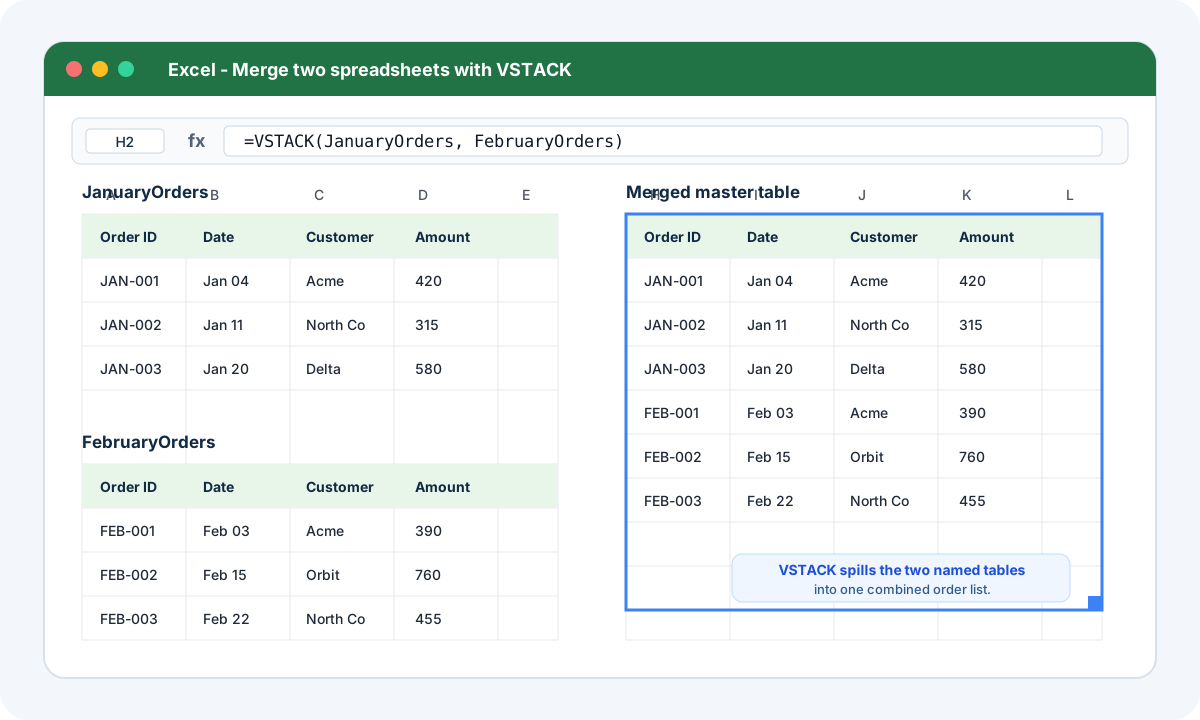
如果你使用 Microsoft 365 且兩個表都在同一個活頁簿中,VSTACK 會更簡潔:
=VSTACK(JanuaryOrders, FebruaryOrders)
問題在於,現實中的業務匯出檔很少是完美的。某個月可能增加了一個新欄位,另一個月可能將 Amount 改名為 Net Sales。貼上的檔案可能在底部包含一個總計列。
僅在結構穩定且合併結果易於檢查時才使用此方法。
方法 2:試算表共享 ID 時使用 XLOOKUP
有時「合併」並不是指堆疊資料列,而是指用另一個表的欄位來豐富現有表。
範例:
- 試算表 1:包含
Order ID、Customer ID、Date和Revenue的訂單數據 - 試算表 2:包含
Customer ID、Customer Name、Segment和Region的客戶數據 - 目標:將
Customer Name、Segment和Region加入訂單表
在 Excel 中,這是一個查找問題。簡單的 XLOOKUP 可能如下所示:
=XLOOKUP([@[Customer ID]], Customers[Customer ID], Customers[Region], "Not found")
這在以下情況有效:
- 關鍵欄位(Key column)是乾淨的
- 查找表中每個關鍵字僅出現一次
- 回傳欄位定義明確
- 數據集足夠小,可以手動排錯
當存在重複 ID、關鍵字格式不一致、隱藏空格、缺少匹配或需要帶入多個欄位時,此方法就會失效。如果試算表是定期流程的一部分,你可能還需要一種可重複的方法來標記未匹配的列,而不是將它們隱藏在 "Not found" 後面。
對於更深入的查找場景,請參閱我們的 不使用 VLOOKUP 或 XLOOKUP 合併 Excel 表格指南。
方法 3:合併任務重複時使用 Power Query
Power Query 是 Excel 內建處理可重複合併最強大的選項。它可以附加表格、依關鍵字合併查詢、刪除欄位、更改資料類型,並將結果載入到乾淨的表格中。
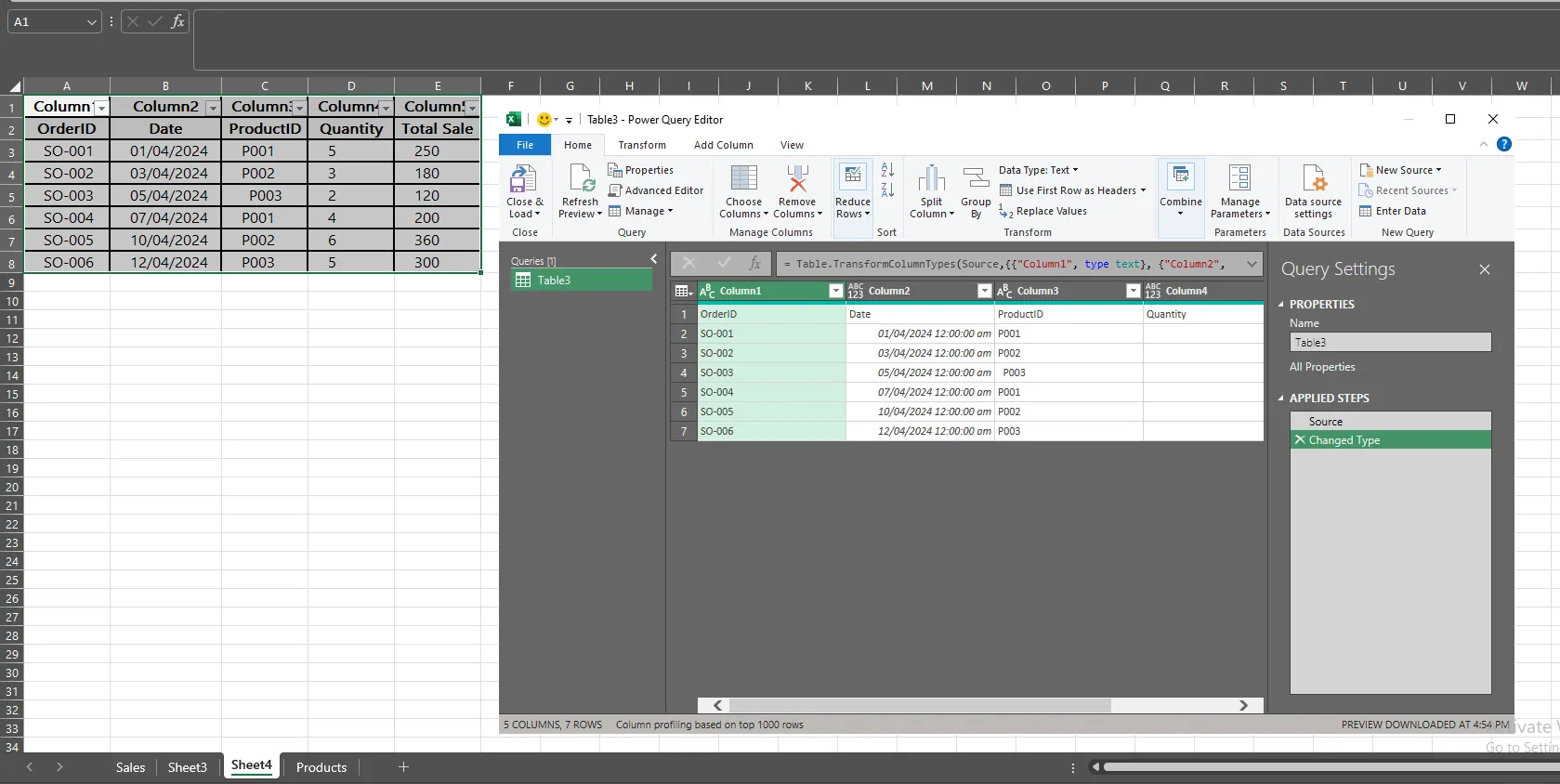
在以下情況使用 Power Query:
- 來源檔案每週或每月以相同格式送達
- 活頁簿擁有者熟悉維護查詢步驟
- 合併邏輯穩定
- 流程需要重新執行
例如,財務分析師可能會使用 Power Query 從資料夾中抓取每月的 CSV 檔案,將它們附加到一個表中,刪除空白行,標準化日期,並將結果載入樞紐分析表。
缺點是維護成本。Power Query 很強大,但它需要結構化的流程。如果來源標題更改、新檔案包含額外的元數據列,或者同事想要稍微不同的輸出,就必須有人理解查詢步驟。
這通常是團隊開始尋求更輕量化的 Excel AI 工作流 或更正式的 BI 管道的轉折點。
方法 4:檔案雜亂或重視輸出結果時使用 RowSpeak 等 Excel AI 代理
RowSpeak 適用於合併只是工作一部分的情況。
大多數商務使用者並非試圖建立完美的技術數據管道。他們是試圖從雜亂的試算表檔案中獲得可用的答案、報告或儀表板。合併只是第一步。
使用 RowSpeak,你可以上傳 Excel 或 CSV 檔案,用白話英文描述結果,審核輸出,並繼續細化分析。其價值不僅在於檔案可以合併,還在於合併過程可以包含業務邏輯、檢查和後續報告。

附加兩個試算表的範例提示詞(Prompt):
將這兩個試算表合併為一個主訂單表。垂直堆疊資料列,對齊意義相同的欄位,刪除重複的標題列,並增加一個「來源檔案」欄位。
依共享 ID 關聯的範例提示詞:
使用「客戶 ID」將訂單試算表與客戶試算表關聯。將「客戶名稱」、「細分市場」和「地區」加入訂單表。向我展示任何「客戶 ID」與客戶記錄不匹配的訂單。
可供審核輸出的範例提示詞:
合併試算表後,檢查每個來源的列數,列出重複的「訂單 ID」,比較合併前後的總收入,並簡要總結任何問題。
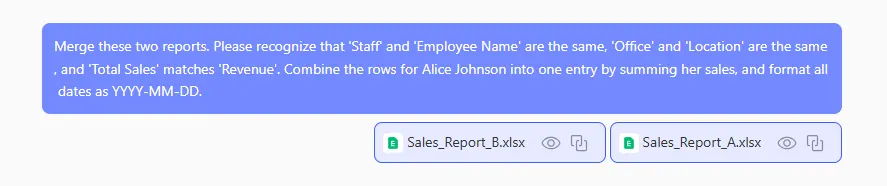
合併表準備好後,你可以繼續工作流:
按月份和地區建立摘要,突出顯示收入前 10 名的客戶,並起草一份管理摘要說明最大的變化。
這就是 RowSpeak 與純公式答案的不同之處。公式只能回傳一個值,而可審核的工作流可以顯示發生了什麼變化、哪些匹配失敗,以及團隊下一步應該關注什麼。
如果下一步是定期報告,請將合併後的檔案連接到 AI 報告工作流。如果下一步是給領導層的視覺化摘要,請使用 Excel 轉儀表板工作流。
如果需要合併兩個以上的試算表怎麼辦?
當你有三個、十個或五十個試算表時,同樣的決策規則也適用,但風險會迅速增加。
對於佈局相同的乾淨檔案,Power Query 通常是 Excel 內建的最佳選擇。你可以將所有檔案放在一個資料夾中,使用 資料 > 取得資料 > 從檔案 > 從資料夾,合併檔案,並在有新匯出檔時重新整理查詢。這非常適合標準化的月報、分支機構報告或系統匯出檔。
但在現實的業務流程中,多檔案合併往往會變得雜亂:
- 一個檔案叫
Revenue,另一個叫Sales Amount,還有一個叫Net Sales - 有些活頁簿的目標數據在
Sheet1,有些在Monthly Sales - 重複的標題列出現在合併檔案的中間
- 每個來源檔案的總計列被複製到了主表中
- 最終表格需要
來源檔案、來源工作表、月份或地區欄位 - 團隊需要一份未匹配 ID、重複列或可疑總計的清單
這就是為什麼像 RowSpeak 這樣的 AI 工作流比一次性公式更合適。你不需要手動配置每個來源和欄位映射,只需上傳檔案並描述合併規則即可。
多個相似檔案的範例提示詞:
將所有上傳的 Excel 檔案合併為一個主銷售表。使用每個檔案中的銷售工作表,對齊意義相同的欄位,刪除重複的標題和總計列,並增加「來源檔案」和「來源工作表」欄位。
欄位不一致的多個檔案範例提示詞:
將這些每月試算表合併為一個乾淨的表格。將 Revenue、Sales Amount 和 Net Sales 視為同一個欄位。標準化日期欄位,為每一列保留來源標記,並針對缺失欄位或未匹配 ID 顯示單獨的問題清單。
適合報告輸出的範例提示詞:
合併檔案後,按來源檔案檢查列數,比較合併前後的總收入,標記重複的「訂單 ID」,並按月份和地區建立摘要。
對於搜尋「如何合併兩個 Excel 試算表」的使用者來說,這種多檔案場景通常是下一個難題。一旦檔案從兩個變成二十個,工作就不再只是合併試算表,而是變成了一個可重複的「檔案到報告」工作流。RowSpeak 的實用之處在於,同一個對話可以處理合併、審核檢查和下一步分析,而無需強迫使用者維護脆弱的工作簿。
實際場景與最佳合併方法
來自兩個地區的月度銷售報告
如果兩個地區使用相同的範本,請附加資料列並增加「地區」或「來源檔案」欄位。VSTACK 或 Power Query 效果很好。
如果範本相似但不完全相同,請使用 RowSpeak:
將東區和西區的銷售報告合併為一個表。將 Sales Amount、Revenue 和 Net Sales 視為同一個欄位。根據檔案名稱增加「地區」欄位。
訂單加上客戶詳情
這是一個關聯(Join),而不是附加。如果關鍵字是乾淨的,請使用 XLOOKUP 或 Power Query 合併。
如果你還需要例外處理,請使用 RowSpeak:
使用「客戶 ID」將訂單與客戶主檔合併。增加客戶細分和客戶負責人。建立一份單獨的未匹配 ID 和重複客戶 ID 清單。
庫存清單加上價格表
這通常是基於 SKU 的關聯。危險在於未匹配或不一致的 SKU。如果某個產品出現在庫存中但不在定價表中,最終報告應清楚顯示該問題。
好的輸出不僅是合併後的檔案,還應包含一個例外狀況分頁。
來自兩個平台的行銷匯出檔
這很少是完美的合併。一個平台可能將支出欄位稱為 Cost,另一個可能稱為 Amount Spent。日期格式和廣告活動名稱可能不同。
在這種情況下,請在分析前要求進行規範化:
合併這兩個廣告平台匯出檔。標準化日期、廣告活動、曝光次數、點擊次數、支出和轉換次數欄位。然後計算 CTR、CPC 和轉換率。
有關將匯出檔案轉化為可重複分析的更多範例,請參閱 數據分析工作流。
財務或人力資源檔案
財務、薪資、薪酬和人力資源檔案需要格外小心。在將敏感數據上傳到任何工具之前,請刪除不必要的個人欄位,盡可能使用匿名樣本,並確認組織的數據處理規則。
對於需要受控數據邊界的團隊,在圍繞敏感試算表建立定期工作流之前,請查看 RowSpeak 私有化部署選項。
在信任結果之前的合併檢查清單
無論使用哪種方法,在通過基本檢查之前,不要完全信任合併後的試算表。
| 檢查項目 | 驗證內容 | 為什麼重要 |
|---|---|---|
| 列數 (Row counts) | 表 A 的列數 + 表 B 的列數是否等於最終表 | 防止記錄遺失或重複 |
| 標題處理 | 標題列是否僅出現一次 | 避免分析受污染 |
| 關鍵字唯一性 | 查找關鍵字在應有的地方是否唯一 | 防止意外的多對多關聯 |
| 未匹配列 | 缺失的 ID 是否在單獨清單中可見 | 防止錯誤消失 |
| 總計檢查 | 收入、數量或餘額在合併前後是否一致 | 捕捉欄位位移和錯誤的篩選 |
| 資料類型 | 日期、數字、貨幣和百分比是否一致 | 防止圖表和計算出錯 |
| 來源追蹤 | 每一列是否都能追溯到檔案、工作表或期間 | 使審核和稽核更容易 |
這份清單是許多通用教學忽略的地方。合併並非在表格填滿時完成,而是在結果可被解釋時才算完成。
你應該使用哪種方法?
當工作量極小、一次性且易於手動檢查時,使用複製貼上。
當兩個試算表欄位匹配且你想要簡單的公式化附加時,使用 VSTACK。
當一個試算表需要另一個試算表的欄位且共享關鍵字乾淨時,使用 XLOOKUP。
當合併是可重複的、結構化的,且由熟悉查詢步驟的人員維護時,使用 Power Query。
當試算表雜亂、合併規則需要白話解釋,或者最終輸出需要審核備註、分析、報告或儀表板時,使用 RowSpeak。
如果你只需要結合乾淨的表格,Excel 就足夠了。如果你需要將雜亂的業務檔案轉化為可供決策的輸出,RowSpeak 通常是原始試算表與沈重 BI 工具之間更實用的橋樑。
常見問題 (FAQ)
如何將兩個 Excel 試算表合併為一個?
如果兩個試算表具有相同的欄位,請將資料列附加到一個主表中。你可以透過複製貼上、VSTACK、Power Query 附加或 RowSpeak 來完成。如果欄位不完全匹配,請在信任結果前審核映射關係。
如何根據一個欄位合併兩個 Excel 試算表?
使用共享關鍵字,如「客戶 ID」、SKU、「訂單 ID」或電子郵件。在 Excel 中使用 XLOOKUP 或 Power Query 合併。在 RowSpeak 中,描述該關鍵字並要求 AI 回傳未匹配的列和重複的關鍵字以供審核。
Merge、Combine、Append 和 Consolidate 有什麼區別?
Append(附加)是指堆疊資料列。Join 或 Merge by ID(關聯)是指將一個表的欄位加入另一個表的匹配列中。Consolidate(合併計算)通常是指彙總數字,例如按部門或地區結合每月總計。
如果欄位名稱不同,我可以合併 Excel 檔案嗎?
可以,但要小心。如果 Revenue、Sales Amount 和 Net Sales 代表同一件事,最終表格應將它們標準化為一個欄位。這可以手動完成,在 Power Query 中完成,或透過明確定義映射關係的 RowSpeak 提示詞完成。
我可以合併兩個以上的 Excel 試算表嗎?
可以。如果每個檔案都使用相同的範本,Power Query 可以合併資料夾中的檔案。如果檔案欄位不一致、有多個工作表名稱、重複標題、需要來源追蹤或後續分析需求,RowSpeak 是更好的 AI 工作流。如需專門的引導,請參閱 如何合併多個 Excel 工作表。
合併試算表後我該做什麼?
首先執行審核檢查。然後決定合併後的數據應變成樞紐分析表、圖表、書面報告還是儀表板。如果目的是報告,請使用 AI 報告工作流,使最終輸出同時包含數字和解釋。
將合併轉化為工作流,而非另一項手動任務
最好的合併方法是與業務問題相匹配的方法。
對於微小、乾淨的任務,Excel 公式就足夠了。對於重複性的技術流程,Power Query 可能是正確答案。但如果你的試算表合併涉及雜亂檔案、不一致的標題、審核檢查,以及一份需要他人理解的報告,請將其視為一個工作流。
將檔案上傳到 RowSpeak,描述你需要的合併方式,要求進行檢查,然後將結果轉化為團隊真正需要的分析、報告或儀表板。
在下次合併試算表時嘗試 RowSpeak,看看有多少工作可以留在可審核的工作流中,而不是手動複製貼上。