重點摘要:
- 手動使用
VLOOKUP或HLOOKUP合併數據既繁瑣、易出錯又有限制,需要複雜的語法,且當欄位變動時容易失效。 - 像 RowSpeak 這樣的 Excel AI 代理程式消除了對這些公式的需求。您只需上傳檔案,並使用自然語言指示 AI 根據共同鍵值合併數據。
- 使用 RowSpeak 能節省大量時間,避免常見的
#N/A和#REF!錯誤,並能處理任何數據佈局(垂直或水平),無需使用不同函數,讓您專注於分析而非公式機制。
再熟悉不過的問題:跨 Excel 工作表合併數據
想像一下:您有兩個獨立的 Excel 檔案。一個是您的每月銷售報告,包含 交易ID、日期 和 會員ID。另一個是您的主要會員清單,包含 會員ID、名字、姓氏 和 加入日期 等欄位。
您的經理要求一份簡單的報告:一份包含會員全名的近期交易清單。您的心沉了一下。您知道這意味著要進入 VLOOKUP 的世界。
這是一個經典的 Excel 挑戰。我們經常有多個表格中分散的數據,需要將它們整合起來進行全面分析。無論是將產品詳情與銷售記錄匹配、將員工姓名與專案表匹配,還是將財務代碼與交易清單匹配,核心任務都相同:在一個表格中查找某個值,並從另一個表格中提取相關資訊。幾十年來,完成此任務的首選工具一直是 VLOOKUP 和 HLOOKUP 函數。但任何經驗豐富的 Excel 用戶都知道,它們遠非完美。
傳統的 Excel 解決方案:VLOOKUP 與 HLOOKUP 迷宮
經典方法涉及編寫查找公式。根據數據的結構方式,您將選擇以下兩個函數之一:
VLOOKUP:當您的查找表格是垂直組織時使用(即數據位於欄中)。這是最常見的情況。HLOOKUP:當您的查找表格是水平組織時使用(即數據位於列中)。
讓我們繼續以將會員姓名添加到銷售記錄為例。由於會員清單很可能是一個標準表格,頂部有標題,數據在列中,我們會使用 VLOOKUP。
公式如下:
=VLOOKUP(lookup_value, table_array, col_index_num, [range_lookup])
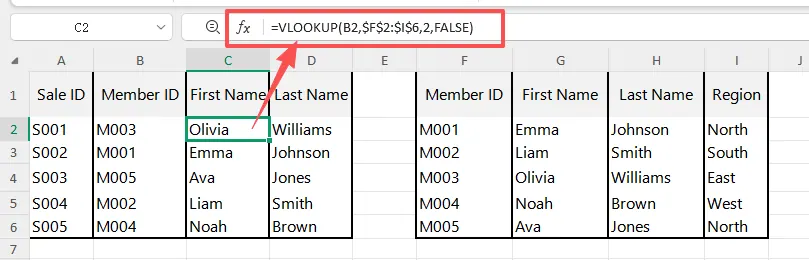
要使其運作,您需要遵循以下手動步驟:
- 識別共同鍵值: 在我們的例子中,是
會員ID欄位,它存在於兩個表格中。 - 編寫公式: 在銷售報告中「名字」欄位的第一個空白儲存格,您開始輸入
=VLOOKUP(。 - 選擇
lookup_value: 這是您銷售報告當前列中的會員ID。 - 選擇
table_array: 這是您會員清單表格的整個範圍,從會員ID欄位開始。您還必須記得按F4使參照變成絕對參照(例如$H$4:$K$14),這樣當您向下拖曳公式時它才不會移動。 - 確定
col_index_num: 您必須手動計算會員清單中的欄位數。如果名字是您選定範圍中的第 2 欄,您就輸入2。 - 指定
range_lookup: 您幾乎總是輸入FALSE進行精確匹配。 - 拖放: 您按下 Enter,祈禱一切順利,如果公式生效,您就將公式向下拖曳到所有其他列。
- 重複: 然後您必須為
姓氏欄位重複整個過程,這次將col_index_num改為3。
手動方式的限制
雖然 VLOOKUP 能完成任務,但這是一個脆弱且嚴苛的過程,充滿潛在問題:
- 複雜且不直觀的語法: 記住四個引數的順序,特別是
TRUE和FALSE之間的區別,是一個常見的絆腳石。 - 可怕的
col_index_num: 欄索引是一個「魔術數字」。如果有人在您的源數據表格中插入或刪除一欄,您的VLOOKUP將會失效,或者更糟的是,在您不知情的情況下提取錯誤的數據。 - 「無法向左查找」的問題:
VLOOKUP只能在table_array的第一欄中查找lookup_value,並從其右側的欄位返回值。如果您需要查找一個值並從其左側的欄位返回數據,VLOOKUP就無能為力。您必須重新排列數據或使用更複雜的INDEX/MATCH組合。 - 錯誤處理笨拙: 如果銷售記錄中的某個
會員ID在會員清單中不存在,VLOOKUP會返回一個難看的#N/A錯誤。為了讓您的工作表看起來整潔,您必須用IFERROR函數包裹您的公式,使其變得更長更複雜。 VLOOKUP與HLOOKUP: 您首先必須分析數據的方向才能知道該使用哪個函數。這為一個簡單的任務增加了另一層心智負擔。
新方法:使用 Excel AI 代理程式(如 RowSpeak)
如果您可以完全跳過公式呢?如果您可以直接告訴 Excel 您想實現什麼,而它會為您完成繁重的工作呢?這正是像 RowSpeak 這樣的 Excel AI 代理程式的設計目的。

您不再是「公式技工」,而是成為「業務指揮官」。您只需用簡單的語言提供指令,AI 就會處理複雜的執行過程。
逐步指南:使用 RowSpeak 合併數據
讓我們使用 RowSpeak 來解決相同的問題——將會員姓名添加到銷售記錄中。過程要簡單得多。
1. 上傳您的數據
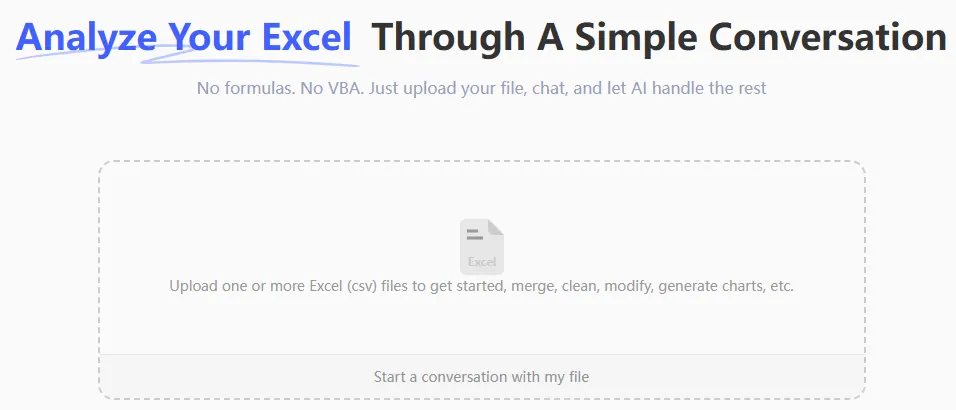
首先,將您的 Excel 檔案上傳到 RowSpeak。您可以一次上傳多個檔案。對於我們的範例,您將上傳 sales_report.xlsx 和 member_list.xlsx。
2. 用簡單語言描述您的目標
接下來,您打開聊天介面,只需輸入您想做的事情。您不需要知道任何函數。您只需描述邏輯即可。
以下是您可以使用的幾個提示範例:
- 「我有兩個檔案,'sales_report' 和 'member_list'。通過匹配兩者中的 'Member ID' 欄位來合併它們。」
- 「對於銷售報告中的每一列,在會員清單中找到匹配的 'Member ID',並帶入 'First Name' 和 'Last Name' 欄位。」
- 「使用 Member ID 作為鍵值來合併我的兩個表格。」
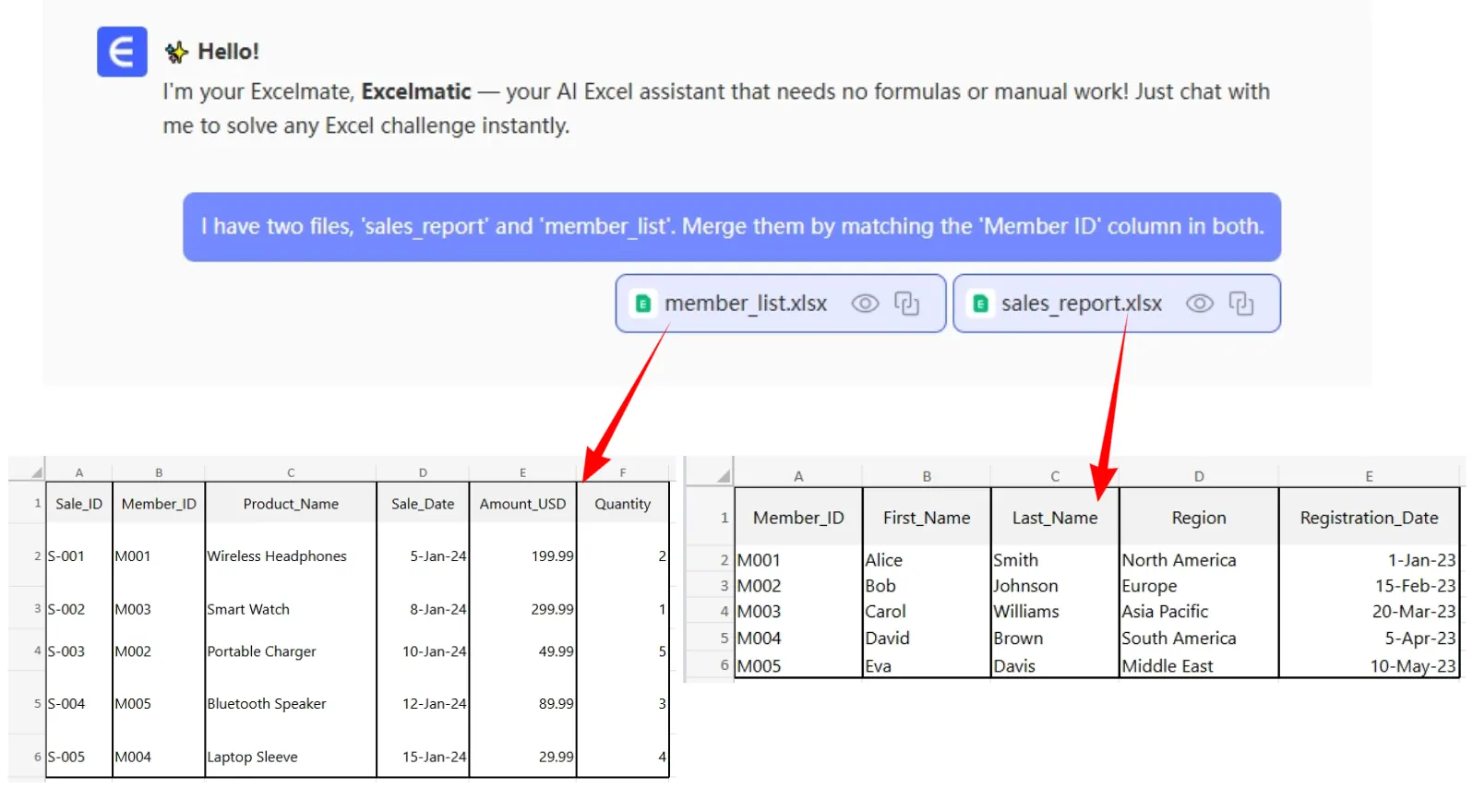
3. 檢視並完善結果
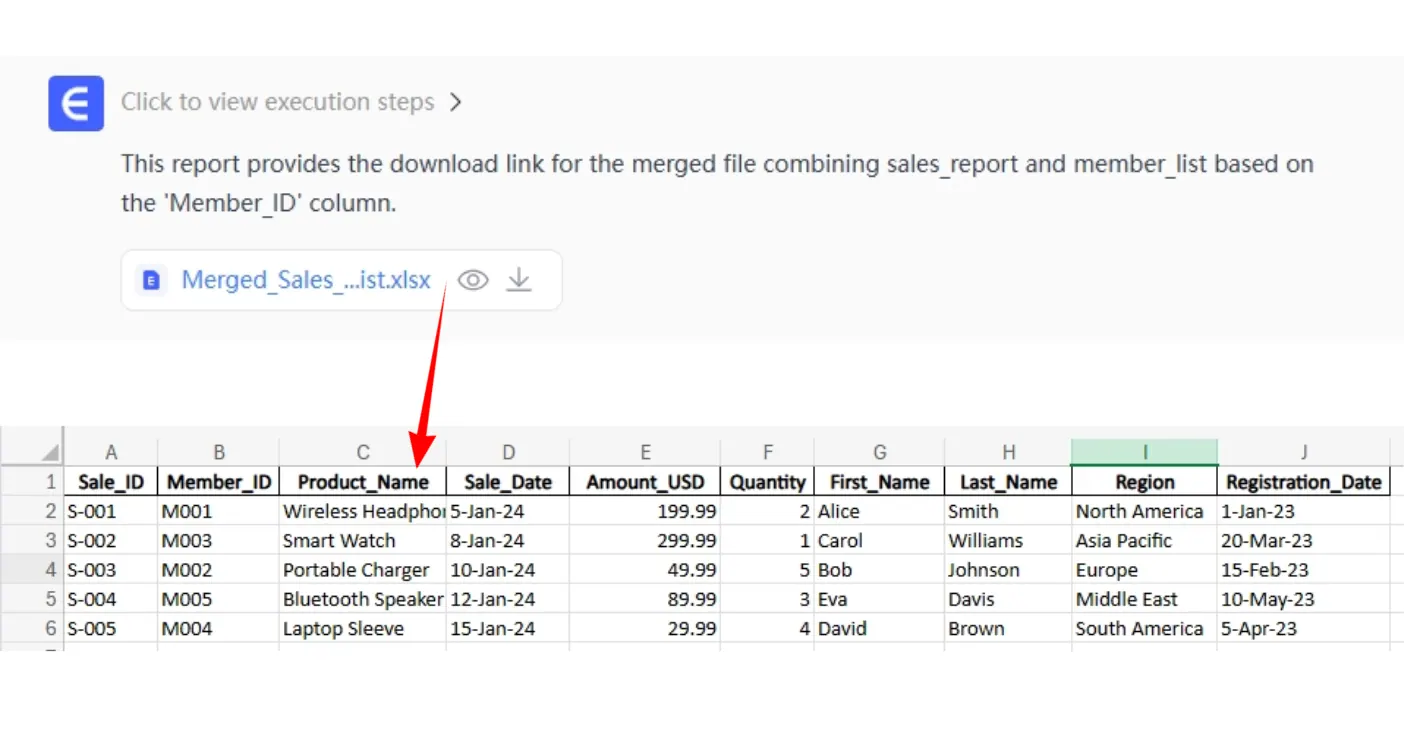
RowSpeak 會立即處理您的請求,並顯示新合併表格的預覽。它將包含原始銷售數據以及新的 First Name 和 Last Name 欄位。
最棒的部分是這是一個對話。如果結果不完全正確,或者您有新想法,您可以繼續對話:
- 「很好。現在可以將 'First Name' 和 'Last Name' 合併成一個名為 'Full Name' 的新欄位嗎?」
- 「實際上,我不需要 'Join Date' 欄位。請刪除它。」
- 「篩選這個新表格,只顯示在 2025 年 1 月 1 日之後加入的會員。」
4. 匯出您完成的檔案
一旦您對結果滿意,只需點擊一下,就可以將新建立的表格下載為一個乾淨、可直接使用的 Excel 檔案。沒有公式,沒有錯誤,只有您需要的數據。
對話範例
以下是 RowSpeak 中典型互動的樣子:
用戶: 我上傳了兩個工作表:'transactions-nov-2025.csv' 和 'customer-database.xlsx'。可以將客戶表中的 'Customer Name' 添加到交易表中嗎?共同欄位一個是 'Cust_ID',另一個是 'Customer ID'。
RowSpeak: 完成。我已通過匹配 'Cust_ID' 和 'Customer ID' 合併了兩個檔案,並將 'Customer Name' 欄位添加到您的交易數據中。您還想從客戶數據庫中添加其他內容嗎?
用戶: 是的,請同時添加 'City' 欄位。然後,建立一個樞紐分析表,顯示每個城市的總交易金額。
RowSpeak: 當然。我已添加 'City' 欄位,並生成了一個按城市彙總總交易金額的樞紐分析表。您可以在下方查看樞紐分析表,或下載包含合併數據和樞紐分析表(位於不同工作表)的更新 Excel 檔案。
傳統 VLOOKUP 與 RowSpeak:快速比較
| 功能 | 傳統 VLOOKUP |
RowSpeak (Excel AI) |
|---|---|---|
| 方法 | 手動編寫公式 | 使用簡單語言進行對話式提示 |
| 技能要求 | 需要記憶語法與函數邏輯 | 需要了解您的業務目標 |
| 靈活性 | 僵化;無法向左查找,欄位變動時會失效 | 高度靈活;可處理任何欄位順序或數據佈局 |
| 完成時間 | 5-20 分鐘,加上除錯時間 | 不到一分鐘 |
| 錯誤率 | 高(例如 #N/A、#REF!、錯誤的欄索引) |
接近零;AI 處理匹配邏輯 |
| 維護 | 如果數據變更,必須手動更新公式 | 只需對新數據重新執行提示即可 |
常見問題
我需要了解 VLOOKUP 或 HLOOKUP 才能使用 RowSpeak 完成此任務嗎?
完全不需要。您只需要能夠描述數據檔案之間的關係(例如,「使用 ID 欄位進行匹配」)。AI 會處理技術執行部分。
如果我的欄位名稱略有不同怎麼辦,例如一個工作表中是 'ProductID',另一個是 'Product_ID'? RowSpeak 的 AI 通常足夠聰明,能識別這些是相同的東西。如果不確定,您可以輕鬆在提示中澄清,例如:「通過匹配第一個工作表中的 'ProductID' 欄位和第二個工作表中的 'Product_ID' 欄位來合併表格。」
將公司的銷售數據上傳到 RowSpeak 安全嗎? 數據隱私和安全是首要任務。RowSpeak 對傳輸中和靜態數據使用行業標準加密。有關企業級安全和數據處理政策的具體細節,請務必參考官方網站的隱私和安全文件。
RowSpeak 能處理不匹配的情況嗎?如果找不到 ID 會怎樣?
預設情況下,AI 通常會將缺失數據的儲存格留空,這比 #N/A 錯誤要整潔得多。您也可以給出具體指示,例如:「如果找不到匹配項,請在姓名欄位中寫入 'Unknown Member'。」
我可以在自己的工作表中使用 RowSpeak 生成的公式嗎? 可以。除了提供最終數據外,RowSpeak 還可以生成執行任務所需的確切 Excel 公式。您可以複製此公式並貼上到您自己的工作簿中,這使其成為一個很好的工具,無需從頭編寫即可學習和應用進階公式。
採取行動:立即升級您的 Excel 工作流程
多年來,掌握 VLOOKUP 是任何認真的 Excel 用戶的必經之路。但花費在與其僵化語法搏鬥和除錯 #N/A 錯誤上的時間,本可以用於實際的分析和決策。
像 RowSpeak 這樣的 Excel AI 代理程式代表了一個根本性的轉變。它使您能夠專注於什麼——您的業務目標——而不是如何——晦澀的公式語法。合併數據應該是一個簡單的指令,而不是一項複雜的技術雜務。
停止做一個公式技工,開始成為一個數據策略師。上傳您的試算表,讓 AI 來處理查找工作。
立即免費試用 RowSpeak,在一分鐘內合併您的第一組檔案。