如果您曾經在清理雜亂的資料、與複雜的公式搏鬥,或者只是嘗試在 Excel 中建立一個快速圖表時感到困難,您並不孤單。試算表可以很強大,但它們通常需要手動、重複的工作。這就是 Excel AI 的用武之地。
本指南將帶您了解 Excel AI 是什麼、它如何運作,以及如何開始使用它來節省時間和減少錯誤,全部以簡單的語言說明。

什麼是 Excel AI?
Excel AI 是指讓您能夠使用日常語言來執行資料清理、建立公式、執行分析和建立圖表等任務的工具和功能。您不需要記住 VLOOKUP 或複雜的函數鏈,而是可以描述任務,例如:「按『訂單 ID』刪除重複項,將『日期』標準化為 YYYY-MM-DD,並計算月度銷售額。」
該工具將您的請求轉換為必要的步驟或公式,並將其應用到您的表格中。它透過減少設定時間和處理 Excel 自動化中涉及的大部分重複工作來補充您現有的 Excel 技能。Excel AI 不會取代試算表技能;它減少了設定時間和重複步驟,讓您可以專注於決策。
為什麼要使用它?
主要原因是更有效地處理常見的試算表問題。AI 可以在以下情況幫助您:
- 面對雜亂的資料時: 它可以幫助修復不一致的日期格式、填充缺失值和刪除重複項,這是 Excel 中 AI 資料清理的核心功能。
- 與公式搏鬥時: 您不需要搜索正確的語法,而是可以描述您需要的計算,讓 AI 公式生成器為您建立。
- 需要快速視覺化時: 您可以根據資料要求特定的圖表,而不需要經過手動圖表設定步驟。
使用 AI 可以減少複雜試算表任務中常見的試錯過程,讓您更快地得到答案。
適合誰,何時使用?
Excel AI 對於各種人群都很有用,包括辦公室管理人員、行銷團隊、學生、研究人員和小型企業主。
當任務是重複性的(如清理每週報告)或當您知道想要什麼但不確定確切的 Excel 步驟時,請使用 AI。對於您已經知道公式的非常小且穩定的任務,直接輸入可能更快。將 AI 視為您的助手,處理通常會拖慢您速度的事情。
它在哪裡運行?
Excel AI 功能在幾個不同的地方可用:
- 基於瀏覽器的平台: RowSpeak 等工具在您的瀏覽器中運行。您上傳檔案(
.xlsx、.csv),執行任務,然後下載清理或分析後的結果。 - Excel 內建功能和增益集: Microsoft 的 Excel Copilot(可用性因授權和地區而異)和其他增益集直接整合到桌面或網頁應用程式中。
關於驗證和隱私的說明: 從小樣本開始,抽查 3-5 行,確認資料類型,並且——如果可能的話——在對完整表格執行之前,要求工具顯示它應用的步驟或公式。透過檢查工具的政策並避免高度敏感的資料來注意資料隱私。
如何開始(迷你工作流程範例)
讓我們使用一個小型銷售表格來演示一個常見場景。
範例資料:
| 訂單 ID | 日期 | 類別 | 產品 | 價格 |
|---|---|---|---|---|
| 101 | 22-Jan-24 | 電子產品 | 筆記型電腦 | 1200 |
| 102 | 23 Jan 2024 | 辦公用品 | 筆 | 15 |
| 103 | 2024/02/05 | 電子產品 | 滑鼠 | |
| 104 | 06-Feb 24 | 辦公用品 | 筆記本 | 20 |
| 102 | 23 Jan 2024 | 辦公用品 | 筆 | 15 |
步驟 1:準備您的資料 在使用 AI 工具之前,確保您的資料有清楚的標題且沒有合併儲存格。從大約 10-20 行的小樣本開始是測試您指令的好方法。某些工具在免費方案中設有行數或檔案大小限制——先執行您的樣本以確認行為。
步驟 2:給出自然語言指令 將您的範例檔案上傳到工具中並輸入您的請求。您可以串連命令。例如:
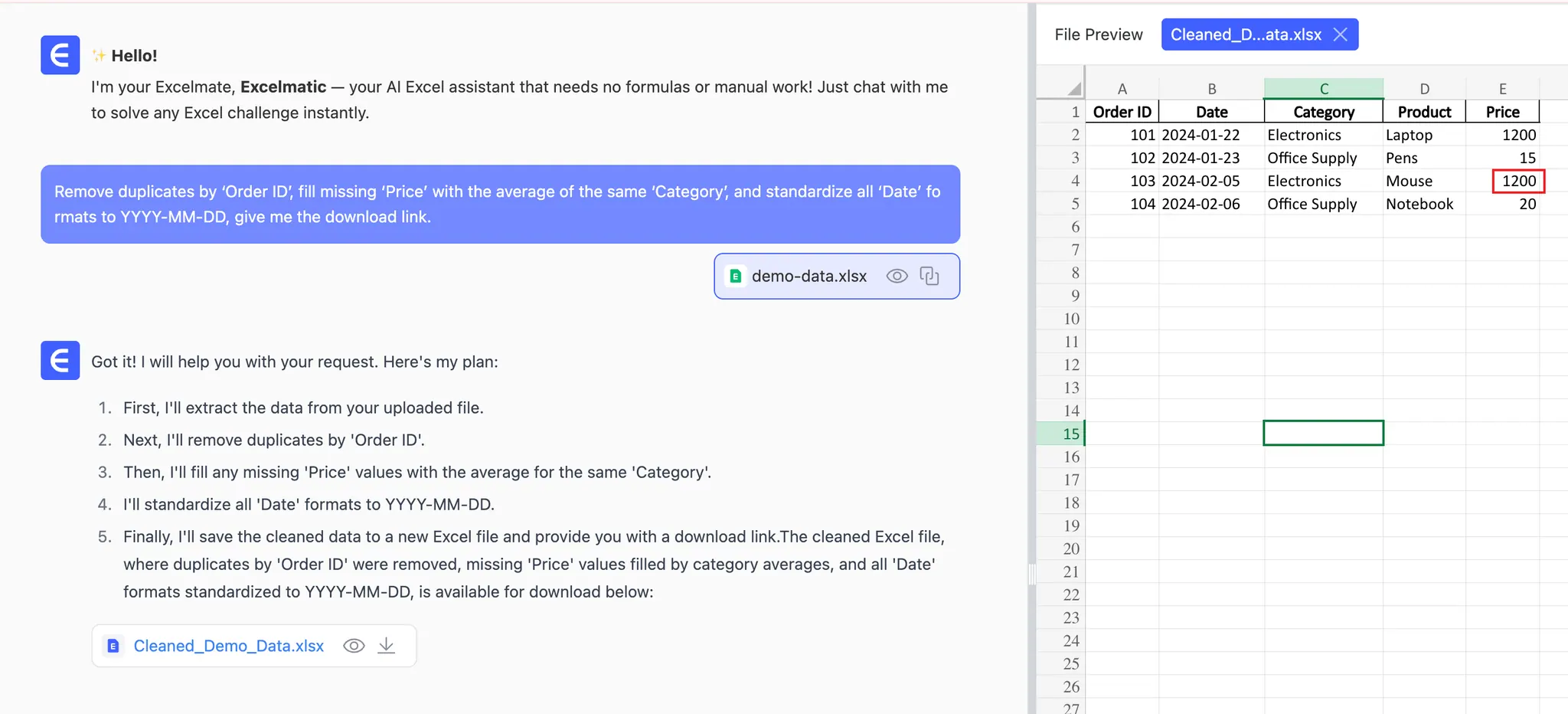
- 用於清理: 「按『訂單 ID』刪除重複項,用相同『類別』的平均值填充缺失的『價格』,並將所有『日期』格式標準化為 YYYY-MM-DD,給我下載連結。」
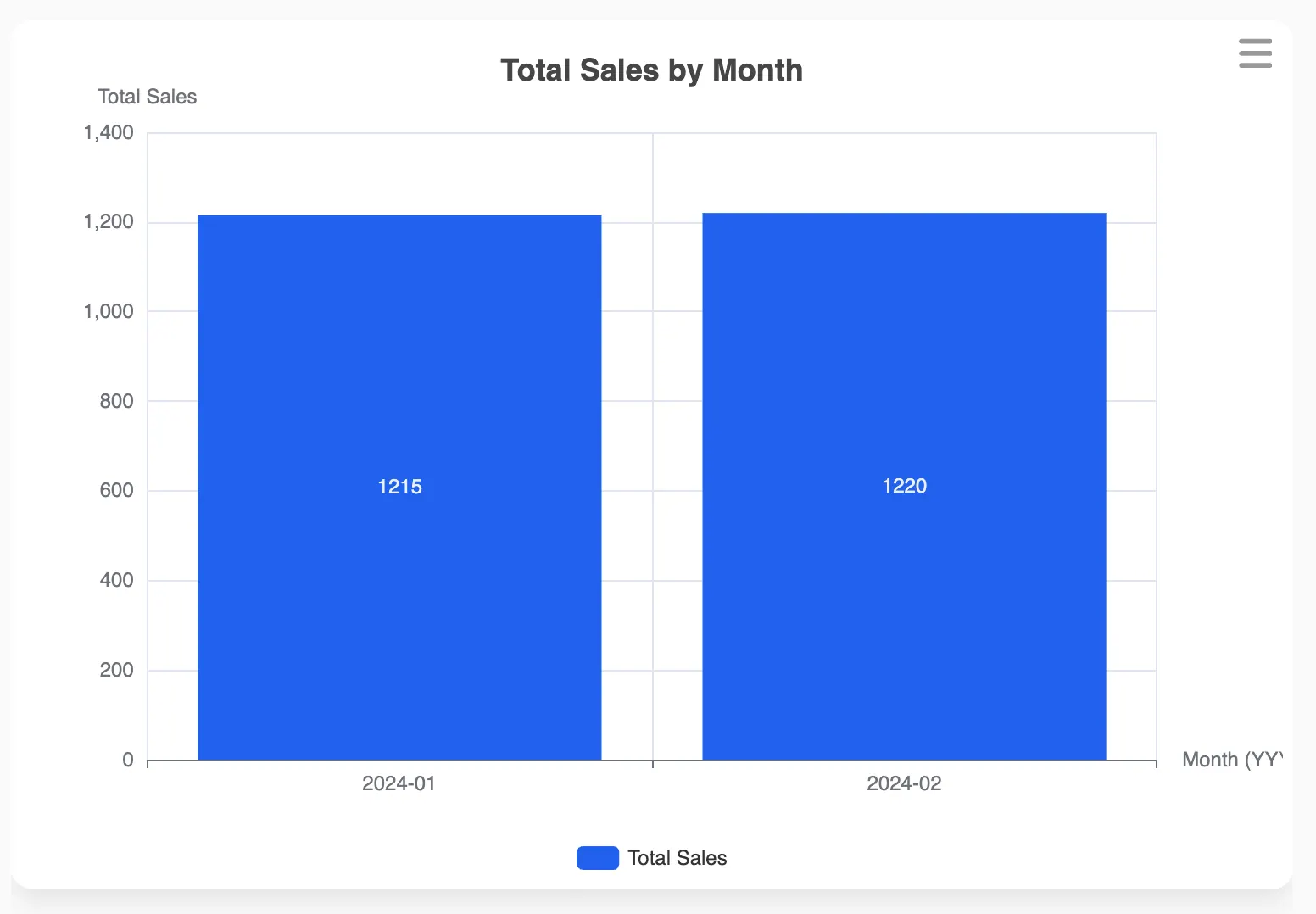
- 用於分析: 「建立一個顯示月度總銷售額的柱狀圖。」
- 用於驗證: 處理後,您可以提出後續問題:「解釋您用於去重的規則以及如何計算『價格』的類別平均值。」
步驟 3:驗證和匯出 預覽變更,抽查 3-5 行,並要求工具顯示它應用的步驟或公式。如果樣本看起來正確,在完整資料集上執行並匯出到新的標籤頁。
費用多少(成本和價值)
大多數第三方 Excel AI 工具採用訂閱模式運營,而某些功能包含在 Microsoft 365 等現有軟體套件中。真正的價值在於節省的時間。您可以用一個簡單的公式估算投資回報率(ROI):
每週 ROI = (每週節省的小時數 × 您的時薪價值) − 每週工具成本
例如,如果一個工具每月花費 $20(或每週 $5)並為您節省 5 小時的手動工作,而您將時間價值定為每小時 $25,計算為:(5 小時 × $25/小時) - $5 = $120 每週的淨價值收益。
注意事項: 始終檢查輸出。AI 有時可能會錯誤解讀欄位名稱或推斷錯誤的資料類型。快速檢查是必不可少的最後一步。
推薦工具
選擇正確的工具取決於您的主要需求。
1. RowSpeak:

多用途使用的良好起點。這是一個基於瀏覽器的平台,專注於讓非技術使用者也能進行資料工作。
- 功能: 資料清理、公式輔助、資料分析和圖表建立、使用 RowSpeak 將圖片表格轉換為 Excel 的能力,以及「與您的資料聊天」功能。
- 適合對象: 想要不寫公式就能從資料中獲得答案的忙碌專業人士和初學者。
- 如何開始: 遵循簡單的
上傳 → 指示 → 預覽 → 匯出工作流程。您也可以查看 RowSpeak 清理的逐步教學。
2. Excel 內建工具(分析資料 / Copilot): 如果您是 Microsoft 365 訂閱者,這些工具直接整合在 Excel 中。
- 功能: 在您的工作表中提供快速、輕量的資料分析、圖表建議和公式幫助。其功能和可用性因授權和更新通道而異。
- 適合對象: 需要快速建議或簡單分析而不離開 Excel 的 Microsoft 365 使用者。
專業 AI 公式生成器: 這些是專門的工具(通常基於網頁),只做一件事:從文字描述生成 Excel 公式。
- 功能: 建立正確的
XLOOKUP、INDEX/MATCH、SUMIFS和其他複雜公式供您複製貼上。 - 適合對象: 熟悉 Excel 但只需要幫助快速生成特定複雜公式的使用者。
用範例檔案試試 RowSpeak——上傳、指示、預覽、匯出。
頂級 Excel AI 工具推薦

頂尖AI工具7 款最佳線上合併試算表的 AI 工具
手動合併試算表是充滿錯誤與浪費時間的噩夢。本指南評比7款強大AI工具(含免費選項),能將繁瑣任務化為簡單對話指令。為您的工作流程找到最佳解決方案。
頂尖AI工具7款最佳AI試算表工具:自動化Excel與Google Sheets(2025年評測)
手動公式已成過去式。這份2025深度評測精選7款為您代勞的頂尖AI工具,將繁瑣試算表工作轉化為簡單對話查詢。內含免費推薦選項。
頂尖免費AI工具2025年最佳6款AI圖表生成器:深度評析
手動建立圖表是效率的主要瓶頸。AI圖表生成器提供了強大的解決方案,只需簡單文字指令即可創造驚人的視覺化圖表。本指南評比市面上6款最佳工具,包含Excelmatic和Copilot,助您選擇最適合的工具並徹底改變工作流程。
Excel Tips2025年最佳會計與費用管理AI工具
厭倦了凌亂的試算表、手動審計和延遲的報告嗎?這五款用於會計和費用管理的AI工具將為你節省時間、發現錯誤,並讓你的每月結帳工作更加順暢。
Excel TipsExcel 中的成本結構分析 - 不需要公式
還在透過建立樞紐分析表和圖表來分析成本類別嗎?了解Excelmatic如何利用AI即時分解成本結構,並提供可採取行動的見解。
Excel Tips2025年財務團隊十大Excel AI工具
發現10款由AI驅動的工具,幫助財務團隊更聰明地使用Excel。自動化預算、預測、儀表板和分析,再也不用在手動工作上浪費數小時。
Excel Tips8 款免費 AI 工具,讓 Excel、圖表製作與報告撰寫更輕鬆
這 8 款 AI 工具免費又實用 — 從清理雜亂的試算表到建立漂亮的圖表和摘要。

Excel Tips使用AI輕鬆製作Excel圖表(內含免費下載)
告別複雜的Excel圖表模板。使用Excelmatic的AI,只需簡單提示,即可在秒間創建專業的條形圖、折線圖和圓餅圖 - 無需編程或設計經驗。
常見問題(FAQ)
1. Excel AI 能為我生成公式嗎? 是的。像 RowSpeak 這樣的工具可以根據您的描述生成和應用公式,而專門的 AI 公式生成器網站可以為您提供公式語法以複製貼上到您的表格中。
2. 如何使用 AI 在 Excel 中標準化日期格式? 您可以將檔案上傳到 AI 資料清理工具,並給出如「將『日期』欄位標準化為 YYYY-MM-DD 格式」的命令。該工具會識別不同的格式(例如 'Jan 10, 2024'、'10/01/2024')並為您統一它們。
3. 使用 AI 工具時我的資料安全嗎? 信譽良好的工具使用安全連線並有明確的隱私政策。但是,最佳做法是檢查工具的安全措施,並避免上傳包含高度敏感的個人、財務或專有資訊的資料。
4. 什麼時候應該選擇樞紐分析表而非 AI 分析? 當您需要結構化、可重複的探索並且想要手動拖放欄位來切割資料時,使用樞紐分析表。當您有臨時問題並且想要在沒有手動設定的情況下獲得快速回答、圖表或摘要時,使用 AI 工具。
Excel AI 的其他主題
Excel 範本30 秒內打造你的 2026 習慣與營收追蹤器 — 無須 VBA、無須公式
別再購買昂貴的電子表格。學習頂尖創作者的「雙軌制」邏輯,並使用 RowSpeak AI 僅憑一句話,就能打造專屬的 2026 年習慣與業務追蹤器。
Excel 範本為什麼優秀的創作者會免費分享 Excel 模板(以及如何利用 AI 在幾秒鐘內完成製作)
建立信任的關鍵握手:探索為何 Excel 模板是創作者最強大的磁鐵引流工具,並學習如何利用 AI 一句指令生成專屬模板。
Excel 操作Excel 計算唯一值:終極指南
搜尋 Excel 計算唯一值的方法?發現從傳統公式到零操作 AI 指令的最快計數技巧。
Excel 操作Excel 減法教學:從基礎減號到一鍵 AI
想了解在 Excel 中如何減法嗎?從簡單的減號到進階 AI 指令,學習即時減算數字與整欄的方法。
Excel 操作如何在 Excel 中取消隱藏欄位:適用於各種情況的最快方法
在找 Excel 解除隱藏欄位的方法嗎?無論是單一隱藏欄或整段隱藏,快速找回資料的最佳技巧在此。
Excel 操作被鎖住?安全解鎖與解除 Excel 工作表保護
'Read-Only' 或受保護的工作表是否讓你的生產力受限?發現最快恢復存取並立即編輯 Excel 活頁簿的方法。
Excel 操作如何在 Excel 中新增列:更快格式化的終極指南
在找 Excel 新增列的方法嗎?無論是插入一列或一百列,快來了解管理試算表版面的最快技巧。
Excel 操作高效插入多列多行且不破壞資料
厭倦每次新增列時公式出錯?探索專業的多列多欄插入方式,保持資料完整性。
Excel 小技巧停止複製貼上:合併多個 Excel 工作表的終極指南
整合碎片化資料的困難是主要的生產力殺手。探索合併多張工作表且避免手動錯誤的最佳方法。
Excel 範本金融 AI 數據分析:自動化季報與預算追蹤
別再與複雜的 VLOOKUP 糾纏。了解現代資料分析如何將雜亂的試算表轉化為可執行的財務洞見。
Excel 模板專案管理 Excel 模板:為何通用追蹤器失效 & AI 如何打造完美排程
別再為複雜的專案軟體苦惱。發現 RowSpeak’s AI 僅用一句話即可為您的團隊工作流程打造專業專案管理模板。
Excel 模板Excel 儀表板範本:為何免費下載不足夠 & AI 如何打造完美配適
將雜亂資料轉為高層洞見。了解 RowSpeak’s AI 如何僅憑一句話,為您的業務 KPI 建立自訂 Excel 儀表板。
Excel 範本掌握截止日期:使用 AI 建立自訂專案管理 Excel 系統
停止手動管理任務。了解 RowSpeak 的 AI 如何從一句話構建專業專案追蹤器與自動排程。
Excel 模板打造自己的 CRM:如何在秒內使用 AI 建立自訂銷售追蹤系統
別滿足於通用的 CRM 試算表。了解 RowSpeak 的 AI 如何僅用一句話打造專業的銷售管道與潛在客戶追蹤。
Excel 範本效率簡化:8 個必備免費 Excel 模板,提升工作流程專業度
即用結構,滿足各類專業需求。從甘特圖到 AI 生成的自訂範本,了解 RowSpeak 如何提升您的生產力。
Excel 自動化終極指南:如何將 PDF 轉換為 Excel 並使用 AI 聊天分析資料
別再浪費時間手動輸入資料。我們的兩步 AI 指南教你如何將任何 PDF 轉換為 Excel,並使用自然語言分析結果。
資料視覺化從行到洞見:掌握資料視覺化,無需觸碰圖表選單
視覺化資料不應成為負擔。探索 RowSpeak 如何即時將自然語言轉換為驚豔圖表、趨勢與預測洞見。
資料分析停止寫公式:與 Excel 聊天,透過 RowSpeak AI 分析資料
無公式。無 VBA。只需上傳檔案並聊天。探索 RowSpeak 如何在秒內將原始資料轉換為高層洞見。
Excel 範本從混亂到掌控:Excel 自訂多專案追蹤範本的終極指南
在 Excel 中管理多個專案是否變成噩夢?通用範本太容易崩潰。探索 AI 驅動的專案組合新時代,根據您的簡易英文指令自動建構邏輯、公式與儀表板。
Excel 範本超越基本帳單:為您的工作流程打造完美的形式發票
開票不應拖慢銷售。探索如何構建符合您獨特交易邏輯的自訂計費系統,且無需觸碰任何複雜公式。
Excel 範本超越靜態條:為你的專案打造完美甘特圖
視覺化時程不應是負擔。學習如何打造高效能甘特圖,能在專案日期變更時自動更新。
Excel 範本掌握你的時程:以 AI 打造專業甘特圖
專案時程視覺化不該是手動的麻煩。了解 Excelmatic's AI 如何建立動態 Gantt Charts,並隨排程變動自動更新。
Excel 範本超越基本行事曆:為你的工作流程設計完美日程
時間管理不該佔據您所有時間;學會如何架構符合您獨特業務邏輯的自訂排程系統,無須觸碰任何複雜公式。
Excel 範本別再對抗格線:更智慧地打造客製化商業系統
厭倦了出錯的公式和死板的範本嗎?了解 Excelmatic 如何運用 AI 打造真正符合您特定業務目標的客製化試算表。
Excel 範本超越基礎: AI 為何是打造完美 Google Sheets 預算範本的祕訣
別將就於基本試算表。學會將 Google Sheets 的協作能力與 Excelmatic 的先進 AI 邏輯結合,數秒打造高效能預算追蹤器。
Excel 範本掌握你的財務: 秒內生成專業個人預算 & 帳單追蹤器
別再猜錢都去哪了。了解 Excelmatic's AI 如何生成客製化預算規劃與帳單追蹤器,自動分類支出並視覺化儲蓄。
Excel 範本手動報告的終結:用 AI 在數秒內生成專業 KPI 儀表板
別再為複雜的 Pivot Tables 與手動更新圖表煩惱。了解 Excelmatic's AI 如何只靠單一提示或一鍵生成動態 KPI 儀表板與專業展示。
Excel 範本小型企業 HR 自動化: 以 AI 生成自訂薪資 & 出勤表
厭倦雜亂的 HR 試算表?了解 Excelmatic's AI 如何生成專業的薪資與請假管理系統,自動處理複雜計算與本地勞動法規。
Excel 範本專案管理再造:以 AI 生成自訂任務追蹤器 & 甘特圖
停止手動排程。了解 Excelmatic 的 AI 如何只需一個提示或一鍵專業展示,即可自動生成動態專案追蹤器、甘特圖和資源規劃器。
Excel 範本打造專業 KPI 儀表板的終極捷徑:Excelmatic 範本生成
別再尋找壞掉的 Excel 模板。了解 Excelmatic's Template Generation 如何在數秒內建立專業的 KPI Dashboards—不論你選擇成熟版面或描述自己的版型。
Excel 範本Amazon & Shopify 賣家生存指南:用 AI 自動化庫存管理
擺脫試算表噩夢。學會使用 AI 生成 E-commerce-specific 的庫存系統,與您的 SKU 邏輯及倉儲需求同步。
Excel 範本別再與你的截止日對抗:用 AI 建立更智慧的專案追蹤器
專案因雜亂的試算表而落後嗎?探索 Excelmatic 的 AI 如何自動建立動態任務追蹤器,管理截止日期、優先順序與進度。
Excel 範本沒有範本?沒問題:用 AI 在數秒內建立自訂發票 & 費用表
別再浪費時間尋找'完美'的發票範本。發現 Excelmatic's AI 如何從單一提示或一鍵展示,生成專業的帳單與費用追蹤表。
Excel 範本告別軟體:用一個 AI 提示在 Excel 建立專業 CRM
別再為你不用的昂貴 CRM 工具付費。了解 Excelmatic 的 AI 如何只需一個提示就能在 Excel 中建立專業的銷售追蹤器與潛在客戶管理系統。
Excel 範本沒有範本?沒問題:用 AI 在數秒內建立自訂庫存 Excel 系統
別滿足於通用庫存試算表。探索 Excelmatic 的 AI 如何僅憑一句話建立專業追蹤表,即使沒有範本也能立即上手。
Excel 範本別再手動繪製長條:用 AI 在數秒內生成專業甘特圖
別再為用條件格式製作專案時程而掙扎。了解 Excelmatic's AI 如何僅以一個提示生成專業 Gantt Charts,輕鬆讓專案如期推進。
Excel 範本別再找範本:用一句話建立客製化預算 Excel 試算表
別再浪費好幾小時從頭建立預算試算表。了解 Excelmatic's AI Template Generation 如何只需一個簡單提示,就生成專業、含公式的預算追蹤器。
資料視覺化超越圖表:AI 如何將數據轉化為引人入勝且能推動決策的商業故事
超越基本圖表。探索 Excelmatic's AI 如何理解商業脈絡,打造突顯趨勢、定位問題並提出機會建議的視覺敘事。
資料視覺化從資料到洞察:AI如何將圖表製作時間從3小時縮短到30秒
手動調整圖表的時代已結束。有了 Excelmatic,只需一個簡單指令,30 秒內即可將資料轉成報告、簡報與儀表板所用的專業圖表。
資料清理髒資料是職涯殺手:你的60秒恢復計畫
別再當資料清潔工。到了2026年,手動整理試算表是選擇,不是必要。了解 Excelmatic 如何利用語意 AI 將 'garbage data' 即刻轉成董事會級洞見。
Excel 小技巧'Excel Night Shift' 的終結: AI 如何奪回你週末的 10 小時.
深夜資料清理的時代已經結束。瞭解 Excelmatic 的 AI 如何將繁重的手動工作化為 30 秒的對話,讓你能把週末留給真正重要的事。
Excel 技巧別再手動合併 Excel 檔案。改用一句話完成。
還在手動整合報表或為 Power Query 煩惱?讓 Excelmatic 的 AI 把雜亂資料合併化為簡單對話—為你省下數小時繁瑣工作。
Excel 小技巧別再手動拆分 Excel 儲存格。改用一句話完成。
還在手動在 Excel 中拆分姓名、地址或代碼嗎?了解 Excelmatic 的 AI 如何把這項繁瑣工作變成簡單對話──為你省下數小時並免去公式煩惱。
Excel 技巧還在為 Excel 掙扎? 為何 AI 才是你真正需要的技能升級
人人都說你需要 Excel 技能,卻很少有人提到令人挫敗的學習曲線與耗在手動工作的數小時。若能跳過複雜公式,直接向試算表詢問答案呢?了解 Excel AI 如何改變遊戲規則。
Excel 技巧別再學複雜公式:Excel AI 如何解鎖職涯成長
厭倦每週在 Excel 製作銷售報表的苦差事嗎?你並不孤單。我們將示範如何擺脫繁瑣的 SUMIFS 和手動樞紐表設定,改用 Excel AI 在數分鐘內取得洞見,讓你能專注於更能讓人看見的策略性工作。
Excel 技巧你的 Excel 資料格式錯誤? 如何將其反樞紐化以便分析 (簡易方法)
為寬版、樞紐表式難以分析的報表苦惱?我們示範如何把雜亂資料轉成乾淨可用的格式——先用 Power Query,再看像 Excelmatic 這類 Excel AI agent 只需一句話就能在數秒內完成。
Excel 人工智慧厭倦學不完的 Excel 技巧?改用 AI 掌握你的資料
因為你被認為 'supposed' 要知道那麼多 Excel 功能而感到不知所措嗎?從 PivotTables 到 VBA,學習曲線陡峭。若你能跳過手動步驟、直接說出所需會怎樣?本指南會教你如何做到。
Excel 自動化別再被公式淹沒:用 AI 掌握熱門 Excel 技能
厭倦花數小時製作報表與除錯公式?如果你可以直接向試算表*詢問*答案呢?了解 Excel AI 如何革新資料分析,將建立 Pivot Tables 與 VLOOKUPs 等複雜作業變成簡單對話。
Excel 技巧別再為 Excel 動態陣列公式苦惱:讓 AI 替你搞定
Excel 的動態陣列改變了遊戲規則,但像 SORT 和 FILTER 這類函數巢狀使用仍令人頭疼。了解 Excelmatic,AI 代理,如何讓你只用自然語言提問就能執行複雜的資料篩選、排序與分析。
Excel 技巧厭倦凌亂的 Excel 表格?用 AI 幾秒內將資料 Unpivot
為欄位以月份或類別呈現的 'wide' Excel 表格感到困擾嗎?這種版面讓篩選與分析成了惡夢。學會如何把資料從笨重的手動流程 unpivot,轉成與 Excel AI 的簡單對話。
Excel 技巧別再手寫 Excel 減法公式:讓 AI 幫你搞定計算
厭倦了為了相減數字、日期或百分比而苦思 Excel 公式嗎?不必再死背 `=SUM()`、`DATEVALUE()` 或絕對引用。立即探索 Excel AI 如何讓你透過簡單的文字指令,瞬間完成任何減法運算。
Excel 技巧別再浪費時間寫公式:用 AI 聰明拆分 Excel 文字
在 Excel 中拆分文字(如分隔姓名)常需處理複雜的巢狀公式。本指南將探討傳統方法的痛點,並介紹如何利用 Excelmatic 的 AI,以自然語言快速拆分任何文字資料。
Excel 技巧厭倦了 Excel 笨重的排序功能?教你如何利用 AI 瞬間完成數據排序
還在為 Excel 繁瑣的排序對話框感到困擾嗎?資料排序看似簡單,但處理多層級或自定義順序時卻很麻煩。本指南將帶你告別傳統做法的低效,介紹如何運用 Excel AI,只需一句話就能精準完成資料排序。
Excel 技巧厭倦了複雜的 Excel 排序?看 AI 如何秒速完成
厭倦了手動調整 Excel 資料,或卡在複雜的 SORT 與 SORTBY 公式中嗎?如果只要「開口要求」就能完成排序呢?本指南將展示如何利用 Excel AI 在幾秒內實現自動化排序。
Excel 技巧別再剪下貼上:更聰明的 Excel 欄位排序技巧
厭倦了在 Excel 中手動剪貼、拖曳來調整欄位順序嗎?本指南介紹一種更快速、零錯誤的 AI 方法,讓您在幾秒鐘內輕鬆整理數據佈局,效率大幅提升。
Excel 技巧別再浪費時間:利用 AI 智慧移除 Excel 重複資料
厭倦了手動刪除試算表中的重複資料嗎?手動處理不僅耗時且容易出錯。了解 Excelmatic 等 Excel AI 助手如何透過簡單的對話指令自動化流程,助您節省時間並避免數據錯誤。
Excel 技巧別再手動刪除空白列:Excel AI 助你秒速搞定
試算表中的空白列會導致公式失效並弄亂報表。雖然「特殊定位」或「篩選」等手動方法可行,但效率低且具風險。了解 Excelmatic 等 Excel AI 助手如何透過簡單指令快速刪除所有空列,數秒內即可完成資料清理。
Excel 技巧告別 Excel 手動計算:讓 AI 為您代勞
厭倦手動輸入 Excel 乘法公式或處理複雜的 SUMPRODUCT 陣列?了解 Excelmatic 等 AI 工具如何透過簡單指令即時計算總額、銷售佣金或庫存成本,助您節省時間並減少錯誤。
Excel 技巧別再浪費時間合併與拆分儲存格 — 透過 Excel AI 實現自動化
還在手動合併 Excel 姓名或拆分地址?本指南將對比傳統繁瑣公式與 Excelmatic 的 AI 高效方案。告別耗時的資料處理,提升工作效率。
Excel 技巧保護你的 Excel 試算表:更好的儲存格 & 公式鎖定方法
厭倦同事誤弄壞你複雜的 Excel 公式?手動鎖定儲存格既繁複又多步。看看 Excelmatic 如何在無需複雜密碼或設定下,提供更智慧的資料存取與協作方式。
Excel 技巧別再手動篩選:如何用 AI 即刻在 Excel 找到所需資料
別再為笨重的 AutoFilters 和令人困惑的 FILTER 公式掙扎。了解 Excelmatic 如何讓你只用自然語言提問就能篩選、排序與分析資料,幾秒內取得精確資料,而非耗時數分鐘。
Excel 技巧別再在 Excel 手動除法:讓 AI 替你計算
厭倦了在 Excel 與除法公式、絕對參照和 #DIV/0! 錯誤搏鬥?看看如何跳過手動操作。我們示範如何讓 Excel AI 即刻為你計算單價或換算貨幣。
Excel 技巧別再手動計數:如何用 AI 在 Excel 找出唯一值
厭倦為了計算清單中的唯一項目而與 UNIQUE、COUNTA 或笨重的 Pivot Tables 搏鬥?了解像 Excelmatic 這樣的 Excel AI 工具如何只用一句話就找出唯一或不同的值,節省時間並消除公式錯誤。
Excel 小技巧別再複製貼上:用 AI 合併多個 Excel 表格(比 VSTACK & HSTACK 更快)
在 Excel 合併不同工作表的資料常需繁瑣複製貼上或與 VSTACK 等新函數搏鬥。用 Excelmatic 找到更快的方法:對 AI 說 'combine these tables',即使欄位不完全對應也能在數秒內完成。
Excel 操作別再背公式:用 AI 在 Excel 計算任意平均值
厭倦在 Excel 中處理複雜的 AVERAGE、MEDIAN 和 MODE 公式?本指南說明傳統方法與陷阱,並示範如何用 Excel AI 以簡單語言指令快速計算各類平均值。
資料清理厭倦手動排序?用 AI 在 Excel 即刻按字母順序排序
還在為 Excel 笨拙的排序選項苦惱,尤其面對複雜清單時嗎?手動依姓氏或多重條件排序既繁瑣又容易出錯。了解像 Excelmatic 這樣的 Excel AI 如何只需輸入一句話就能將任何資料集按字母排序。
Excel 技巧厭倦了 #N/A 和 #VALUE! 錯誤?讓 AI 幫你修復壞掉的 Excel 公式
是否曾盯著滿是 #REF! 的試算表看得想放棄?你並不孤單。我們會示範繁瑣的舊式公式除錯方法,以及使用 Excel AI 以自然語言在數秒內修復錯誤的革命性新方法。
Excel 技巧別再比較 Excel 與 Google Sheets:Excel AI 才是真正的變革關鍵
還在糾結 Excel 與 Google Sheets 孰優孰劣?兩者雖各有優點,卻都有個共同問題:繁瑣的人工作業。了解新一代工具「Excel AI」如何透過自動化處理複雜任務,讓這場爭論不再重要。
Excel 技巧VLOOKUP 無法處理重複資料?試試 AI 驅動的解決方案
厭倦了 VLOOKUP 在處理「John Smith」等重複姓名時出錯嗎?本指南將介紹傳統(且笨拙)的輔助欄解決方案,並展示 Excelmatic 等 Excel AI 如何透過簡單指令在幾秒內解決問題,無需複雜公式。
Excel 操作告別 Excel VBA 陣列:用 AI 實現秒級數據處理
厭倦了用繁瑣的 Excel VBA 陣列處理數據?試試現代化的無程式碼方案。本指南將教您如何擺脫複雜的迴圈與宣告,利用 Excel AI 在數秒內完成數據分析與處理。
Excel 自動化厭倦編寫 Excel VBA?改用 AI 自動化處理任務
想讓 Excel 重複工作自動化,卻被 VBA 難倒了嗎?學習變數、資料類型和語法既費時又費力。了解 Excel AI 如何讓您用白話文達成同樣效果,完全無需編寫程式。
資料清理Excel 合併文字:告別複雜公式,改用簡單 AI 提示詞
別再浪費時間在 Excel 撰寫複雜公式來合併姓名、地址或產品代碼。了解 Excelmatic 的 AI 如何透過簡單指令在幾秒內完成任務,助您省時並避免錯誤。
Excel 技巧厭倦了複雜的 SUMPRODUCT 公式?試試更簡單的 AI 方法
在 Excel 中處理 SUMPRODUCT 函數常讓人頭痛。其語法雖然強大,卻因複雜而容易出錯。探索 Excelmatic 等 Excel AI 助手如何取代手動公式,讓您只需透過簡單指令即可完成複雜運算。
Excel 技巧告別複雜的 SUMIF 與 SUMIFS!Excel AI 助你秒速分析銷售數據
還在為銷售報表的 SUMIF 和 SUMIFS 複雜公式苦惱嗎?了解 Excelmatic 等 Excel AI 助手如何秒速解答業務疑問,將數小時的繁瑣工作化為簡單對話。
Excel 技巧厭倦複雜的 SUMIFS?在 Excel 用自然語言輕鬆完成多條件加總
還在為分析銷售或庫存數據的複雜 SUMIFS 公式感到困擾嗎?了解 Excelmatic 等 Excel AI 如何將繁瑣語法轉化為簡單提問,助您節省時間並避免出錯。
Excel 技巧厭倦了複雜的 SUMIF 公式?試試更聰明的 Excel 加總方法
還在為 SUMIF 處理文字、日期或萬用字元的複雜語法感到頭痛嗎?探索 Excel AI 如何讓您只需透過自然語言指令,就能根據任何條件輕鬆加總數據。立即使用 Excelmatic 節省大量時間並徹底告別公式錯誤。
Excel 操作忘記 STDEV.S 與 STDEV.P:用簡單語言在 Excel 計算標準差
還在為 STDEV.S 與 STDEV.P 的區別感到困擾嗎?在 Excel 計算標準差不該如此頭痛。本指南將解析傳統公式,並介紹更聰明的 Excel AI 解決方案。讓 Excelmatic 處理複雜統計,助你專注於數據洞察。
數據清洗厭倦複雜的 MID/LEFT/RIGHT 公式?用簡單語言分割 Excel 文字
厭倦了在 Excel 中費力處理巢狀的 MID、SEARCH 和 LEFT 公式來分割姓名或地址嗎?這些手動方法耗時且容易出錯。了解 Excel AI 代理程式 Excelmatic 如何讓您僅用日常語言提問,即可完成複雜的文字分割。
Excel 操作別再死記公式:用 AI 在 Excel 中生成數字與日期序列
厭倦了為了建立日期或 ID 清單,而手動拖曳填滿控點或記誦複雜的 SEQUENCE 函數嗎?探索像 Excelmatic 這類的 Excel AI 助理,如何讓您用簡單的語言指令生成任何序列,不僅節省時間,更能避免公式錯誤。
Excel 技巧停止手動打破 Excel 排名僵局:AI 驅動的修正方案
厭倦了 Excel 分數相同時的混亂排名?手動修正「前 5 名」清單既費時又麻煩。探索 Excel AI 代理程式如何自動處理同分情況,在幾秒內產生完美排名,無需複雜公式。
Excel 操作別再為列印格式設定浪費數小時:如何使用 AI 準備任何 Excel 工作表以供列印
厭倦了花費數小時手動調整 Excel 列印格式嗎?探索 Excel AI 新方法,幾分鐘內即可獲得適合列印的報表,告別「尋找/取代」和「版面設定」等繁瑣任務。
Excel 操作別再死背公式:如何使用 Excel 的 PI 函數,讓 AI 代勞運算
記不住 Excel 的 PI 函數或複雜的幾何公式嗎?本指南將為您介紹傳統方法,以及一種革命性的新方法。了解 Excel AI 如何只透過日常語言提問,就為您計算出體積和面積。
Excel 訣竅別再死記 Excel 萬用字元:改用 AI 進行部分文字比對
還在為 Excel 中雜亂的文字資料和複雜的萬用字元公式而煩惱嗎?拋開死記 '*' 和 '?' 的麻煩。看看像 Excelmatic 這類的 Excel AI 助理,如何讓您用簡單的語言就能篩選和分析部分相符的資料,為您省下數小時的人工作業時間。
Excel 操作超越 VLOOKUP:AI 驅動的 Excel 多條件資料查詢
告別輔助欄與令人困惑的陣列公式!尋找符合多重條件的 Excel 資料不該是件頭痛的事。探索 Excelmatic 的 AI 聊天功能,讓您在數秒內篩選和查詢複雜資料,無需任何公式。
Excel 技巧忘掉 VLOOKUP:如何在 Excel 中使用 AI 進行任何資料查詢
厭倦了 VLOOKUP 的限制與難解的 #N/A 錯誤嗎?本指南將解析手動資料查詢的痛點,並展示 Excelmatic 的 AI 如何透過簡單的聊天指令,為您擷取、比對和合併資料。是時候告別死背公式了。
Excel 技巧告別複雜公式:AI 時代下,Excel 的 LET 函數還重要嗎?
還在為複雜龐大的 Excel 公式而苦惱嗎?LET 函數雖是一大進步,但仍舊繁瑣複雜。來看看 Excelmatic 的 AI 如何讓您完全跳過公式,只需用日常語言提問便能取得結果。
Excel 技巧告別 Excel 的 INDIRECT 函數:改用 AI 製作動態報表
厭倦了費力地使用 Excel INDIRECT 函數來建立動態報表嗎?本指南將說明傳統方法的限制,並介紹一種更快、更無誤的方式:使用 Excel AI 代理程式,透過簡單的語言提示來處理動態參照。
Excel 技巧厭倦了 VLOOKUP & INDEX MATCH?試試更聰明的 Excel 資料查詢方法
為 VLOOKUP 的限制所苦嗎?雖然 INDEX MATCH 是個強大的替代方案,但要精通也相當複雜。探索一種更現代、更快速的方法,使用 Excel AI 助理,以簡單的語言在 Excel 中執行任何資料查詢。
Excel 技巧告別報表中的 #N/A 與 #DIV/0!:更簡單的 Excel 錯誤處理方法
在 Excel 表格中看到 #VALUE! 或 #N/A 令人沮喪。雖然 IFERROR 等傳統函數能手動修正,但過程重複且會讓公式變得雜亂。探索 Excel AI 工具 Excelmatic 如何讓您用簡單的語言指令,自動處理所有公式錯誤。
Excel 技巧別再手動為 Excel 隨機排序:這裡有更快的 AI 方法
厭倦了在 Excel 中手動建立隨機分派嗎?忘掉用來產生不重複隨機清單的複雜、易變公式。看看 Excelmatic 的 AI 如何透過簡單的聊天指令,在幾秒內為活動規劃或團隊分派處理隨機排序與分組。
資料清理Excel 日期只是文字?教你如何用 AI 即時修正
您的 Excel 日期是否無法正常運作?它們很可能只是偽裝成日期的文字,讓排序和篩選變成一場惡夢。別再浪費時間手動修正和應付複雜的公式了。了解 Excelmatic 的 AI 如何在數秒內理解並轉換任何文字日期格式。
資料分析告別公式纏鬥:用 AI 找出 Excel 中的唯一資料
厭倦了為了找出清單中只出現一次的項目,而與複雜公式纏鬥嗎?本指南將為您展示傳統的困難作法與全新的 AI 驅動解法,讓您在數秒內解決這個常見的 Excel 問題。
Excel 技巧厭倦了 Excel 的「進階篩選」?使用 AI 即時篩選多個「或」(OR) 條件
在 Excel 中篩選客戶清單時,是否為棘手的「OR」條件與部分符合而苦惱?忘掉繁瑣的「進階篩選」吧。探索 Excel AI 工具 Excelmatic 如何讓您用簡單語言提取所需資料,為您節省時間並消除錯誤。
資料視覺化別再與公式纏鬥:用 AI 即時建立動態 Excel 圖表
厭倦了用複雜的 FILTER 公式來建立動態銷售圖表嗎?探索在 Excel 中建立互動式報表的更快方法。我們將展示 Excelmatic 如何讓您僅憑提問,就能產生篩選後的圖表和表格,無需任何公式。
Excel 自動化告別 VBA:用 AI 在 Excel 計算自訂銷售佣金
厭倦了複雜的巢狀 IF 或為了計算階梯式銷售佣金而學習 VBA 嗎?來探索傳統的 VBA 方法,並看看新款 Excel AI 工具 Excelmatic 如何讓您用自然語言在幾秒內完成相同任務。
Excel 技巧別再為 Excel 數字格式浪費時間:AI 驅動的解決方案
厭倦了手動修正報告中格式不一的日期、貨幣和數字嗎?本指南比較了傳統繁瑣的自訂格式代碼方法,與一種全新、更快速的方式:使用 Excelmatic 這類的 Excel AI,僅需簡單的文字指令,即可獲得格式完美的資料。
Excel 自動化別再為 Excel 自訂排序浪費時間:AI 提供了更快的方法
為無法依自訂的非字母順序排序 Excel 資料而苦惱嗎?手動建立「自訂清單」是個令人挫折的瓶頸。探索 Excelmatic 這款 Excel AI 助理如何用一句簡單的英文,處理複雜的多層級排序,將繁瑣任務化為幾次點擊。
Excel 技巧別再與 COUNTIFS 纏鬥:如何用 AI 在 Excel 中計算任何內容
厭倦了為了計算多重條件的資料,而與複雜的 COUNTIFS 公式奮鬥嗎?探索像 Excelmatic 這樣的 Excel AI 助理如何以簡單的語言取代令人困惑的語法,為您節省時間並避免錯誤。
Excel 技巧厭倦了複雜的 LEN 公式?教你如何用 AI 在 Excel 中計算字元數
厭倦了用 LEN、TRIM、SEARCH 等複雜公式來驗證 Excel 文字長度嗎?了解 Excel AI 助理 Excelmatic 如何透過簡單的語言提示,為您計算字元、檢查資料格式及清理文字,讓您擺脫公式的頭痛問題。
數據視覺化別再浪費時間製作 Excel 圖表:用 AI 瞬間生成
厭倦了製作完美 Excel 圖表時,沒完沒了的點擊與格式設定嗎?探索如何利用 Excel AI,從繁瑣的手動流程轉變為簡單的對話式方法,立即生成令人驚豔的資料視覺化圖表。
Excel AI告別複雜的 IF/AND 公式:在 Excel 中使用 AI 檢查多重條件
厭倦了為了檢查多重條件而與巢狀的 IF(AND(...)) 公式搏鬥嗎?本指南將為您介紹傳統方法以及一個更聰明的替代方案。探索 Excel AI 如何以淺顯的語言處理複雜邏輯,為您節省時間並避免錯誤。
Excel 自動化忘掉目標搜尋:改用 AI 執行 Excel 模擬分析
告別「目標搜尋」與「分析藍本管理員」的繁瑣對話方塊。本指南將為您介紹在 Excel 中執行「模擬分析」的現代化方法。探索 Excel AI 如何僅需透過日常語言提問,就能為您執行複雜的財務情境和敏感度分析。
AI 儀表板為何你該捨棄 Excel 範本,改用 AI 助理
厭倦了不符需求的死板 Excel 範本嗎?探索更好的方法。別再將資料硬塞進預設框架,改用 Excel AI 直接從您的試算表即時打造真正的客製化解決方案。
Excel 自動化厭倦了 Power Query 和 DAX?認識這款簡化您數據工作流程的 Excel AI
對 Power Query、Power Pivot 和 DAX 感到不知所措嗎?你並不孤單。這些強大工具確實複雜。了解 Excel AI 如何提供革命性的替代方案,讓你只需透過聊天就能合併檔案、清理資料並建立報告。
Excel 自動化厭倦了在 Excel 增益集之間疲於奔命?試試這款全能 AI 替代方案
別再為每個小任務使用無數的 Excel 增益集了!這會造成混亂、昂貴且不安全的作業流程。我們將告訴您為何傳統的增益集方法已不適用,以及像 Excelmatic 這樣的統一 Excel AI 工具如何讓您透過簡單的聊天指令完成所有工作——從資料清理到進階圖表製作。
Excel忘掉 VLOOKUP:如何用 Excel AI 合併樞紐分析表資料
別再用 VLOOKUP 浪費時間合併銷售與產品資料了。本指南將展示舊有的繁瑣方法,並介紹一種使用 Excel AI 的全新快速技巧。讓 Excelmatic 在幾秒內為您連接表格並生成報告。
Excel 自動化厭倦手動追蹤休假天數?用AI自動化您的Excel休假追蹤器
厭倦了花費數小時手動計算員工休假天數,還得使用複雜公式嗎?本指南將向您展示如何擺脫容易出錯的電子表格,利用 Excel AI 建立自動化的休假追蹤器,節省您的時間並確保準確性。
Excel忘掉 INDEX/MATCH:如何用 AI 在 Excel 中解決複雜的雙向查詢
別再與巢狀 VLOOKUP 和 INDEX/MATCH 搏鬥了!本指南將展示傳統多維度查詢的痛點,並介紹一種更快速的方法。了解 Excelmatic(一款 Excel AI 助手)如何即時解答您的複雜查詢問題。
Excel 自動化停止淹沒在試算表中:用 Excel AI 管理你的旅行預算
別再浪費假期時間埋首於試算表。本指南對比了在 Excel 中手動管理旅行預算的繁瑣方式與一種全新、AI 驅動的方法。探索 Excelmatic 如何自動化您的費用分析,並提供即時的財務洞察。
資料視覺化停止手動追蹤開支:使用 Excel AI 建立自動化預算報告
厭倦每月手動計算支出差異和製作圖表嗎?探索 Excel AI 如何取代繁瑣的公式與格式設定,讓您在幾秒內獲得清晰的預算視覺摘要。
Excel技巧停止編寫 SUM 公式:如何用 AI 在 Excel 中取得總計
別再浪費時間編寫複雜的 SUM、SUMIF 和 SUMIFS 公式。手動計算總數既緩慢又容易出錯。看看 Excelmatic(一款 Excel AI 助手)如何讓您只需提出需求,就能立即獲得準確的總計結果。
Excel 自動化Excel 的資料分析工具箱過時了嗎?認識 AI 驅動的替代方案
厭倦了Excel中笨拙、隱藏的資料分析工具箱嗎?本指南將為您展示更好的方法。我們將比較舊工具箱僵化、手動的流程與Excel AI全新對話式功能的威力,讓您能在數秒內執行複雜的統計分析。
Excel技巧在 Excel 中拆分單元格很繁瑣。這是利用 AI 的更聰明方法。
厭倦了在 Excel 中手動拆分姓名、地址或代碼嗎?本指南揭示傳統方法的陷阱,並介紹一個改變遊戲規則的解決方案。了解 Excelmatic 的 AI 如何透過簡單的語言指令拆分欄位和排序資料,為您節省數小時。
Excel 自動化厭倦了 Excel Solver?改用 AI 優化您的排程與預算
為Excel複雜的排程或預算求解器所困?它功能強大但操作笨拙。了解像Excelmatic這樣的Excel AI助手如何讓您用簡單語言找到最佳解,無需複雜對話框。
Excel技巧停止手動修正 Excel 累計總額:AI 解決方案在此
厭倦了每次資料變動都要手動更新累計公式嗎?本指南將展示舊有易出錯的方法與全新的自動化解決方案。了解 Excel AI 如何為您建立完美的累計總和,無需複雜公式。
Excel技巧厭倦了 VLOOKUP 和 INDEX MATCH?Excel AI 如何改變遊戲規則
還在為 VLOOKUP 的限制或 INDEX MATCH 的複雜語法而苦惱嗎?你並不孤單。了解 Excel AI 如何革新資料查詢,讓你擺脫複雜公式,只需提問就能找到所需資訊。
Excel 合併厭倦了 VLOOKUP?用 AI 合併 Excel 工作表的方法
別再與 VLOOKUP 和 HLOOKUP 搏鬥了!那些 #N/A 錯誤和斷裂的欄位索引已成過去式。探索如何運用 Excel AI 輕鬆合併來自不同表格的資料,無論其結構為何。本指南將為您揭示資料查詢的未來。
Excel技巧VLOOKUP 已過時:如何使用 Excel AI 實現更快、無錯誤的數據查找
還在為 VLOOKUP 的絕對參照限制和惱人的「首欄」規則而苦惱嗎?了解 Excelmatic 的 AI 如何自動化您的資料查詢,讓您只需簡單提問即可合併表格,無需再依賴脆弱的公式。
Excel技巧停止在 Excel 中進行繁瑣的文字編輯:使用 AI 即時替換、清理和格式化資料
在Excel中處理雜亂文字是常見的困擾。本指南先解析使用REPLACE函數及其複雜變體的傳統方法,再揭示更快速的解決方案。了解Excelmatic的AI如何透過簡單對話指令,滿足您所有文字替換與資料清理需求。
Excel 自動化為何你該捨棄 Excel 範本,改用 AI 驅動的助理
厭倦了與從不符合需求的僵化 Excel 範本搏鬥嗎?發現更聰明的方法。本指南將向您展示如何放棄尋找範本,並使用 Excel AI 在幾分鐘內建立靈活、自訂的報告和儀表板。
Excel AIExcel 快捷鍵過時了嗎?改用 Excel AI 的理由
我們都希望能在 Excel 中操作得更快,但背誦無數鍵盤快捷鍵是唯一的方法嗎?本指南探討了傳統以大量快捷鍵為主的學習方式的局限,並介紹一種革命性的替代方案:使用 Excel AI 助手,透過簡單的語言指令完成工作。
Excel 自動化停止尋找按鈕:Excel AI 如何取代雜亂的功能區
在Excel功能區的標籤與按鈕迷宮中感到迷失嗎?你並不孤單。本指南將教你如何擺脫無盡的點擊,透過描述需求,直接使用Excel AI完成數據分析、圖表與報告。
Excel 自動化停止使用複雜的 OFFSET 函數:用 Excel AI 建立動態範圍
為複雜的 OFFSET 公式建立動態範圍感到困擾嗎?本指南將為您展示更佳方法。了解 Excel AI 助手如何取代這些脆弱且難以維護的公式,讓您只需提問,就能在數秒內建立動態報表和清單。
Excel技巧厭倦了巢狀 IF 函數?使用 Excel AI 輕鬆處理複雜條件
在 Excel 中處理冗長且令人困惑的巢狀 IF 公式是常見的難題。本指南將說明傳統方法的限制,並介紹一種使用 Excel AI 來處理所有條件邏輯的更快、無錯誤的方法。
Excel技巧忘掉巢狀公式:如何在 Excel 中使用 AI 處理複雜邏輯
別再與令人困惑的巢狀公式搏鬥了!本指南將展示結合 IF/OR 和 INDEX/MATCH 等函數的舊式繁瑣方法,接著揭示 Excelmatic 的 AI 如何讓您只需提問就能獲得相同結果。告別語法錯誤,迎接即時解答。
Excel 自動化停止浪費時間手動排程:用 AI 在 Excel 中建立隨機排程表
厭倦手動建立隨機排程或與複雜的 Excel 公式搏鬥?探索傳統方法的限制,並了解 Excel AI 如何透過簡單的語言指令生成、更新和查詢您的排程。
Excel 自動化忘掉 Power Pivot:如何用 AI 分析多個 Excel 檔案
在 Excel 中難以整合銷售、客戶和產品資料?別再使用複雜的 VLOOKUP,也無需學習高門檻的 Power Pivot。了解 Excelmatic 這款 Excel AI 如何讓您透過簡單對話分析多個表格,節省數小時的手動工作時間。
Excel 自動化停止手動調整樞紐分析表:使用 Excel AI 自動化銷售分析
厭倦了手動配置銷售報告的樞紐分析表嗎?本指南將展示如何超越繁瑣的「顯示值為」設定,透過使用 Excel AI 代理程式,在幾秒內完成排名與年度同比分析。
Excel 自動化停止在計算欄位上浪費時間:讓 Excel AI 為您建立樞紐分析表
厭倦了在 Excel 選單中翻找,只為了在樞紐分析表中新增一個簡單的稅金或佣金欄位嗎?了解像 Excelmatic 這樣的 Excel AI 助手如何僅憑一句話就為您建立計算欄位,節省您的時間並防止公式錯誤。
Excel技巧停止巢狀 IF(OR()) 公式:Excel 中更聰明的資料篩選方法
厭倦了為篩選資料而與巢狀 IF 和 OR 公式搏鬥嗎?了解像 Excelmatic 這樣的 Excel AI 助手如何讓您用簡單的英文應用複雜的「OR」邏輯,節省您的時間並消除公式錯誤。
Excel操作厭倦了 Excel 中令人困惑的美元符號?讓 AI 為您處理混合參照
在 Excel 公式中遇到美元符號 ($) 的困擾嗎?混合參照是建立動態表格的強大工具,但它們既令人困惑又容易出錯。了解 Excel AI 助手如何僅需您開口詢問,就能在幾秒內為您建立這些複雜的計算表格。
Excel技巧不再與 VLOOKUP 和 XLOOKUP 搏鬥:用 AI 瞬間合併 Excel 表格
還在手動編寫 VLOOKUP 來合併資料嗎?這既緩慢又容易出錯。即使是較新的 XLOOKUP 也需要仔細設定。看看 Excelmatic 這款 AI 助手如何讓您僅需描述需求即可合併表格,無需任何公式。
資料清理停止在 Power Query 浪費時間:用 AI 合併與分析學生資料
厭倦了費力使用 Power Query 合併學生成績嗎?本教學將展示傳統的多步驟流程,並揭示一種使用 Excel AI 的更快方法。讓 Excelmatic 透過簡單的語言指令,在幾秒內處理資料合併、計算與格式設定。
Excel 自動化厭倦手動整理資料?用 Excel AI 自動化馬拉松跑者分派
厭倦了手動計算比賽時間、生成號碼布編號,以及將選手分組到起跑波次嗎?本指南將向您展示傳統繁瑣的公式方法,以及使用 Excelmatic 的新式 AI 驅動方法,讓您在幾秒鐘內完成這些工作。
Excel技巧停止手動使用 VLOOKUP:跨多個 Excel 表格查詢資料的 AI 方法
手動在不同供應商清單中搜尋產品價格,簡直是嵌套公式的噩夢。了解像 Excelmatic 這樣的 Excel AI 助手如何自動化整個查詢流程,為您節省數小時並消除錯誤。
Excel 自動化厭倦了 #N/A 錯誤?用 AI 打造完美的 Excel 查詢表單
是否在 Excel 查詢表單中受困於雜亂的 #N/A 錯誤與錯誤的資料輸入?了解 Excel AI 工具(如 Excelmatic)如何透過簡單的聊天指令,自動化從資料查詢到輸入驗證的整個流程。
Excel 自動化厭倦了 VLOOKUP?用 AI 在 Excel 中打造動態保險計算機
厭倦了為自訂 Excel 計算器而與複雜的 VLOOKUP 或 INDEX/MATCH 公式搏鬥嗎?本指南將展示建構保險費率計算器的傳統方法,接著揭示一種使用 Excelmatic 自然語言、更快速且無錯誤的方法。停止與公式纏鬥,開始獲得解答。
Excel 自動化停止手動在Excel中插入勾選標記:現在有AI可以代勞
厭倦了在 Excel 中為任務清單或狀態報告添加勾選標記的繁瑣過程嗎?別再死記 ALT 代碼或瀏覽複雜的選單了。了解 Excel AI 助手如何自動化此流程,為您節省時間並減少錯誤。
Excel 自動化厭倦了複雜的 VBA If-Then-Else?用 Excel AI 自動化條件邏輯
為了應用業務規則而苦於VBA陡峭的學習曲線?忘掉晦澀的If-Then-Else語法吧。探索Excel AI如何讓您用簡單的語言自動化條件邏輯,節省數小時並消除編碼錯誤。
Excel技巧停止撰寫巢狀 IF 公式:運用 Excel AI 處理條件邏輯的更聰明方法
與糾結的巢狀 IF 公式搏鬥是 Excel 使用者常見的頭痛問題。本指南探討傳統 IF 函數在商業規則應用上的限制,並揭示一個現代化解決方案。了解 Excelmatic 如何讓您僅需用簡單的語言描述,即可應用複雜的條件邏輯。
Excel超越IF函數:Excel AI如何即時解答你的「假設」問題
厭倦了與巢狀 IF 語句和令人困惑的 SUMIFS 公式搏鬥嗎?本指南將展示舊方法的侷限,並介紹一種結合 Excel AI 的新方法。將您複雜的「假設」問題轉化為即時解答。
Excel技巧不再與 IF/OR 公式搏鬥:在 Excel 中管理 HR 休假優先順序的更聰明方法
在處理人力資源任務(如休假優先順序)時,是否為複雜的 IF/OR 公式所困擾?了解 Excelmatic 的 AI 如何以簡單的語言指令取代令人困惑的公式,為您節省數小時並減少錯誤。
Excel 自動化厭倦手動目標搜尋?使用 Excel AI 進行即時假設分析
厭倦了Excel中笨拙、多步驟的目標搜尋工具嗎?自動化它需要複雜的VBA巨集。探索像Excelmatic這樣的Excel AI代理如何革新假設分析,讓你只需提問就能找到損益平衡點和財務目標。
資料清理厭倦手動清理客戶名單?用 Excel AI 自動生成帳號與電子郵件
還在手動清理 Excel 客戶清單嗎?分配帳號和建立電子郵件既繁瑣又容易出錯。了解 Excel AI 助手如何在幾秒內自動化整個流程,為您節省數小時的手動公式編寫時間。
Excel 自動化停止浪費時間稽核 Excel 公式:這是 AI 驅動的解決方案
是否曾繼承一個Excel檔案,卻迷失在公式的海洋中?我們將揭示傳統公式稽核為何如此痛苦,以及像Excelmatic這樣的Excel AI如何用淺白語言解釋一切,為您節省數小時的偵探工作。
Excel 自動化停止與 Excel 的 TEXT 函數搏鬥:用 AI 格式化資料的聰明方法
厭倦了為了建立簡單的報告摘要而與複雜的TEXT公式搏鬥嗎?別再死記格式代碼了!了解Excelmatic的AI如何讓您輕鬆使用簡單英文來組合日期、數字和文字,節省您的時間並防止公式錯誤。
Excel 自動化超越「新手技巧」:Excel AI 如何自動化您的日常數據任務
停止在重複的 Excel「技巧與訣竅」上浪費時間。探索 Excel AI 助手如何自動化資料清理、篩選與圖表建立等基礎任務,將數小時的手動點擊轉化為簡單對話。
資料清理停止與 Excel 數字格式對抗:AI 如何秒速修復你的資料
您的銷售報告日期與貨幣混亂,簡直一團糟。與其點擊無數「儲存格格式」選單,何不直接告訴Excel您的需求?探索Excelmatic的AI如何將繁瑣的格式設定轉化為簡單對話。
Excel技巧停止搜尋 Excel 錯誤:讓 AI 為您修正公式
別再浪費數小時除錯像 #N/A 或 #REF! 這類神秘的 Excel 錯誤。本指南將說明手動故障排除的侷限,並介紹一種使用 Excel AI 的更快方法。讓 Excelmatic 為您編寫公式,您便能專注於洞察分析,而非錯誤代碼。
資料清理不再與 Excel 的 SEARCH 函數搏鬥:如何用 AI 尋找與擷取文字
在Excel中處理雜亂的文字資料感到困擾嗎?厭倦了使用SEARCH、MID和LEFT等複雜的巢狀公式,只為了擷取使用者名稱或中間名嗎?了解像Excelmatic這樣的Excel AI助手如何透過簡單的語言指令完成所有工作,為您節省數小時的挫折時間。
Excel操作停止點擊:使用AI即時篩選Excel樞紐分析表
在 Excel 中篩選樞紐分析表,往往需要繁複的點擊、使用切片器與建立報表連結。本指南將對比傳統繁瑣方法與全新 AI 驅動的解決方案。探索 Excelmatic 如何讓您僅需用自然語言提問,即可篩選、切片並分析您的資料。
Excel技巧不再與 Excel 的 FILTER 函數搏鬥:更聰明的資料篩選方法
手動編寫 Excel 的 FILTER 函數處理多重條件簡直是場噩夢。忘掉令人困惑的語法和 #SPILL! 錯誤吧。了解 Excel AI 如何僅用自然語言就能篩選、排序並分析您的資料。
資料清理厭倦了複雜的 FIND 與 LEFT 公式?用簡單語言在 Excel 中擷取文字
厭倦了在 Excel 中與複雜的嵌套公式(如 FIND、LEFT 和 MID)搏鬥,只為了清理文字嗎?了解如何停止浪費數小時,並開始使用簡單的語言,透過 Excel AI 代理在幾秒鐘內擷取使用者名稱、拆分姓名或替換文字。
Excel AI停止與公式搏鬥:用AI智慧擷取Excel文字
厭倦了在 Excel 中費力使用嵌套的 LEFT、SEARCH 和 MID 公式來提取文字嗎?了解像 Excelmatic 這樣的 Excel AI 工具如何自動化整個流程,為您節省時間並消除公式錯誤。
Excel操作停止手動更新 Excel 下拉選單:更聰明的資料查詢方法
厭倦了每次數據變更時手動更新 Excel 下拉式清單嗎?本指南將展示傳統、公式繁複的方法,以及使用 Excel AI 更聰明、更快速的替代方案。別再與 XLOOKUP 和複雜參照搏鬥,直接向您的數據提問吧。
Excel技巧不再與公式搏鬥:用AI在Excel中打造動態客戶查詢工具
厭倦了手動合併客戶清單和編寫複雜的 FILTER 公式只為查找一筆記錄嗎?探索更快速的方法。本指南展示像 Excelmatic 這樣的 Excel AI 助手如何透過簡單的語言指令為您構建動態查詢工具。
資料視覺化停止手動更新 Excel 圖表:自動顯示最近 3 個月的數據
厭倦每月手動更新 Excel 圖表嗎?本指南展示舊式繁複公式方法與使用 Excel AI 的新式快速技巧。了解 Excelmatic 如何透過簡易語言指令自動化您的動態圖表。
資料清理停止手動建立 Excel 下拉式清單:讓 AI 為你代勞
手動建立 Excel 下拉式清單既繁瑣又容易出錯,尤其對於動態或相依清單更是如此。了解像 Excelmatic 這樣的 Excel AI 如何透過簡單的自然語言自動化整個流程,為您節省數小時並確保資料完整性。
Excel操作忘掉資料分析工具箱:用AI在Excel中計算描述性統計
厭倦了在 Excel 中使用笨重的資料分析工具箱進行描述性統計嗎?計算平均值、中位數和變異數不該是多步驟的繁瑣工作。了解像 Excelmatic 這樣的 Excel AI 如何透過簡單一句話就生成這些洞察,為您節省時間並減少挫折感。
Excel操作忘掉 INDIRECT:如何用 AI 在 Excel 中建立相依下拉式清單
厭倦了手動使用命名範圍和複雜的 INDIRECT 函數建立相依下拉式選單嗎?探索更聰明的方法。本指南將展示如何運用 Excel AI,透過簡單的語言提示建立動態的階層式清單,為您節省時間並避免錯誤。
Excel操作停止死記 Excel 日期函數:用 AI 即時計算日期
別再浪費數小時記憶數十個 Excel 日期函數。本指南揭示傳統日期計算的痛點,並介紹一種革命性的新方法:使用 Excel AI 助手,以簡單英文處理從工作日到年齡計算的一切。
資料清理厭倦雜亂的數據?用 AI 清理和轉換 Excel 檔案,取代 Power Query
厭倦了花費數小時清理雜亂的Excel檔案?從拆分文字到反轉樞紐分析表,手動資料準備總是令人厭煩。了解像Excelmatic這樣的Excel AI助手如何用簡單的語言指令取代複雜的Power Query步驟,為您節省時間並消除錯誤。
Excel技巧擺脫公式超載:如何在 Excel 中使用 AI 而非函數進行資料分析
別再為數據分析任務與數十個Excel公式搏鬥。探索利用Excel AI的力量,更快地清理數據、合併表格並生成報告的方法。我們將展示Excelmatic如何用簡單對話取代手動函數。
Excel 自動化告別手動點擊:如何用AI自動化您的整個Excel數據分析工作流程
別再為數據分析而苦惱於複雜公式和無盡點擊。探索 Excelmatic 這款 AI 驅動工具如何讓您透過對話與數據互動,在幾秒內生成報告、樞紐分析表和圖表,將繁瑣任務化為簡單對話。
Excel技巧停止與公式搏鬥:在 Excel 中進行客戶分群的更聰明方法
厭倦了為客戶分群而與複雜的 Excel 公式搏鬥嗎?本指南將揭示「單一公式」方法的侷限,並介紹一種更快速、更聰明的方式:使用 Excelmatic,透過簡單的語言提示即可分類客戶。
Excel 自動化忘掉 VBA:如何用 AI 以簡單語言建立自訂 Excel 函數
當內建 Excel 函數無法滿足需求時該怎麼辦?雖然 VBA 使用者定義函數曾是舊解法,但它們複雜且難以分享。了解 Excelmatic 的 AI 如何讓您透過簡單的文字提示建立強大的自訂邏輯,無需編寫程式碼。
Excel AI停止拖放:立即使用 Excel AI 建立完美樞紐分析表
受夠了笨重的樞紐分析表欄位?還在無止境地拖放操作?了解 Excel AI 助手如何透過簡單的英文指令,在幾秒內為您建立、排序和篩選複雜的樞紐分析表。告別手動設定,迎接即時洞察。
資料視覺化厭倦了Excel的圓餅圖精靈?用AI秒速建立完美圖表
別再浪費時間在 Excel 笨拙的圖表選單中摸索。本指南揭示一種更快捷的方法。了解像 Excelmatic 這樣的 Excel AI 助手如何僅用一句話就將您的數據轉化為完美的圓餅圖,為您節省時間和精力。
資料視覺化停止浪費時間手動製圖:如何用AI在Excel中建立圖表
厭倦了無盡點擊只為建立完美Excel圖表?從選取資料到格式化座標軸,手動流程既緩慢又令人沮喪。了解像Excelmatic這樣的Excel AI助手如何透過簡單文字指令生成具洞察力的圖表,將數小時工作縮短至幾分鐘。
Excel操作厭倦複雜公式?用自然語言創建自訂 Excel 函數
別再為了重複使用計算而與複雜的 LAMBDA 函數搏鬥。了解像 Excelmatic 這樣的 Excel AI 助手如何能根據簡單的語言描述為您創建自訂邏輯,節省您數小時的時間並消除公式錯誤。
資料視覺化厭倦手動製圖?用 AI 在幾秒內建立出色的 Excel 直條圖
厭倦了在 Excel 中無盡點擊來建立和格式化直條圖嗎?如果能直接要求你需要的圖表會怎樣?了解 Excelmatic(一款 Excel AI 助手)如何將你的原始數據在幾秒內轉化為令人驚豔、可直接用於簡報的直條圖。
資料視覺化停止盲目點擊:如何用AI瞬間創建驚豔的Excel圖表
厭倦了花費數小時點擊選單只為建立簡單的 Excel 圖表嗎?本指南將向您展示如何擺脫手動流程,使用 Excelmatic 這類 Excel AI 工具,僅需描述您的需求,即可建立令人驚豔、可直接用於簡報的圖表。
Excel 自動化停止手動建立 Excel 表格:讓 AI 為你代勞
別再浪費時間按 Ctrl+T 和無盡的選單點擊。探索如何超越傳統 Excel 表格,使用 AI 只需描述需求,即可即時格式化、篩選和分析您的數據。本指南為您展示數據管理的未來。
Excel技巧停止浪費時間使用 COUNTIF:如何用 AI 在 Excel 中計算任何內容
不再為記住 COUNT、COUNTA 和 COUNTIF 的區別而苦惱。本指南將揭示 Excel 手動計數的侷限性,並介紹一種更快速、更智能的方法——使用 Excelmatic 這類 Excel AI 助手,立即從數據中獲取答案。
Excel 自動化停止手動合併 Excel 檔案:如何利用 AI 自動化多區域銷售報告
厭倦手動合併不同區域的銷售報告?本指南將展示傳統的 Power Query 方法,以及使用 Excel AI 的全新快速技巧。無需再費力整合數據,讓 AI 在數秒內為您生成報告。
資料視覺化停止手動標示儲存格:如何在 Excel 中使用 AI 進行條件式格式化
別再浪費時間點擊無盡的選單來套用 Excel 的條件式格式設定。本指南將展示如何以強大的 Excel AI 取代繁瑣的手動步驟,讓您在數秒內視覺化資料並發掘洞見。
資料視覺化別再偽造 Excel 中的條件式圖表了——用 AI 在幾秒內建立它們
厭倦了為了替 Excel 圖表上色而與輔助欄位和複雜公式搏鬥嗎?本指南將為您展示更好的方法。探索如何利用 Excel AI 自動化圖表的條件式格式設定,將原本耗時一小時的繁瑣任務,變為只需兩分鐘的簡單對話。
資料清理停止編寫公式:在 Excel 中比較兩欄的 AI 方法
厭倦了在 Excel 中編寫複雜公式只為比較兩個清單嗎?無論是核對發票還是檢查庫存,手動方法既緩慢又容易出錯。了解 Excelmatic(一款 Excel AI 助手)如何讓您僅透過提問就能找到匹配項與差異。
Excel 自動化不再與 VLOOKUP 和目標搜尋搏鬥:AI 如何自動化 Excel 佣金計算
厭倦了為了計算銷售佣金而與複雜的 VLOOKUP 函數和笨拙的「目標搜尋」工具搏鬥嗎?本指南將揭示 Excel AI 如何自動化整個流程,從階層式查詢到預算優化,將數小時的工作轉化為簡單的對話。
資料視覺化停止與 Excel 搏鬥:用 AI 秒速建立進階組合圖表
厭倦了與Excel令人沮喪的圖表選項搏鬥嗎?建立組合圖表來比較訂閱者與開啟率,是經典的頭痛問題。探索像Excelmatic這樣的Excel AI工具如何讓您用一句話就建立這些進階圖表,節省您的時間與精力。
資料清理停止手動清理 Excel 資料:使用 AI 的智慧方法
厭倦了花費數小時清理格式混亂的 Excel 報告?忘掉複雜的 Power Query 步驟。了解像 Excelmatic 這樣的 Excel AI 助手如何理解您的自然語言指令,在幾分鐘內完成數據清理、轉換和分析。
資料清理從混亂匯出到洞察報告:Excel AI 如何超越 Power Query
手動清理 Excel 中雜亂的銷售資料簡直是場噩夢。本指南將教你如何擺脫繁瑣的 Power Query 步驟,使用 Excelmatic 透過簡單的聊天指令自動清理資料並建立複雜的樞紐分析表。
資料清理停止浪費時間處理多餘空格:用 AI 清理你的 Excel 資料
厭倦了因資料中的隱藏空格導致 VLOOKUP 失敗嗎?手動使用 TRIM 函數清理儲存格既緩慢又乏味。了解像 Excelmatic 這樣的 Excel AI 助手如何自動化整個流程,為您節省數小時的挫折時間。
Excel 自動化擺脫試算表困境:Excel AI 如何重塑高價值職位
厭倦高薪工作卻像在做資料輸入?許多頂尖職位都被繁瑣的Excel手動操作拖累。看看像Excelmatic這類Excel AI工具如何改變局面,讓你用簡單英文自動生成報告與分析,專注策略規劃,加速職涯發展。
Excel技巧停止在 Excel 中使用 SUMPRODUCT 計算加權平均 — 有更聰明的方法
厭倦了使用 SUMPRODUCT 公式計算成績、庫存或 KPI 的加權平均數嗎?探索一種使用 Excel AI 更快、防錯的方法。只需描述您的需求,讓 AI 為您代勞。
Excel操作停止在 Excel 中與變異數公式搏鬥:讓 AI 為您計算
在Excel中處理VAR.S和VAR.P等統計公式確實令人頭痛,手動計算變異數更是雪上加霜。了解像Excelmatic這樣的Excel AI助手如何自動化這些任務,讓您只需用自然語言提問,就能輕鬆獲得深入的數據洞察。
Excel操作停止搜尋 Excel 百分比公式:讓 AI 為您代勞
厭倦了在 Excel 中與百分比公式搏鬥嗎?手動計算加價、折扣或增長率既緩慢又容易出錯。了解像 Excelmatic 這樣的 Excel AI 如何讓您使用簡單語言即時計算任何百分比。
Excel操作停止死記 PMT 公式:用 Excel AI 計算貸款付款
厭倦了與 Excel 的 PMT 和其他財務函數搏鬥嗎?手動調整利率和期數是出錯的根源。了解像 Excelmatic 這樣的 Excel AI 助手如何讓您使用簡單語言計算貸款付款,節省您的時間並提高準確性。
Excel技巧不再與 AVERAGEIF 搏鬥:用 AI 在 Excel 中計算條件平均值
為雜亂的 AVERAGEIF 或 AVERAGEIFS 公式所困,難以分析數據?了解如何擺脫手動計算,立即獲得解答。本指南將展示像 Excelmatic 這樣的 Excel AI 工具,如何讓您僅透過提問就能計算條件平均值。
Excel AI不再與 Excel 的 FV 函數搏鬥:用 AI 計算複利
厭倦了在 Excel 中與 FV 函數或複雜的複利公式搏鬥嗎?本指南將展示手動計算的痛點,並介紹一種使用 Excelmatic 自然語言指令來預測投資成長的更快、零錯誤方法。
Excel技巧告別手動數據表:如何在 Excel 中使用 AI 進行損益平衡分析
厭倦了為業務而與 Excel 的「假設分析」搏鬥嗎?本指南將向您展示如何擺脫資料表的繁瑣手動設定,並使用 AI 助手 Excelmatic,僅需提問即可執行損益平衡分析。
Excel 自動化停止死記公式:Excel AI 如何為所有人簡化 Excel 基礎
被Excel的陡峭學習曲線壓得喘不過氣?你並不孤單。本指南將剖析為何傳統方法處理基本任務如此繁瑣,並展示Excel AI如何在數秒內搞定一切,無需任何公式。
Excel 自動化停止死記 Excel 公式:如何運用 AI 處理日常計算
記不住 VLOOKUP 或 SUMIFS 的語法嗎?你並不孤單。了解如何跳過陡峭的學習曲線,只需向 AI 提問,就能在 Excel 中立即獲得結果。
Excel 自動化停止複製 VBA 程式碼:用 AI 以淺白語言自動化 Excel 任務
還在尋找VBA程式碼片段來自動化您的Excel工作嗎?其實有更好的方法。了解Excel AI如何讓您擺脫編碼,直接獲得成果,節省數小時的手動操作和除錯困擾。
Excel技巧停止手動分類稅季交易:Excel AI 解決方案
厭倦了花費數小時手動分類交易,並在報稅季與SUMIF公式搏鬥嗎?了解像Excelmatic這樣的Excel AI助手如何自動化您的整個稅務準備流程,節省您的時間並避免代價高昂的錯誤。
Excel 自動化厭倦了編寫 Excel VBA 迴圈?改用 AI 自動化重複性任務
厭倦了為重複性任務編寫和除錯複雜的 Excel VBA 迴圈嗎?探索現代替代方案。本指南將展示像 Excelmatic 這樣的 Excel AI 如何透過簡單的語言指令,跨多個工作表或檔案自動化任務,為您節省數小時的工作時間。
Excel 自動化停止錄製 Excel 巨集:使用 AI 自動化您的季度報告
厭倦每季花費數小時在Excel中重複製作相同圖表嗎?錄製巨集既麻煩又容易失效。如果能直接要求所需圖表該多好?以下是Excel AI如何徹底改變重複性報表任務的運作方式。
資料清理停止浪費時間在手動處理 Excel:AI 驅動的資料清理與分析指南
厭倦了花費數小時清理雜亂的 Excel 檔案?手動分割文字、編寫複雜公式和套用條件格式不僅緩慢且容易出錯。了解像 Excelmatic 這樣的 Excel AI 助手如何透過簡單的語言提示,在幾秒內自動化這些任務。
Excel 自動化Excel 不只是試算表:AI 如何為你打造專屬工具
厭倦了在 Excel 中手動建立複雜的日曆、庫存追蹤器或專案計畫嗎?本指南將說明傳統範本與公式的侷限,並介紹一種新方法:使用 Excel AI,透過簡單的語言提示自動生成這些工具。
Excel 自動化厭倦手動格式化?用 AI 立即為您的 Excel 報告套用樣式
厭倦手動格式化每個 Excel 報告?套用儲存格樣式和條件式格式化規則既繁瑣又不一致。了解像 Excelmatic 這樣的 Excel AI 如何透過簡單的文字指令,立即建立專業、數據驅動的格式化。
Excel 自動化停止手動執行這些基礎 Excel 任務:AI 驅動的解決方案
厭倦了排序清單和刪除重複項等重複性 Excel 工作嗎?這些簡單任務耗時費力且容易出錯。了解像 Excelmatic 這樣的 Excel AI 工具如何讓您用簡單的語言指令自動化這些任務,從而節省時間並提高準確性。
Excel 自動化超越填滿控點:Excel AI 如何自動化重複性資料輸入
別再浪費時間在繁瑣的Excel資料輸入上了!雖然自動填滿和快速填滿功能很有幫助,但它們仍有其限制。了解像Excelmatic這樣的Excel AI代理如何將自動化提升到新層次,讓您只需提出要求,就能生成複雜的資料序列並清理雜亂的文字。
Excel 自動化停止編寫 Excel VBA:改用 AI 自動化範圍操作
撰寫或除錯 Excel VBA 程式碼只為了複製範圍或格式化儲存格而卡關嗎?探索現代化的無程式碼替代方案。了解 Excelmatic 的 AI 如何讓您透過簡單的語言指令管理資料,節省數小時的程式設計時間。
Excel AIExcel 內建 AI 夠用嗎?為何真實數據分析需要專用 AI 代理
對在Excel中使用AI感到興奮,但對複雜的設置、高昂的成本和內建助手的限制感到沮喪?了解為什麼像Excelmatic這樣的專用Excel AI代理,能提供更強大、更靈活的方式,讓您使用簡單的自然語言分析數據、生成公式和創建報告。
Excel 自動化忘掉 VBA 編輯器:用 AI 和自然語言自動化 Excel
為重複的Excel任務感到困擾嗎?雖然VBA巨集是傳統解決方案,但學習門檻很高。了解Excelmatic這款Excel AI助手如何讓您用簡單的語言指令自動化工作流程,節省數小時的編碼與除錯時間。
Excel技巧超越凍結窗格:為何應使用AI導航大型Excel工作表
停止在滾動時遺失標題!雖然 Excel 的「凍結窗格」提供暫時解決方案,但對現代資料分析而言,這是一個笨拙的方法。探索 Excel AI 如何讓您跳過滾動,直接獲得所需答案。
Excel 自動化不再與進階樞紐分析表搏鬥:改用 Excel AI
厭倦了與樞紐分析表的進階功能(如切片器和計算欄位)搏鬥嗎?了解像 Excelmatic 這樣的 Excel AI 如何自動化這些任務,讓您只需提問,就能在幾秒內建立互動式報告和儀表板。
Excel 自動化拋棄 VBA:使用 AI 在 Excel 中實現進階篩選的更聰明方法
別再為了篩選資料而與僵化的條件範圍和脆弱的 VBA 代碼搏鬥。了解像 Excelmatic 這樣的 Excel AI 工具如何讓你用簡單的語言應用複雜的篩選器,節省數小時並消除錯誤。
資料視覺化停止盲目點擊:用 AI 即刻為 Excel 圖表添加誤差線
厭倦了在無盡選單中穿梭,只為了在 Excel 圖表上添加誤差線嗎?看看 Excelmatic 這款 Excel AI 助手如何讓你透過簡單的文字指令,就能建立帶有自訂誤差線的圖表,將繁瑣任務變為快速對話。
Excel 公式與函數停止在 Excel 中手忙腳亂地處理美元符號 ($):使用 AI 實現無瑕計算
在 Excel 中拖曳公式卻出現錯誤?您很可能遇到了絕對參照與相對參照的難題。無需再死記美元符號 ($) 和 F4 鍵。本指南將向您展示 Excel AI 助手如何為您處理這些計算,節省時間並避免代價高昂的錯誤。
Excel 自動化停止尋找「完美」Excel範本—讓AI為您打造
厭倦了與不符合需求的通用 Excel 模板搏鬥嗎?別再浪費數小時嘗試改編預製表格。看看 Excel AI 如何透過簡單的英文指令,為您打造完美的客製化商業工具。
資料視覺化停止手動建立瀑布圖:讓 Excel AI 為您代勞
厭倦了在 Excel 中手動建立和格式化瀑布圖嗎?本指南揭露傳統方法的痛點,並介紹一種利用 Excel AI 的革命性方法。只需一個簡單的聊天指令,即可將原始交易數據轉化為完美的瀑布圖。
Excel 圖表與視覺化停止點擊:使用 AI 即時建立 Excel 散點圖
厭倦了在 Excel 中點擊選單來建立散點圖,尤其是處理多個資料系列時?本指南將向您展示一種更快捷的方法。學習如何使用 Excel AI,只需提出一個問題,即可立即生成複雜的相關性圖表。
Excel 自動化停止浪費時間:使用 AI 在 Excel 中生成自訂樣本資料集
厭倦了為你的Excel練習或測試尋找完美的樣本資料集嗎?別再與像RANDARRAY和SEQUENCE這樣的複雜公式搏鬥了。本指南將揭示如何利用Excel AI的力量,立即生成自訂的員工資料,為你節省數小時的手動工作。
Excel 自動化停止浪費時間在Excel格式設定:用AI建立簡報就緒的報告
厭倦了手動花費數小時格式化 Excel 報告,只為讓它們看起來專業嗎?你並不孤單。了解像 Excelmatic 這樣的 Excel AI 助手如何能立即將你的原始數據轉化為精美、可直接用於演示的圖表和表格,從而節省你的時間並消除繁瑣的工作。
Excel 自動化厭倦手動計算貸款時程表?用 Excel AI 秒速建立分期償還表
為複雜的財務公式(如PMT)建立貸款攤銷表感到困擾嗎?了解Excel AI如何透過簡單一句話生成完整、精確的表格,節省數小時手動設定時間並減少錯誤。
資料視覺化告別手動分組:用 AI 在 Excel 中快速建立直方圖
厭倦了與資料分析工具箱或 FREQUENCY 函數搏鬥,只為了視覺化資料分佈嗎?發現更聰明的方法。本指南展示 Excel AI 如何立即建立完美的直方圖,節省您的時間並消除手動設定。
資料視覺化停止手動建立 Excel 進度條:讓 AI 在 30 秒內完成
厭倦了在 Excel 中手動建立進度條,使用笨拙的核取方塊和複雜的圖表嗎?了解如何擺脫繁瑣的設定,使用 Excel AI 自動為任何專案或任務清單生成視覺化進度追蹤器。它更快、更簡單、更靈活。
Excel 自動化忘記拖放:如何僅透過詢問建立 Excel 樞紐分析表
不再與複雜的樞紐分析表欄位搏鬥,也無需耗費數小時拖放資料。了解像 Excelmatic 這樣的 Excel AI 助手如何僅憑一句簡單描述,就能為您建立銷售報告,讓您無需手動操作即可獲得即時洞察。
資料視覺化停止浪費時間手動製圖:用AI即時建立Excel折線圖
厭倦了在Excel選單中無盡點擊只為建立一個簡單的折線圖?探索如何即時視覺化趨勢。本指南對比了緩慢的手動方法與使用Excelmatic的新AI驅動方法,只需幾句話就能將原始數據轉化為具洞察力的圖表。
AI 儀表板停止手動建立 Excel 儀表板:讓 AI 為你代勞
厭倦了花費數小時與樞紐分析表、篩選器和圖表格式搏鬥來建立銷售儀表板嗎?探索全新方法。本指南將向您展示如何擺脫手動繁瑣流程,運用 Excel AI 透過簡單文字指令建立動態互動式儀表板。
資料視覺化停止手動建立 Excel 圖表:讓 AI 為你代勞
厭倦了擺弄 Excel 的圖表精靈或尋找完美範本嗎?探索一種可視化業務數據的新方法。本指南將向您展示如何告別手動製圖,只需開口詢問,即可使用 Excel AI 生成您所需的任何圖表。
資料視覺化停止點擊:用一個簡單提示在 Excel 中建立完美長條圖
厭倦了在 Excel 選單中無盡點擊只為建立一個簡單的長條圖嗎?本指南將展示傳統緩慢的方法,以及一種利用 Excel AI 的全新快速方法。看看 Excelmatic 如何僅需一句指令,就能在幾秒內將您的銷售數據轉化為完美的長條圖。
資料分析停止手動統計回覆:如何用AI處理混亂的Excel數據
厭倦了在 Excel 中手動統計回覆嗎?不一致的回覆和「攜伴」等特殊條件,可能讓簡單任務變成噩夢。我們將展示傳統方法,以及使用 Excelmatic 的新 AI 驅動方式,讓您在幾秒內完成人數統計。
Excel 自動化停止浪費時間:聰明整合多個 Excel 檔案資料的方法
厭倦每月手動複製貼上多個 Excel 檔案的資料嗎?本指南將展示如何自動化資料整合流程。我們將涵蓋功能強大但複雜的 Power Query 方法,並介紹使用 Excel AI 工具 Excelmatic 這種更快速、更簡單的替代方案。
Excel技巧停止手動計算員工年資:使用 Excel AI 的智慧方法
厭倦了在 Excel 中使用複雜的日期公式來計算員工任職期嗎?本指南將向您展示傳統的 DATEDIF 方法及其缺陷,然後揭示 Excel AI 助手如何透過簡單的語言指令,在幾秒鐘內為您完成計算。
Excel 自動化停止在 Excel 中手動劃除任務:如何用 AI 自動化完成
手動在 Excel 待辦清單中劃掉已完成任務既繁瑣又容易出錯。如果能直接告訴 Excel 該做什麼呢?了解像 Excelmatic 這樣的 Excel AI 助手如何透過簡單的語言指令,自動執行劃除線及其他格式設定規則,從而節省您的時間,並讓您的專案追蹤工具保持完美更新。
Excel技巧停止淹沒在人力資源數據中:用 Excel AI 幾分鐘內建立員工報告
厭倦了手動使用複雜的 Excel 公式建立人力資源報告嗎?了解 Excel AI 助手如何即時計算員工人數、平均薪資及其他關鍵指標,為您節省數小時的工作時間並消除錯誤。
Excel 自動化停止浪費時間在銷售報告上:如何用AI自動化Excel分析
厭倦了花費數小時清理原始銷售數據,並與 MID、SUMIFS 和 COUNTIFS 公式搏鬥嗎?了解像 Excelmatic 這樣的 Excel AI 助手如何僅使用簡單的英文指令,就能自動化從數據提取到創建摘要圖表的整個過程。
Excel技巧停止拖曳公式:使用 AI 在 Excel 中自動化逐行計算
厭倦了編寫公式後還要小心翼翼地向下拖曳數百列嗎?擔心可能破壞計算結果?看看 Excel AI 助手如何立即為您執行這些重複性計算,節省時間並消除錯誤。
Excel 自動化不再與公式搏鬥:用 AI 打造動態員工績效評估表
厭倦了在 Excel 中耗費數小時建立複雜且容易出錯的績效考核表嗎?忘掉巢狀 IF 函數和 SUMPRODUCT 函數吧。了解像 Excelmatic 這樣的 Excel AI 助手如何透過簡單的英文指令,自動化整個流程——從計算加權分數到生成動態圖表。
Excel 自動化停止手動在 Excel 中追蹤發票:幾分鐘內建立 AI 驅動的追蹤器
厭倦了手動清理發票數據、編寫複雜的IF公式和設置條件格式?了解像Excelmatic這樣的Excel AI代理如何透過簡單的語言指令,將混亂的發票匯出轉變為清晰、可操作的追蹤器。
cel 自動化停止繁瑣格式設定:用 AI 自動化 Excel 儲存格樣式,取代巨集
別再浪費時間手動調整格式!雖然 Excel 巨集能提供一些幫助,但學習門檻相當高。了解像 Excelmatic 這樣的 Excel AI 助手如何僅用簡單英文,就能在幾秒內自動化複雜的格式設定任務。
AI 儀表板Excel 儀表板工具終極指南:找到你的完美選擇
本文介紹現代企業使用的8種核心儀表板類型、適用對象及其關鍵績效指標。學習選擇合適儀表板的簡易方法,確保您的數據能清晰傳達可執行的洞察。
Excel技巧停止構建複雜的 Excel 表單:改用 AI 驗證學生課程選擇
厭倦了在 Excel 中建立複雜且容易出錯的選課表單嗎?了解 Excel AI 助手如何透過簡單語言,即時根據複雜規則驗證學生選擇,為您節省數小時的手動工作。
計算停止浪費時間在 VLOOKUP 上:如何用 Excel AI 自動化員工獎金計算
厭倦了使用複雜的 VLOOKUP 和巢狀 IF 函數來計算員工獎金嗎?探索更聰明的方法。本文將展示如何透過 Excel AI 助手,以簡單的自然語言指令取代繁瑣的手動計算。
Excel技巧停止撰寫巢狀 IF 公式:在 Excel 中處理複雜邏輯的更聰明方法
厭倦了在 Excel 中與複雜的嵌套 IF、AND 和 OR 公式搏鬥嗎?了解如何自動化學生申請決策及類似的多條件任務,並探索像 Excelmatic 這樣的 Excel AI 如何用簡單的英文指令取代令人困惑的公式。
Excel技巧Excel 加權平均數完整指南與實務應用
解鎖加權平均在數據分析中的強大功能。本指南涵蓋公式、實際應用,以及使用傳統公式與強大AI代理在Excel中計算的並排比較。節省時間並減少錯誤。
Excel技巧Excel 中多條件 VLOOKUP 實用指南
苦於 VLOOKUP 只能設定單一條件?本指南將帶您了解傳統解決方案(如輔助欄位和 INDEX/MATCH 函數),並介紹一種革命性的 AI 驅動方法,讓您無需任何公式即可即時從資料中獲取答案。
Excel技巧更智慧的 VLOOKUP 方法:Excel 資料查詢的現代指南
苦於 VLOOKUP 嗎?本指南將揭開這個經典 Excel 函數的神秘面紗,帶您逐步了解範例與常見陷阱。我們還將介紹一種改變遊戲規則的 AI 方法,讓您只需使用簡單語言即可執行複雜的資料查詢,無需任何公式。準備好讓您的工作流程效能倍增。
Excel技巧自動化Excel任務的現代方法:VBA與AI比較指南
厭倦了重複的Excel任務?本指南探討VBA自動化的強大功能,並介紹一種改變遊戲規則的AI方法。學習如何用簡單的自然語言指令取代複雜的程式碼,為您節省數小時的工作時間。
Excel技巧4 種經實證的方法解除 Excel 工作表保護並編輯資料
忘記 Excel 密碼?本指南將帶您了解多種解除工作表保護的方法,從 VBA 腳本到檔案副檔名技巧。探索使用 AI 分析和編輯鎖定資料的智慧方法,以獲得更快、更準確的結果。
Excel技巧Excel 取消隱藏列完整指南(從快捷鍵到 AI)
在 Excel 中處理隱藏列感到困擾嗎?本指南涵蓋從鍵盤快捷鍵、VBA 到強大的 AI 驅動方法等一切內容。學習如何立即顯示所有數據、排查篩選器和零高度列等常見問題,並更有效率地工作。
資料清理專業人士指南:修復 Excel 間距問題 - TRIM 與 AI 的對決
Excel 資料中的多餘空格可能導致嚴重問題,從查找失敗到計算錯誤。學習使用 TRIM() 函數及其進階組合的傳統修復方法。接著,探索更聰明、更快速的 AI 驅動方法,只需簡單的英文指令即可清理資料。
資料提示Excel 資料轉置完全指南(4 種方法)
苦於重組Excel資料?本指南解析四種關鍵方法來翻轉行列:簡易的「選擇性貼上」、動態的TRANSPOSE()函數、強大的Power Query,以及一款革命性的AI驅動解決方案,帶來極致速度與簡便性。
Excel技巧在 Excel 中更聰明的減法方式(公式 vs. AI)
掌握 Excel 減法運算,從基礎公式到進階函數。本指南比較傳統方法與現代 AI 解決方案,示範如何更有效率地減算儲存格、欄位、百分比與日期。告別公式困擾,立即獲得解答。
Excel技巧使用 SUBTOTAL 公式進行動態計算的完整指南
掌握 Excel 動態摘要。本指南涵蓋用於篩選資料計算的強大 SUBTOTAL() 函數,並介紹一種革命性的 AI 方法,只需簡單的英文指令即可獲得相同結果。
Excel AI修復 Excel 中 #SPILL! 錯誤的指南(以及如何避免)
#SPILL! 錯誤是現代 Excel 中常見的障礙,會阻擋動態公式的執行。本指南將展示傳統的解決方法,並介紹一種由 AI 驅動的替代方案,讓您無需編寫公式或擔心儲存格被阻擋,即可獲得結果。
Excel技巧Excel 靈敏度分析實用指南:從手動到智能演進
本指南深入探討 Excel 中的敏感度分析,從基礎資料表設定到進階規劃求解應用。我們將比較傳統手動方法與現代 AI 解決方案,展示如何更快速、更智慧地評估模型中變數的影響。
Excel技巧移除 Excel 空白列:5 種簡易方法讓資料更整潔
資料中的空白列會干擾分析並導致錯誤。本指南將帶您了解傳統方法(如公式和排序),同時介紹一種革命性的AI驅動解決方案,只需簡單的英文指令即可在數秒內清理您的資料。告別繁瑣步驟。
資料分析超越公式:Excel 進階分析指南
Excel 在處理進階任務時可能較慢。本指南探討兩種現代解決方案:學習直接在試算表中使用 Python 的強大函式庫,或了解新型 AI 代理如何僅需簡單的英文指令,無需編碼即可生成相同的圖表與分析。
Excel 小技巧輕鬆在 Excel 中使用圓周率 π:經典公式 vs 更智慧的 AI 方法
厭倦了在 Excel 中手動輸入 π 或與複雜三角函數公式搏鬥嗎?本指南將展示傳統 PI() 函數以實現最高精度,並介紹革命性的 AI 驅動方法,無需記憶任何公式即可獲得即時準確的解答。
資料視覺化在 Excel 中創建精闢組合圖表:經典與 AI 方法對比
解鎖組合圖表的強大功能,在單一圖表中視覺化多元數據集。本指南將帶您逐步創建圖表,對比傳統手動流程與革命性AI驅動方法——僅需簡單指令即可生成完美圖表。
Excel 小技巧如何在 Excel 中插入多列:4 種手動方法與 AI 驅動方案
在 Excel 中新增多列資料卻怕搞亂原有內容?本指南涵蓋右鍵技巧、快速鍵操作到革新性 AI 解決方案。我們將傳統方法與新型 AI 工具進行比較,幫您找出管理試算表的最佳途徑。
Excel技巧Excel 多重條件 INDEX MATCH 使用指南
厭倦了複雜的陣列公式?本指南將拆解強大的 INDEX MATCH 多條件查找功能,並介紹革命性 AI 替代方案——只需用簡單英文提問,就能從數據中即時獲取零錯誤解答。
Excel 小技巧Excel 資料查詢終極指南:從 INDEX MATCH 到 AI 查詢
受夠了 VLOOKUP 的限制?本指南將帶您掌握更靈活強大的 INDEX MATCH 組合。我們還會探索全新 AI 解決方案,讓您透過簡單的自然語言指令即時獲取數據洞察,徹底告別複雜公式與惱人錯誤。
Excel技巧Excel 多重條件 IFS 函數使用指南
厭倦了繁複的巢狀 IF 公式?本指南將解析強大的 IFS 函數,助您輕鬆處理多重條件。我們還將對比傳統方法與現代 AI 驅動方案,示範如何不寫半行公式,就能在數秒內解決複雜邏輯問題。
Excel 小技巧更聰明的 Excel VLOOKUP 與 IF 函數結合方法
為複雜的 Excel VLOOKUP 與 IF 公式苦惱嗎?本指南將解析如何運用它們進行條件查詢、錯誤處理等應用。我們還比較了傳統方法與一款強大 AI 工具——後者只需簡單英文指令即可達成相同結果,為您節省時間與精力。
Excel 小技巧Excel 排序完全指南:傳統方法 vs. AI 新途徑
掌握 Excel 資料排序的完整指南。從單欄排序到複雜多層級條件排序一應俱全,並比較傳統逐步流程與全新更快速的 AI 驅動解決方案。
數據分析厭倦了過時的報告?4個在Excel中即時更新數據的實證方法
您的資料已變更,但樞紐分析表未更新。這情況熟悉嗎?本指南將探索從傳統手動點選、VBA自動化到無需更新的AI驅動新方法,全面解析報表更新技巧。
Excel技巧在 Excel 中移動欄位的 5 個簡易方法(含 AI 技巧)
厭倦了在 Excel 中移動欄位的繁瑣流程?探索簡易技巧,如拖放操作、鍵盤快捷鍵及「按列排序」妙招。更可了解現代 AI 技術如何透過單一自然語言指令,重新排列整份資料集。
Excel技巧Excel 專業欄位移動指南(從點擊操作到 AI 應用)
厭倦了繁瑣的複製貼上?學會像專家一樣在 Excel 中移動欄位。我們將展示經典的拖放操作、必學的快速鍵,並介紹一種透過簡單指令就能重新排列試算表的人工智慧解決方案。透過我們的完整指南節省時間,避免常見錯誤。
資料視覺化在 Excel 中快速製作甘特圖的 2 種方法(含 AI 技巧)
為複雜的專案時程苦惱嗎?本指南將逐步教您如何在 Excel 建立甘特圖。除了傳統操作步驟,更將示範如何透過 AI 助手秒速生成專業圖表,節省您的時間與精力。
Excel 小技巧更智慧的鎖定儲存格與保護 Excel 資料方法
探索如何在 Excel 中鎖定所有儲存格、特定儲存格或僅鎖定公式的逐步教學。我們將比較傳統手動方法與現代 AI 解決方案,後者能將資料保護簡化為單一指令。
ExcelExcel 除法實用指南:公式與 AI 對比
在 Excel 中遇到除法難題?本指南從基礎公式 (/) 到進階函數 (QUOTIENT、MOD) 完整解析。更可探索 AI 驅動的即時解方,無需背誦公式,讓運算更快速聰明。
數據視覺化在 Excel 中製作出色的折線圖:經典方法 vs AI 驅動方式
厌倦在Excel中层层点击菜单只为了绘制简单的折线图?本指南将展示传统方法,并介绍革命性的AI解决方案。只需开口要求,图表立即生成。探索如何在数秒内将数据转化为引人入胜的视觉叙事,无需耗费数分钟。
Excel 提示Excel 日期格式變更實用指南
從#######錯誤到美歐格式混用,Excel的日期處理簡直是噩夢。本指南將帶您手動修復——使用儲存格格式、公式和資料剖析功能,並介紹一款革命性AI解決方案,只需簡單英文指令即可解決這些問題。
資料清理如何在 Excel 中按字母排序:傳統方法 vs. AI 輔助方式
在 Excel 中排序資料遇到困難?本指南涵蓋從簡單的 A-Z 排序到複雜的多層級與公式型字母排序。探索傳統逐步方法,並比較 AI 驅動解決方案的速度與簡便性,助您優化工作流程。
Excel技巧4 種輕鬆在 Excel 中建立直方圖的方法(2025 指南)
難以掌握數據分佈?本指南詳解四種在 Excel 中建立直方圖的強大方法。從內建圖表到進階公式一應俱全,更介紹AI驅動技術助您即時生成圖表。立即精通直方圖!
Excel 小技巧如何找到正確的輸入值:Excel 目標搜尋指南
在 Excel 模型中難以找到合適的輸入值來達成特定目標嗎?本指南將透過實際案例帶您認識強大的「目標搜尋」工具,並介紹更快速、由 AI 驅動的替代方案,立即獲得精準解答。
Excel AI如何在 Excel 中凍結列與欄以簡化資料分析
厭倦了在龐大的 Excel 表格中無止盡地滾動嗎?本指南將教你如何使用凍結窗格鎖定標題列,並介紹一種更高效的人工智慧替代方案,讓你能用自然語言提問並立即獲得分析結果。
Excel技巧更智慧的 Excel 資料填寫方式:填滿控點 vs. AI
精通Excel資料輸入。掌握傳統填滿控點的完整用法,涵蓋數字、日期及公式填充,並了解如何透過AI驅動的新方法,以簡易語言指令自動化這些任務,節省時間並避免常見錯誤。
Excel技巧智慧數據分析:超越傳統 Excel 表格
厭倦了在 Excel 中手動建立表格、編寫公式和篩選數據嗎?本指南探討傳統 Excel 表格的強大功能,並介紹革命性的 AI 驅動方法,讓您能從試算表中立即獲得解答、圖表和洞察。了解每種方法的優缺點。
Excel技巧在 Excel 中輕鬆生成動態數字清單的方法
厭倦了拖曳公式?本指南深入探討 Excel 強大的 SEQUENCE 函數,教你建立動態清單、行事曆等功能。我們還將比較這種傳統方法與新型 AI 途徑——只需開口詢問即可完成相同任務。
Excel 小技巧Excel 四捨五入指南:公式 vs. AI
掌握 Excel 中的進位技巧。本指南介紹 ROUNDUP 函數的精準計算方法,並導入 AI 驅動的自動化處理流程。無需背誦公式,數秒內即可獲得解答。
Excel技巧超越 MATCH - 在 Excel 中尋找資料位置的更簡便方法
掌握強大的 Excel MATCH 函數進行精確資料查詢,從基礎定位到進階模糊與萬用字元搜尋。我們還將比較這種傳統方法與新型 AI 驅動方案,後者能用自然語言提供解答,無需使用公式。
Excel AI2025年自動化Excel:巨集與AI打造無縫報表生成
解鎖 Excel 極致生產力。本教程帶您掌握經典巨集自動化技巧(如格式設定與報表生成),並介紹強大的 AI 驅動替代方案。探索最適合您的方法,將數小時工作量縮短至秒速完成。
Excel技巧更智慧的 Excel 錯誤處理:超越 ISERROR 函數
學習如何超越基本的 ISERROR 函數,有效處理 Excel 公式錯誤。本文比較傳統手動公式方法與使用 AI Excel 助手的差異,助您更快速精準地清理數據,提升工作效率。
Excel AI更智慧的公式動態參照建構方法
為複雜多變的 INDIRECT() 公式所困,難以建立動態儀表板?本指南將拆解傳統動態儲存格參照方法,並介紹革命性的 AI 驅動方案——只需用簡單英文指令,就能立即獲得精準結果。
Excel技巧更智慧的 Excel 公式錯誤處理方法
別讓醜陋的錯誤訊息如 #DIV/0! 或 #N/A 毀了你的試算表。本指南將帶你了解處理公式錯誤的傳統 IFERROR 函數,並介紹革命性的 AI 方法,只需簡單英文指令即可完成相同任務,為你省時省力。
資料分析在 Excel 中分析變數關係的兩種簡易方法
透過分析變數關係揭開數據的秘密。本指南將帶您使用經典的 CORREL() 函數與尖端AI工具,在Excel中計算相關係數。探索最適合您的方法,以更快的速度獲取深入洞察。
Excel AI超越公式:運用AI助手精通Excel的指南
不再盯著試算表。了解 Excel Copilot 和 Excelmatic 等 AI 助手如何改變您的工作流程。本指南解析其功能、比較優勢,並示範如何用簡單英語從數據中即時獲取解答。
Excel技巧如何在 Excel 中計算立方根:4 種適用所有使用者的方法
在 Excel 中計算立方根遇到困難?本指南將完整解析您需要知道的一切。我們涵蓋了 POWER 函數、插入符號運算子、自訂 VBA 腳本,並介紹突破性的 AI 方法,讓您能用簡單語言獲得解答。
Excel技巧Excel 唯一值計數終極指南
厭倦了計算唯一值的複雜公式?本指南涵蓋從基礎的 UNIQUE 和 COUNTIF 函數到進階條件計數的所有內容。我們還將這些傳統方法與 AI 驅動的解決方案進行比較,讓您能用簡單的英文獲得答案,簡化您的數據分析。
Excel操作如何在 Excel 中計數:公式與 AI 終極指南
厭倦了在 Excel 中手動計數和公式錯誤嗎?本指南透過簡單範例解析 COUNT、COUNTA 和 COUNTIF 等關鍵函數,並將這些傳統方法與強大的 AI 替代方案進行對比——讓您只需提問即可獲得解答。
Excel技巧更智慧的 Excel 資料清理與轉換方法:5 種實證技巧
為雜亂的Excel資料苦惱嗎?本指南涵蓋從手動清理、Python腳本到Excelmatic革命性AI方法。輕鬆處理資料格式、計算與分析,為您找出最快速可靠的解決方案。
Excel技巧專業人士指南:壓縮 Excel 檔案以實現最佳效能
你的Excel檔案是否緩慢、臃腫或經常當機?本指南將帶您逐步操作經實證的手動方法(例如壓縮圖片和清理資料),並介紹革命性的AI技術,能立即為您優化試算表。
Excel技巧Excel 勾選標記完整使用指南(全方法解析)
掌握在 Excel 中添加勾選標記。本指南涵蓋從簡單符號、互動式核取方塊到進階條件格式設定與進度追蹤器。探索傳統技巧與全新更快速的 AI 驅動方法,助您簡化工作流程。
Excel AIExcel AI 終極指南:增益集 vs. 智慧代理
為複雜的Excel任務苦惱嗎?本指南比較兩大革命性AI解決方案:強化公式的ChatGPT外掛程式,以及自動化完整分析的AI代理。了解哪種方法更快速、簡便且更符合您的特定需求。
Excel技巧9 種在 Excel 中輕鬆添加項目符號的方法,讓列表更清晰
在 Excel 中整理文字遇到困難?本指南將展示 8 種手動建立項目符號的方法,從簡易快捷鍵到自訂格式一應俱全。更可了解如何透過 AI 工具,僅需一指令就能在數秒內為您完成所有操作。
Excel操作如何在 Excel 中建立攤銷表:逐步指南
瞭解如何使用完整的攤銷表追蹤您的貸款還款、利息和本金。本指南比較傳統的Excel逐步計算方法與更快速的AI驅動替代方案,助您輕鬆管理財務。
Excel技巧停止試算表錯誤:如何在 Excel 中鎖定儲存格(及何時讓 AI 代勞)
解鎖 Excel 中固定儲存格參照的強大功能,避免試算表錯誤。本指南涵蓋絕對、相對和混合參照,並介紹革命性 AI 方法來自動化這些任務,節省您的時間與精力。
Excel AIChatGPT能建立Excel表格嗎?Excelmatic為企業團隊提供更佳解決方案
苦於使用 ChatGPT 處理 Excel 表格?了解為何企業團隊更偏愛 Excelmatic——專為無縫創建試算表與數據分析而生的專業 AI 工具。
Excel操作厭倦手動複製貼上?教你如何在幾秒內合併 Excel 中的兩欄資料
手動複製貼上合併Excel欄位浪費寶貴時間。探索能立即合併欄位的公式技巧與AI工具,最適合處理客戶數據或報表的忙碌主管。
頂尖AI工具7 款最佳線上合併試算表的 AI 工具
手動合併試算表是充滿錯誤與浪費時間的噩夢。本指南評比7款強大AI工具(含免費選項),能將繁瑣任務化為簡單對話指令。為您的工作流程找到最佳解決方案。
頂尖AI工具7款最佳AI試算表工具:自動化Excel與Google Sheets(2025年評測)
手動公式已成過去式。這份2025深度評測精選7款為您代勞的頂尖AI工具,將繁瑣試算表工作轉化為簡單對話查詢。內含免費推薦選項。
頂尖免費AI工具2025年最佳6款AI圖表生成器:深度評析
手動建立圖表是效率的主要瓶頸。AI圖表生成器提供了強大的解決方案,只需簡單文字指令即可創造驚人的視覺化圖表。本指南評比市面上6款最佳工具,包含Excelmatic和Copilot,助您選擇最適合的工具並徹底改變工作流程。
數據可視化你的行銷預算奏效了嗎?一張散點圖,五分鐘內找到答案
別再猜測你的行銷支出是否帶動銷售。本指南教你超越令人困惑的Excel圖表,運用AI建立散點圖,獲得清晰且數據支持的答案——包含對數字意義的簡明解讀。
圖表製作工具還在手動繪製會議圖表嗎?一句話輕鬆實現數據視覺化。
不再浪費時間手動製作圖表。本指南展示AI圖表生成工具Excelmatic如何以單一指令取代繁瑣的Excel步驟,立即將原始數據轉化為洞察力十足的圖表,助您專注挖掘數據背後的真相。
數據分析再見,VLOOKUP:一語句從數千行中查找並提取數據
别再浪费时间在复杂的 VLOOKUP 公式上了。Excelmatic 让您只需用简单英语提问,例如「查找学号 102 的姓名和成绩」,就能在电子表格中找到信息。我们的 AI 能够理解、定位数据,并在几秒内给您精确答案。
數據分析停止搜尋訂單資訊:秒速查詢訂單狀態與追蹤編號
客戶問:「我的訂單在哪裡?」慌亂的搜尋就此展開。但如果你能直接問試算表同樣的問題呢?Excelmatic 將你的訂單列表轉化為對話助手。只需開口詢問,幾秒內就能找到任何訂單的狀態、追蹤號碼和出貨日期。
數據分析停止手動篩選:一句程式碼算出前 N 名平均值
找出您頂尖產品或區域的平均值,不該是層層篩選與公式的噩夢。本指南揭示如何以簡易AI指令取代繁複的Excel流程,讓您即時計算任何「前N名」或特定數據子集平均值,助您專注解讀數字背後的意義。
數據視覺化從龐大試算表到完美圓餅圖——一語道破
需要分解銷售數據卻害怕繁瑣的Excel步驟?本指南教你用簡單AI指令,即時篩選海量數據並生成清晰精準的圓餅圖,讓你專注洞察而非操作。
數據視覺化停止扮演人類資料路由器:一鍵將主工作表分割成多個檔案
當你看到需要拆分成30多個獨立檔案的主表格時,那種絕望感我們都懂。那是個令人心力交瘁的複製貼上下午。但若能在不到一分鐘內完成呢?本指南將揭曉Excelmatic中能自動化這一切的神奇指令。
數據分析你的圖表只是張漂亮圖片嗎?Excelmatic AI 如何為你分析趨勢
你的折線圖看起來很棒,但它真正的含義是什麼?當被問及確切的增長率或下一季度的預測時,大多數人都會愣住。本文將展示Excelmatic的人工智慧如何擔任您的個人數據分析師,為您解答這些難題。學會用單一指令將靜態圖表轉化為動態洞察。
Excel 合併停止玩「Excel 俄羅斯方塊」:一句指令合併所有試算表
月底將至,你眼前還有50份銷售報告待整合。在開始令人崩潰的複製貼上馬拉松前,請先閱讀本文。本篇將展示Excelmatic的AI如何用一句指令合併所有檔案——即使欄位格式不一致也能輕鬆處理。透過實際案例示範,幫你搶回寶貴時間。
數據視覺化還在手動清理資料嗎?Excelmatic 一鍵讓您的試算表煥然一新
您80%的資料處理時間是否都耗費在修正格式、刪除重複列和填補空白儲存格?本文將揭示Excelmatic對話式AI如何用一句指令自動化這些繁瑣的資料清理工作。我們將透過實際案例,展示如何在數分鐘內獲得完美整潔的資料集——告別您內建的資料清潔工角色。
數據視覺化停止手動建立圖表:Excelmatic 如何用一句話將試算表轉為互動式視覺化圖表
若只需輸入一句話,就能將枯燥的試算表轉化為動態互動圖表?本文將揭曉Excelmatic對話式AI如何實現這項創舉。我們將展示真實案例,看各團隊如何省去數小時人工操作,製作出令人驚豔的報告。準備好告別點擊,開始與數據對話吧。
資料視覺化數據洞察:你的「拚命文化」是否正悄悄扼殺創新?
身為領導者,您目睹執行力飆升而創新停滯。問題在於數據斷層。了解Excelmatic如何整合人力資源與產品指標,將戰略直覺轉化為具說服力的視覺證據,推動更智慧、可持續的成長。
數據視覺化如何在Excel中利用AI秒速建立組合圖表,而非耗時數小時
厭倦了Excel製作組合圖表的多步驟流程?本指南教你如何使用AI,只需單一指令即可生成專業的柱狀與折線圖表。將數據轉化為清晰洞見,助您輕鬆完成下一份商業報告。
Excel合併誰說你需要Excel公式?AI一秒合併多個檔案!
無論您是企業管理者彙整各部門數據,還是財務人員整合多份報表,只要您有處理數據的需求,AI都能成為提升效率的好幫手。
數據可視化使用Excel AI折線圖追蹤你的平均訂單價值
想知道顧客每筆訂單的消費是否增加了嗎?使用Excel AI以乾淨、自動化的折線圖追蹤平均訂單價值(AOV),揭示你營收背後的故事。
數據可視化使用 Excel AI 多線圖表比較季節性銷售趨勢
只需一個 Excel AI 提示,即可追蹤多年銷售情況並揭示季節性趨勢。Excelmatic 讓比較每月銷售輕鬆又精準。
Excel Tips運用 Excel AI 實現更智能的電商分析:從數據混亂到清晰洞察
無需公式。Excelmatic 讓電商分析即時且可視化,只需向你的數據提問。
數據可視化用 Excel AI 的甜甜圈圖視覺化各地區的類別銷售
想在一個圖表中顯示地區銷售和類別分佈嗎?Excel AI甜甜圈圖表讓你以美觀、互動的方式可視化多層次的洞察。
Data Visualization使用Excel AI以圓餅圖視覺化區域銷售數據
想知道哪個區域帶來最多營收嗎?使用Excel AI生成圓餅圖,讓你的銷售分佈一目了然 — 無需樞紐分析表,輕鬆搞定。
Excel Tips輕鬆製作類別比較圖表:使用 Excelmatic 展現 Excel AI 的魔力
使用 Excelmatic 將試算表類別轉化為清晰的比較,節省數小時的手動操作時間。
數據可視化使用雙線 Excel AI 圖表比較新舊產品銷售量
想知道你的新產品是對舊產品有幫助,還是造成了傷害?使用 Excel AI 雙線圖表,清晰揭示增長、蠶食效應和收入轉移情況。
數據可視化使用Excel AI中的多線圖表比較品牌銷售趨勢
想隨時間追蹤你的品牌與競爭對手的表現嗎?Excel AI中的多線圖表可讓你立即比較每月銷售趨勢 — 無需公式,無需煩惱格式設定。
數據可視化使用 Excel AI 的長條圖比較廣告管道銷售額
厭倦了猜測哪個廣告管道最有效嗎?讓 Excel AI 即時且深入地生成比較 Facebook、Google、TikTok 等平台的長條圖。
數據可視化使用 Excel AI 折線圖在數秒內追蹤每月銷售趨勢
拋開手動工作,探索像 Excelmatic 這樣的 Excel AI 工具如何從原始數據中創建動態、聚焦趨勢的折線圖。輕鬆分析每月變化。
數據可視化用圓餅圖視覺化你的電商類別銷售數據
別再浪費時間手動製作圖表了。探索Excel AI如何只需一個簡單的指令,就能從你的數據中生成清晰、有見地的圓餅圖。
數據可視化利用AI即時在 Excel 中創建組合圖表:一頁顯示銷售額與關鍵績效指標
在一個清晰的 Excel 圖表中結合銷售和利潤指標 — Excel AI工具(如 Excelmatic)讓組合圖表的創建變得輕鬆又美觀。
Data Visualization如何運用AI工具立即創建Excel圓餅圖
無需觸碰樞紐分析表,即可在 Excel 中製作出令人驚艷的圓餅圖。了解 Excel AI如何讓數據切片易於理解且美觀呈現。
Excel Tips良率分析:用一個聰明的問題揭露產品缺陷!
良率洞察無需隱藏。使用Excelmatic,它們將在瞬間浮出水面。
Data Visualization如何使用Excel AI 工具立即建立折線圖
忘掉手動格式設定 — 學習 Excel AI 如何一步到位建立清晰、整潔的折線圖。
AI Tools by Industry2025 辦公必備的 AI 工具:幫助你擺脫表格地獄,輕鬆完成工作
利用能簡化電子表格、寫作、會議等工作的AI工具,在2025年轉變你的辦公室工作。
Excel Tips輕鬆使用 Excel 進行成績分析:利用 Excel AI 可視化學生表現
Excelmatic 將笨重的成績試算表轉變為智能的可視化儀表板 — 無需公式,只需簡單的語言。
Excel Tips2025年最佳會計與費用管理AI工具
厭倦了凌亂的試算表、手動審計和延遲的報告嗎?這五款用於會計和費用管理的AI工具將為你節省時間、發現錯誤,並讓你的每月結帳工作更加順暢。
Excel Tips更聰明地追蹤銷售關鍵績效指標:Excel AI 工具如何簡化績效分析
還在用手動公式和樞紐分析表追蹤關鍵績效指標嗎?了解 Excelmatic 如何讓銷售績效分析更快、更簡單、更精準 — 無需編程。
Excel TipsExcel 中的成本結構分析 - 不需要公式
還在透過建立樞紐分析表和圖表來分析成本類別嗎?了解Excelmatic如何利用AI即時分解成本結構,並提供可採取行動的見解。
Excel Tips發票追蹤新體驗:從手動混亂到AI清晰管理
用Excel分析發票不必再混亂。看看Excelmatic等AI工具如何透過三個問題,完成發票數據清理、彙總與稽核。
Excel TipsExcel使用者必備的免費AI工具:節省時間並提高準確度
正在尋找免費的AI工具來改善你的Excel工作流程嗎?這些工具可幫助你自動化公式、清理資料和生成報告,非常適合非編程人員和忙碌的專業人士。
Excel TipsExcel使用者必備的免費AI工具:節省時間並提高準確度
正在尋找免費的AI工具來改善你的Excel工作流程嗎?這些工具可幫助你自動化公式、清理資料和生成報告,非常適合非編程人員和忙碌的專業人士。
Excel TipsExcel 中的費用報銷:從手動混亂到AI驅動的清晰管理
厭倦了使用公式和樞紐分析表來做報銷報告嗎?試試 Excelmatic,看看一個聰明的問題如何取代數小時的手動工作。
Excel Tips輕鬆執行預算:Excelmatic 轉化部門分析方式
Excelmatic 讓預算執行變得輕鬆 — 無需公式和樞紐分析表,只需用簡單英語提出問題,即可獲得便於分析的見解。
Excel Tips2025年財務團隊十大Excel AI工具
發現10款由AI驅動的工具,幫助財務團隊更聰明地使用Excel。自動化預算、預測、儀表板和分析,再也不用在手動工作上浪費數小時。
Excel Tips解鎖銷售洞察:如何在Excel中分析趨勢與預測訂單
使用Excel分析銷售趨勢、找出熱銷商品,以及可視化表現。無需公式即可創建強大的圖表與洞察。
Excel Tips如何在 Excel AI 中比較銷售與目標並視覺化產品表現
用匡優Excel比較實際銷售與目標銷售,並視覺化產品表現。生成圖表,計算收入與銷售比率,輕鬆識別銷售差距。
Excel Tips2025 年最適合 Excel 資料分析的十大 AI 工具
了解AI工具如何提升你的Excel資料分析能力。探索前10名工具,提高生產力並自動化工作流程。
Excel Tips如何在 Excel AI 中分析問卷資料,不寫任何公式
把原始問卷資料變成有洞察的圖表與分析報表,不寫任何公式。這就是用 Excelmatic 進行問卷分析的聰明做法。
Excel Tips只需幾分鐘,用 Excel AI 分析訓練成效
利用 Excelmatic 快速評估訓練成果:從平均回饋、測驗失敗到文字意見,快速獲得真正的洞察,完全免公式。
Excel Tips如何用 Excelmatic 追蹤與了解員工流動率
使用 Excelmatic 分析員工流失再簡單不過——免公式免樞紐,即可掌握離職率、離職原因與部門離職分布。
Excel Tips出勤分析只要三個問題:用 Excelmatic 秒解 HR 考勤資料
還在為 Excel 出勤追蹤傷腦筋嗎?了解 Excelmatic 如何幫助人資快速掌握出勤率、遲到紀錄與部門報表,全程無需撰寫公式。
Excel TipsHR 薪資報表的 Excel 分析:秒解薪資公式錯誤與部門報表問題
還在為複雜的薪資公式與部門薪資彙總而煩惱嗎?Excelmatic 協助 HR 團隊快速完成薪資計算與分析報表,效率大提升。
Excel Tips我如何使用 Excel AI 比較預算與實際支出 — 無需手動計算
別再浪費數小時進行預算分析了。了解 Excelmatic 如何幫助我計算差異、檢測超支情況,並即時視覺化結果。
AI for Excel如何使用Excel AI預測銷售趨勢和成本 — 無需公式
別再為趨勢預測的複雜Excel公式而苦惱。探索我如何使用Excelmatic預測銷售並模擬情景 — 只需簡單的提示。
Excel Tips我不再手動做這 6 個圖表了,用 AI 會更快!
學習我如何使用Excelmatic,立即從Excel表格建立6種強大的圖表類型 — 無需格式化、無需公式、無需煩惱。
AI for Excel我如何利用 Excel AI 更快地對帳 — 不再需要手動匹配
還在手動對帳財務數據嗎?探索 Excelmatic 如何幫助我在幾分鐘內找出不匹配和錯誤 — 無需 VLOOKUP,無需壓力。
AI for Excel我如何使用 Excel AI 比較預算與實際支出 — 無需手動計算
別再浪費數小時在預算分析上了。了解 Excelmatic 如何幫助我計算差異、檢測超支情況,並即時視覺化結果。
AI for Excel如何利用Excel AI在數分鐘內建立財務報告
還在手動建立財務報告嗎?探索Excelmatic如何幫助我在不到2分鐘的時間內合併、彙總和視覺化部門預算。
AI for Excel如何運用 Excel AI 快速計算 GPA — 無需公式
還在 Excel 中手動計算 GPA 嗎?看看 AI 如何自動清理數據、計算 GPA 並即時創建成績圖表 — 無需公式,無需壓力。
AI for Excel如何運用 Excel AI 更快分析調查數據 — 無需公式
不要再浪費數小時進行調查分析了。看看 Excelmatic 如何幫助你即時清理、計算和繪製調查數據圖表 — 只需一個問題。
Excel Tips我每週都用的Excel AI(以及我為何放棄樞紐分析表)
過去每週我都在和樞紐分析表糾纏。現在我只需將數據上傳到Excelmatic,然後輸入一個問題。以下是它的運作方式。
Excel Tips我如何運用AI快速製作試算表 — 這三款工具為我節省數小時時間
製作報告不需要公式。以下是我如何使用三款AI工具,從雜亂的資料轉換為精美的圖表。
Excel Tips8 款免費 AI 工具,讓 Excel、圖表製作與報告撰寫更輕鬆
這 8 款 AI 工具免費又實用 — 從清理雜亂的試算表到建立漂亮的圖表和摘要。
Excel TipsGPT + Excel AI:我最愛的髒資料清理與視覺化方法
當我拿到一份混亂的資料集時,這就是我的首選工作流程:使用ChatGPT清理它,使用Excelmatic視覺化它。以下是它的運作方式 — 附有真實資料。
Excel Tips10秒內從資料到圖表:使用Excelmatic搭配AI創建圖表
手動在Excel中創建圖表已經過時了。看看Excelmatic如何僅用一個提示就將你的試算表轉變為精美的圖表。
Excel Tips沒有 Copilot?試試這些免費的 Excel AI 工具
無法使用 Copilot?試試這 4 款免費的 Excel AI 工具,它們能簡化你的資料任務,助你更聰明地工作。
Excel Tips厭倦了在網上搜索Excel公式?這裡有更聰明的方法
從計算銷售增長到客戶分群 — 別再在網上搜索Excel公式了。以下是AI如何在幾秒內處理你的數據分析任務。
Excel Tips如何使用AI立即分析 Excel 資料(無需編程!)
想使用AI分析 Excel 資料,卻討厭公式嗎?了解 Excelmatic 如何透過一個簡單的問題,將你的試算表轉化為有價值的見解。
Excel技巧讓AI幫你處理Excel圖表:更聰明的Copilot替代方案?
Excelmatic是更聰明的Copilot替代方案嗎?了解這款AI驅動的圖表編輯器如何節省你的時間,並更快地提供更美觀的視覺效果。
Excel TipsChatGPT + Excel AI = 一個超強的生產力組合?你需要知道的事
用 ChatGPT 結構化數據,用 Excelmatic 即時視覺化。這個 AI 組合可以大幅提升你的 Excel 生產力。
Excel Tips使用AI輕鬆製作Excel圖表(內含免費下載)
告別複雜的Excel圖表模板。使用Excelmatic的AI,只需簡單提示,即可在秒間創建專業的條形圖、折線圖和圓餅圖 - 無需編程或設計經驗。
Excel Tips輕鬆完成每月訂單分析:Excelmatic AI 報告生成器
使用 AI 自動化你的每月 Excel 訂單分析。Excelmatic 讓你只需一句話即可生成清晰的報告、視覺圖表和摘要 – 無需 Excel 技能。
Excel技巧拋棄你的 Excel 模板:用AI自動進行資料分析(ChatGPT + Excelmatic 實戰)
借助 ChatGPT 和 Excelmatic 擺脫 Excel 模板的限制。學習以AI驅動的資料分析工作流程,無需複雜公式即可獲得動態的商業洞察。
Excel 小技巧用這 4 個 ChatGPT + Excel 小技巧節省時間(以及 Excelmatic 如何用一句話做到)
了解如何使用 ChatGPT 撰寫 Excel 公式——以及 Excelmatic 如何進一步透過自然語言自動化整個過程。不再需要模板,而是智慧型試算表。
Excel Tips5 種你可以用 AI 和 Excelmatic 秒生成的 Excel 圖表
學會如何用 AI 把 Excel 資料秒變圖表。本篇文章展示 5 個用 Excelmatic 製作的圓餅圖、長條圖與折線圖範例,還包含它自動生成的洞察。
Excel Tips用 Excelmatic 輕鬆掌握數據分析:無需公式、無需編碼,直接獲得洞察
透過 Excelmatic 的 AI 將你的電子表格轉化為強大洞察。無需公式、無需編碼——僅用自然語言提問,即可獲得即時結果。
Excel TipsExcelmatic 與 ChatGPT:哪個 AI 助手更適合 Excel 分析?
用 AI 為 Excel 注入超強效率:自動處理重複任務、進行進階分析,並透過自然語言快速獲得洞察。
Excel TipsExcelmatic 與 ChatGPT:哪個 AI 助手更適合 Excel 分析?
用 AI 為 Excel 注入超強效率:自動處理重複任務、進行進階分析,並透過自然語言快速獲得洞察。
Excel技巧Excelmatic:老師最佳的 AI 評分助手
透過 Excelmatic,老師可以分析學生成績、排名表現、比較班級差異——全部不用寫公式。只要用自然語言輸入,就能節省大量時間並簡化報告流程。
Excel Tips2025年提升Excel效率的10大免費AI工具推薦
發掘十大免費Excel AI工具,從智慧清理到自然語言查詢與預測洞察,簡化你的工作流程。
Excel Tips2025年提升Excel效率的10大免費AI工具推薦
發掘十大免費Excel AI工具,從智慧清理到自然語言查詢與預測洞察,簡化你的工作流程。
Excel TipsExcel AI:如何在 2025 年實現專案管理自動化並預測風險
Excel AI:如何在 2025 年實現專案管理自動化並預測風險
Excel TipsExcel AI:如何在 2025 年實現專案管理自動化並預測風險
Excel AI:如何在 2025 年實現專案管理自動化並預測風險
Excel Tips如何透過 Excel AI 工具實現高效的現金流預測
本文將展示如何運用 Excelmatic 的 AI 功能,將原本需要數小時的工作縮短至僅需數分鐘,同時確保預測結果的準確性。
Excel Tips如何透過 Excel AI 工具實現高效的現金流預測
本文將展示如何運用 Excelmatic 的 AI 功能,將原本需要數小時的工作縮短至僅需數分鐘,同時確保預測結果的準確性。
Excel Tips如何透過 Excel AI 實現電商庫存的優化?向缺貨與過多庫存說再見
電商庫存的優化:透過 Excel AI 向缺貨與過多庫存說再見
Excel Tips如何透過 Excel AI 實現電商庫存的優化?向缺貨與過多庫存說再見
電商庫存的優化:透過 Excel AI 向缺貨與過多庫存說再見
Excel TipsExcel AI工具:1秒鐘用自然語言完成數據分析!
Excel AI工具:1秒鐘用自然語言完成數據分析!
Excel TipsExcel AI工具:1秒鐘用自然語言完成數據分析!
Excel AI工具:1秒鐘用自然語言完成數據分析!
Excel TipsExcel自動化輕鬆上手:AI如何為你分擔大部分工作負荷
用AI提升Excel工作效率:專家貼士與Excelmatic技巧
Excel TipsExcel自動化輕鬆上手:AI如何為你分擔大部分工作負荷
用AI提升Excel工作效率:專家貼士與Excelmatic技巧
Excel Tips如何使用Excel AI進行預測客戶終身價值
如何使用Excel AI進行預測客戶終身價值
Excel Tips如何使用Excel AI進行預測客戶終身價值
如何使用Excel AI進行預測客戶終身價值
Excel Tips如何用 Excel AI 改善投資回報率計算
如何用 Excel AI 改善投資回報率計算
Excel Tips如何用 Excel AI 改善投資回報率計算
如何用 Excel AI 改善投資回報率計算
Excel Tips如何使用Excel中的AI工具計算投資的現值(PV)
使用Excel中的AI工具計算投資的現值(PV)
Excel Tips如何使用Excel中的AI工具計算投資的現值(PV)
使用Excel中的AI工具計算投資的現值(PV)
Excel Tips提升工作效率的十大免費Excel AI工具
探索十大免費Excel AI工具,提升工作效率,簡化複雜任務。
Excel小貼士釋放Excel中AI的力量:2025年十大免費及收費Excel AI工具
在這裏,我們將探索2025年可用的十大Excel AI工具,重點在其功能、理想的用戶群體、優缺點以及價格。
Excel Tips如何在 2025 年使用 Excel 和AI計算未來投資價值
本文將指導你使用 Excel 的內置功能和AI工具來簡化和優化財務計算。
Excel Tips如何使用 Excel AI 執行盈虧平衡分析
在當今快節奏的商業環境中,精確的財務規劃對於企業的成功至關重要。本文將帶你發現AI如何透過 Excelmatic 革命化財務規劃。你將學習如何在 Excel 中使用傳統方法與 Excelmatic 的AI工具進行損益平衡分析,並透過即時計算和直覺的視覺化來簡化財務規劃,提升決策效率。
Excel Tips如何使用 Excel AI 執行盈虧平衡分析
在當今快節奏的商業環境中,精確的財務規劃對於企業的成功至關重要。本文將帶你發現AI如何透過 Excelmatic 革命化財務規劃。你將學習如何在 Excel 中使用傳統方法與 Excelmatic 的AI工具進行損益平衡分析,並透過即時計算和直覺的視覺化來簡化財務規劃,提升決策效率。
Excel Tips利用 Excel AI掌握 2025 年营业利润率计算方法
了解如何使用傳統的Excel方法和創新的AI工具Excelmatic計算營運利潤率。發現使用Excelmatic進行更有效財務分析的步驟和優勢。點擊了解更多!
Excel Tips利用 Excel AI掌握 2025 年营业利润率计算方法
了解如何使用傳統的Excel方法和創新的AI工具Excelmatic計算營運利潤率。發現使用Excelmatic進行更有效財務分析的步驟和優勢。點擊了解更多!
Excel TipsAI 圖表產生器 - 立即將你的資料轉換成令人驚豔的可視化圖表
使用 Exelmatic AI,立即將原始試算表資料轉換成令人驚豔的可視化圖表。無需任何設計技巧 - 只需輕輕一按,即可毫不費力地建立專業圖表!
Excel TipsExcel AI 助手 | 使用 AI 驅動的工具自動化你的試算表
使用 Excelmatic AI 助手 提升你的生產力。使用 Excel AI,毫不費力地自動化公式、分析資料和清理試算表。
Excel Tips與 Excel AI 對話,進行快速且智慧的資料分析
与 AI Excel 提升 Excel 效率: 你簡化工作流程的終極 AI 驅動解決方案
Excel Tips與 AI Excel 暢談: 更聰明的試算表,更輕鬆的洞察力
本文將分享與 Excel 對話如何徹底改變你的工作流程,並協助你節省大量手動做事的時間!
Excel Tips如何透過 Excelmatic 使用 Excel AI 製作令人驚豔的 Excel 圖表
今天,讓我們一起探索如何使用 Excelmatic快速創建高品質的圖表。
Excel Tips最佳 Excel AI 工具:AI 賦能,讓表格更智能
Excelmatic 可消除這種苦恼 - 只需以自然語言提出問題,AI便會在幾秒鐘內生成你所需的洞察力和視覺圖表。
Excel TipsExcelmatic:AI 驅動的 Excel 圖表編輯器,讓數據栩栩如生!
Excelmatic 協助你快速獲得洞察力,並以最直覺的方式呈現這些洞察力.
Tutorials如何使用 Excel AI 計算每小時總計數據
學習如何使用 Excelmatic AI 在 Excel 中計算每日/每小時數據的總計。上傳你的檔案,輸入簡單指令,快速獲得結果!
Excel TipsAI 驅動的 Excel 數據分析:運用 Excelmatic 揭示深層見解
Excelmatic 利用 AI 技術,讓資料分析就像對話一樣簡單!
Excel TipsExcel 資料分析的 AI 工具: 更聰明、更有效率的洞察力
Excelmatic 將 AI 技術與資料分析無縫整合,讓使用者不需掌握複雜的 Excel 技術,就能透過自然語言互動輕鬆獲得洞察力。
Excel Tips以 AI 為基礎的 Excel 如何為你節省工作時間
使用 Excelmatic 等以 AI 為基礎的 Excel 解決方案,你可以省去繁瑣的手動工作,提高精確度,並專注於策略性決策。
Excel Tips如何在 Excel 中使用 AI: 釋放 Excelmatic 的力量
本文將教你如何使用基於 AI 的 Excel 軟體簡化資料分析
Excel Tips為什麼 Excelmatic 是 2025 年 Excel 的最佳 AI 助手?
Excelmatic 作为 Excel 的 AI 助手,它改變了我們與試算表互動的方式。
Excel Tips8 款 Excel AI 工具立即提升生產力(無需公式技能)
告別Excel頭痛。這8款AI工具助你輕鬆分析數據、生成公式、建立儀表板——無需編程。
Excel Tips8 個 Excel AI 工具,立即提升你的工作效率(不需要會寫公式)
別再為 Excel 頭痛了。這 8 款 AI 工具能幫你輕鬆處理資料、生成公式與建立儀表板 —— 完全不需要會寫程式。
Excel Tips8 個 Excel AI 工具,立即提升你的工作效率(不需要會寫公式)
別再為 Excel 頭痛了。這 8 款 AI 工具能幫你輕鬆處理資料、生成公式與建立儀表板 —— 完全不需要會寫程式。
Excel TipsAI與Excel:數據處理的變革
今天,我們探討AI與Excel在數據處理上的差異,以及AI帶來的獨特優勢。
Excel TipsAI賦能Excel,電商數據分析得心應手
在電商行業,數據就是生命線。
Excel TipsAI 遇上 Excel: Excelmatic 為更智慧的資料處理而來
現在,由 AI 驅動的 Excelmatic 來了,讓 Excel 資料分析變得簡單又智慧。
Excel Tips頂級 Excel AI 工具: 最佳免費數據分析選項
隨著AI (AI) 技術的快速發展,一系列 AI 輔助的 Excel 分析工具已經出現。這些工具大大降低了資料處理的門檻,讓沒有強大技術背景的使用者更容易有效地管理和分析資料。
Excel Tips為什麼Excel公式會失敗?常見問題的簡單解決方案
本博客教你如何輕鬆應對 Excel 公式失敗的方法
Excel Tips如何使用AI將excel表中的數字四捨五入?
有了 Excelmatic 的強大功能,你可以用簡單、會話的方式對數字進行四捨五入,而無需記住複雜的函數公式.
Excel Tips如何在 Excel 中刪除重複內容
今天,讓我為你介紹一種功能強大且簡單的方法 -- 使用 Excelmatic 移除 Excel 中的重複內容
Excel TipsExcelmatic 小課堂: 那些能創造驚人數據可視化的事
今天,我將與你分享如何使用 Excelmatic 創建令人驚嘆的資料可視化
Excel TipsExcelmatic 小課堂:速成專業報表新技能
今天,我將與你分享一個很棒的小工具 -- Excelmatic,以及如何使用它快速製作一份專業又美觀的報表.
Excel Tips教你有效使用 VLOOKUP 的三個秘訣
今天,我將與大家分享一些使用 VLOOKUP 的小竅門,並介紹一個功能強大的工具 -- Excelmatic,幫助你更高效地使用 VLOOKUP.
Excel Tips電子商務資料分析太頭痛,Excel 圖表可視化來幫忙!
在電子商務領域,數據就像一座寶藏的礦山,但同時也是一座令人頭痛的大山
Excel TipsExcelmatic 電子商務資料分析,從自然語言發問開始!
有了 Excelmatic,一切都不同了.
Excel Tips停止痛苦!在線 Excel,再也不說「芭比Q了」!
有了 Excelmatic,複雜的工作變得簡單,資料分析就像對話一樣容易
Excel TipsExcelmatic:幫助財務小能手
今天我們將為你介紹一款超實用的工具--Excelmatic,它可以讓你的預算報表製作變得輕鬆有趣!
Excel Tips向複雜的公式說再見: 使用 Excelmatic 的 AI 會話功能輕鬆進行數據分析
Excelmatic 的 AI 對話功能: 讓數據分析像聊天一樣簡單.
Excel Tips使用 Excelmatic將 Excel數據 轉換成令人驚豔的視覺效果
有了 Excelmatic,製作各種圖表變得簡單而有效率.
Excel技巧聊天式 Excel:只需對話就能簡化 Excel操作
透過 Excelmatic,現在你只需用自然語言對話就能簡化 Excel 任務!
Excel Tips如何在2025年使用AI與Excel
在這篇博客中,我們將向你展示如何使用Excelmatic分析Excel數據
Excel Tips讓Excel像聊天一樣簡單
隨著AI技術的發展,一款名為Excelmatic的工具應運而生。它將AI引入Excel,讓數據分析變得更加簡單高效。
Excel Tips2025年頂級AI Excel工具:提升你的數據分析技能
在這篇博客文章中,我們將探討2025年最佳的Excel數據分析軟件,幫助你了解為什麼需要它們以及如何選擇最佳的Excel數據分析軟件。
Excel Tips只需點擊一下:Excelmatic,你的AI驅動Excel助手,將數據轉化為洞察力
了解如何使用Excelmatic將Excel新手變成專業人士!
Excel Tips與你的Excel文件聊天:即時獲取數據洞察
了解如何通過Excelmatic的對話界面優化Excel分析,快速獲取數據洞察。
Excel Tips不再頭痛:通過對話操作快速掌握Excel的指南
本文介紹了如何通過對話操作Excel來完成工作,消除頭痛。