AI 儀表板可以有乾淨的配色、實用的篩選器,以及看起來很有把握的摘要,但其中某個計算仍然是錯的。把 Excel 或 CSV 匯出檔變成儀表板時,最讓人不舒服的地方就在這裡:視覺成果先出現,而你還沒證明每個數字代表什麼。
本指南提供一套審查方法,用於檢查從 Excel 建立的 AI 儀表板。你會在產生檢視之前先定義 KPI、把結果追溯回來源資料列、測試常見的失敗情況,並判斷以檔案為基礎的工作流程是否足夠,或者團隊是否需要受治理的 BI 系統。
重點摘要:
- 撰寫包含五個部分的 KPI 規格:來源、資料列粒度、篩選條件、公式,以及資料截止日期。
- 要求儀表板顯示其計算規則與審查計數,而不只是圖表。
- 在分享之前,重新計算一個主要數字,並測試重複值、缺少欄位、不完整期間和篩選器。
- 使用上傳的 Excel 或 CSV 快照進行重點審查;當共享定義、排程重新整理和權限是主要需求時,選擇 BI。
- RowSpeak 可以把混亂的業務檔案變成可審查的儀表板與說明,但不會讓上傳的快照變成即時系統連線。
為什麼精心製作的儀表板仍可能出錯
大多數儀表板錯誤不是戲劇化的軟體故障,而是安靜的定義錯誤:
- 計算訂單明細列,而不是不同訂單數;
- 把兩種貨幣的金額相加;
- 將已取消的資料列計入營收;
- 拿完整的一週與不完整的一週相比;
- 對圖表套用篩選器,卻沒有套用到明細表。
這些錯誤之所以能存活,是因為結果看起來很合理。可審查的儀表板會讓假設變得可見,讓另一個人不必詢問原本的試算表擁有者,就能重現這個數字。
從 KPI 規格開始,而不是從圖表需求開始
KPI 規格是一段簡短描述,說明某個指標應該如何計算。它可避免「顯示銷售表現」這類模糊需求,變成一個看起來很厲害卻模稜兩可的儀表板。
針對每個主要指標,記錄以下五個欄位:
| 欄位 | 要回答的問題 | 銷售範例 |
|---|---|---|
| 來源 | 哪個檔案和哪些欄位提供這個數字? | weekly-sales.csv, net_sales |
| 粒度 | 一列代表什麼? | 一張訂單明細 |
| 篩選條件 | 哪些資料列要計入? | status = completed |
| 公式 | 使用什麼計算? | 加總 net_sales;計算不重複的 order_id 數量 |
| 資料截止日期 | 輸入資料最新到何時? | 2026 年 10 月 4 日 |
把這份規格放在儀表板旁邊或報告備註中。如果利害關係人問為什麼訂單數量改變了,你可以檢查規則和資料列,而不是憑猜測回答。
實用範例:審查每週銷售儀表板
想像一個 CSV,包含 order_id、line_id、order_date、region、sales_rep、net_sales、status 和 currency。商業問題是:本週有什麼變化,哪個地區需要後續關注?
預期輸出不只是一排 KPI 卡片。請要求:
- 兩個完整週一到週日期間的淨銷售額。
- 將不重複的已完成訂單數與納入的訂單明細數分開計算。
- 平均訂單價值,以淨銷售額除以不重複訂單數計算。
- 遵守相同篩選條件的地區比較與明細表。
- 頁面上顯示的資料截止日期、貨幣、排除項目和計算規則。
這份從 CSV 建立銷售儀表板的工作流程包含一個合成檔案和參考總計,可用於可重複的測試。它很有用,因為你可以拿產生的結果與已知數值比較,而不是憑外觀判斷圖表。
使用以審查為先的提示詞
給工具一個描述審查過程的要求,而不只是描述想要的設計:
根據這個 Excel 或 CSV 檔案建立每週銷售儀表板,用於營收審查。
先報告檔案名稱、日期涵蓋範圍、貨幣值、缺少的欄位,以及
重複的 line_id 值。每一列是一張訂單明細。排除 status = cancelled。
將淨銷售額計算為 net_sales 的總和,並將訂單數計算為不重複的 order_id 數量。
將平均訂單價值計算為淨銷售額除以不重複訂單數。
比較最近一個完整的週一到週日與前一個完整的一週。
顯示資料截止日期、篩選器、計算規則、納入的資料列計數,
以及明細表。如果缺少必要欄位,請停止並指出該欄位。
不要捏造檔案中沒有的目標、毛利、勝率或原因。
這個要求指名輸入、資料列粒度、排除項目和輸出檢查。它也允許工具在檔案無法支援某個指標時停止。這比用看似合理的假設填補空白更安全。
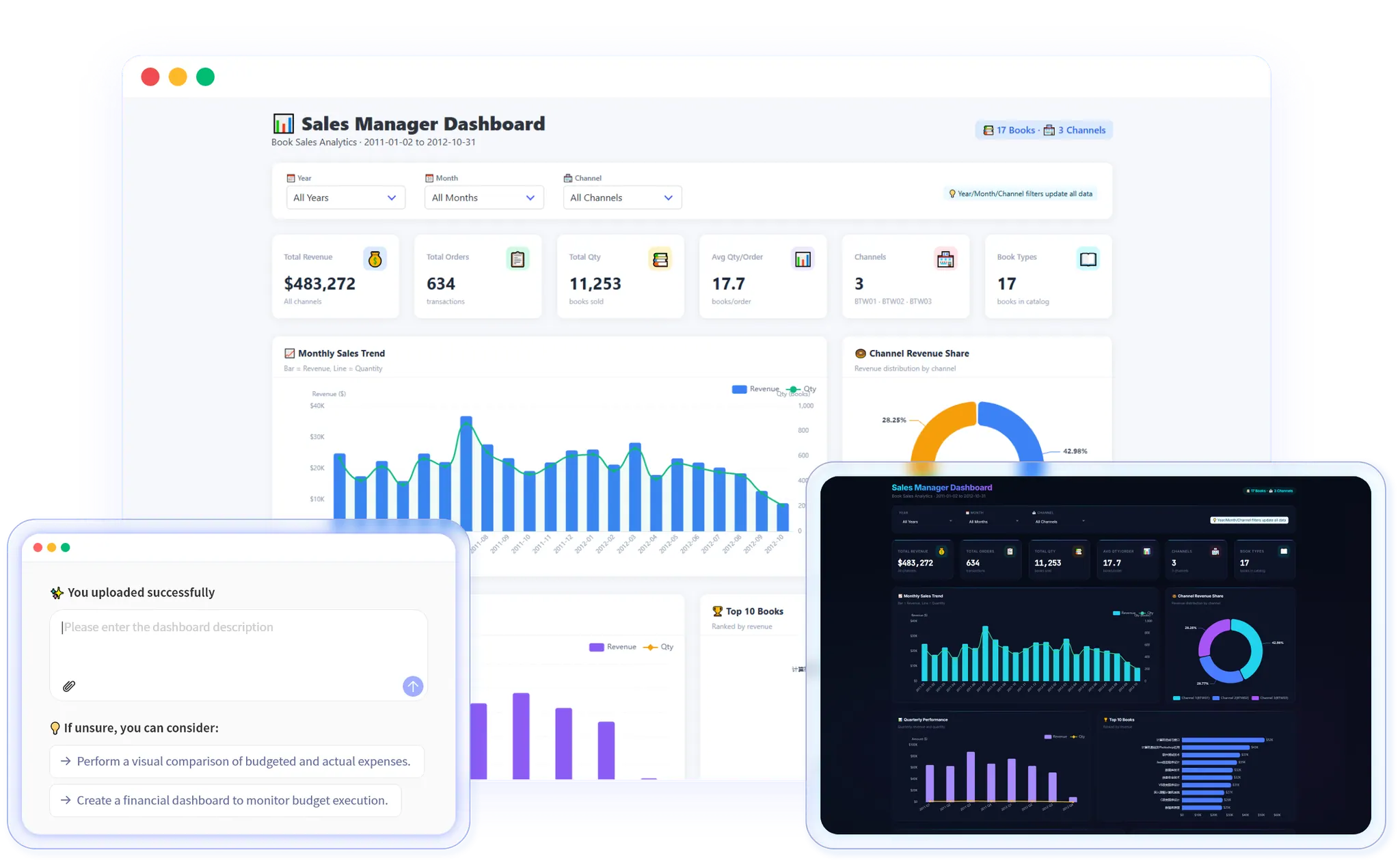
下方的簡短產品錄影展示了從檔案到儀表板的步驟。請把產生的檢視當作本文各項檢查的起點,而不是證明每個指標都已正確的證據。
分享前重新計算一個數字
你不需要手動重新計算每一張圖。挑一個主要數字,並從來源資料列驗證它:
- 將來源檔案篩選到指定的日期範圍和狀態。
- 檢查貨幣是否一致。
- 加總納入的
net_sales值。 - 計算不重複的
order_id值,而不是計算資料列數。 - 將你的結果與儀表板卡片比較。
接著檢查各地區數值加總是否等於總計,以及選取某個地區時,卡片、圖表和明細表是否一起改變。不一致時,應該修改提示詞或輸入檔案,而不是默默接受比較漂亮的數字。
測試會改變決策的失敗情況
在第一次正式會議之前,執行四項小測試:
| 測試 | 要新增或變更什麼 | 預期行為 |
|---|---|---|
| 重複明細 | 重複一個 line_id |
標示出來,或說明如何處理 |
| 缺少識別碼 | 將一個 order_id 留空 |
排除或隔離它;絕不能把它算成新訂單 |
| 不完整期間 | 移除某週的前幾天 | 將該期間標示為不完整 |
| 混合貨幣 | 新增一列使用其他貨幣的資料 | 停止加總,直到有換算規則為止 |
這些測試規模很小,可以在檔案副本上執行。它們能揭露儀表板是遵循你的規則,還是只產生一個看起來完整的答案。
選擇正確的交付模式
當團隊有每週或每月匯出檔、受眾規模小、問題會變動,而且有人可以審查結果時,上傳檔案是很好的起點。在報表問題還不穩定之前,這通常比先建置模型更快。
當許多團隊需要相同定義、系統必須按排程重新整理而不需要人工上傳檔案,或權限與稽核歷程是核心需求時,就應該轉向 BI。這篇 Power BI 比較 說明了這些取捨。
不要把互動式儀表板與即時連線混為一談。篩選器可以探索目前的上傳資料;它們不會新增資料錄。在承諾「即時」報表之前,先決定下一個期間的資料會如何送達。
RowSpeak 適合用在哪裡
當起點是混亂的 Excel、CSV、PDF、螢幕截圖或匯出的業務表格,而下一步是可審查的答案、報告或儀表板時,RowSpeak 很實用。你可以上傳檔案、描述決策、要求上述的 KPI 規格與檢查,並透過後續要求修正結果。Excel 到儀表板的工作流程 展示了產品流程。
界線很重要:RowSpeak 不會把每個上傳檔案變成受治理的資料倉儲,也不保證未經審查的數字正確。在分享輸出之前,你仍然需要確認來源資料列、定義、日期涵蓋範圍和例外情況。
最終審查檢查清單
在把從 Excel 建立的 AI 儀表板寄給主管之前,每個問題都要回答「是」:
- 另一個人能找到來源檔案和資料截止日期嗎?
- 每個 KPI 是否都說明其資料列粒度、篩選條件和公式?
- 你是否已對照來源資料列驗證一個主要數字?
- 總計、篩選器和明細資料列是否保持一致?
- 你是否至少測試過一個重複值、缺少欄位和不完整期間?
- 儀表板是否清楚說明它是快照還是即時連線?
- 輸出是否能支持決策,或者只是一堆圖表?
如果有任何答案為「否」,就讓儀表板繼續處於審查狀態。一個規則看得見的小型儀表板,比一個沒有人能解釋的大型儀表板更有用。
準備好之後,在範例銷售 CSV上測試這份檢查清單,套用上述 KPI 規則,並從來源資料列驗證一個結果。然後用 RowSpeak 對你自己的匯出檔進行同樣的審查。