重點摘要:
- 你將不再手動重建報表: 本文說明如何從 PDF 或 CSV 匯出轉換為乾淨的表格、簡單的儀表板,以及明確的行動清單。
- 你將知道在信任數字之前該檢查哪些項目: 我們說明如何發現缺頁、欄位移位、重複列、錯誤日期,以及與原始報表不符的總計。
- 你將獲得可直接複製的提示語: 範例會告訴 RowSpeak 要擷取什麼、比較什麼、標記什麼,以及如何用白話解釋結果。
- 你將知道何時工作流程就已足夠: 我們比較手動 Excel 工作、基於檔案的報表自動化,以及較重的 BI 工具,幫助你選擇而不過度建置。
- 你將了解 RowSpeak 的定位: 上傳 PDF、Excel、CSV 或圖片型表格,審查擷取的資料,並將核准的數字轉換為可分享的報表或儀表板。
從 PDF 複製表格到 Excel,感覺應該只需要 30 秒。接著欄位垮掉、頁首出現在資料中間、負數失去符號、總計無法對帳。
真正的問題不僅僅是 PDF 轉換。你的團隊不需要另一個充滿擷取儲存格的試算表。他們需要一條可靠的路徑,從靜態的匯出報表,到指標、說明,以及可操作的儀表板。
本指南展示一個實用的 PDF 轉 Excel 自動化 工作流程。你將學習如何擷取表格、驗證結果、合併 PDF 與 CSV 匯出、定義儀表板指標,並在報告送交高層前進行最終審查——即使你不需要使用資料庫或技術工具。
為什麼 PDF 轉 Excel 的工作仍然痛苦地依賴人工
PDF 的設計目的是讓頁面在開啟或列印時保持相同外觀,而不是讓列與欄準備好匯入 Excel。檔案可能不記得哪個數字屬於哪個欄位、哪些列會接續到下一頁,或者總計是否應與明細包含在一起。
這就是為什麼一個對人來說結構完美的表格,貼到 Excel 後可能變得混亂。
這種痛苦普遍存在,以至於 Hacker News 上出現了一篇 716 點評的討論,探討將選舉 PDF 轉換為試算表的掙扎。這個例子異常公開,但財務與營運團隊對這個工作流程非常熟悉:重要的資料以可讀的報表形式發布,而分析師仍必須在開始任何有用的分析之前,將其重建為列與欄。
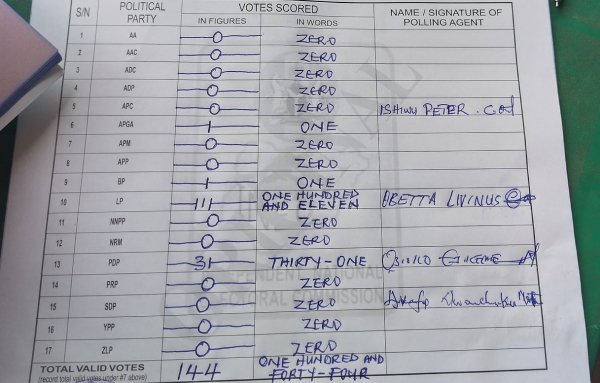
這張手寫投票單說明了為什麼這項工作如此令人沮喪。人可以看到政黨名稱和票數,但逐列複製到 Excel 需要時間。手寫字體、筆跡、簽名以及拍攝的頁面角度,也讓普通的複製貼上失去作用。
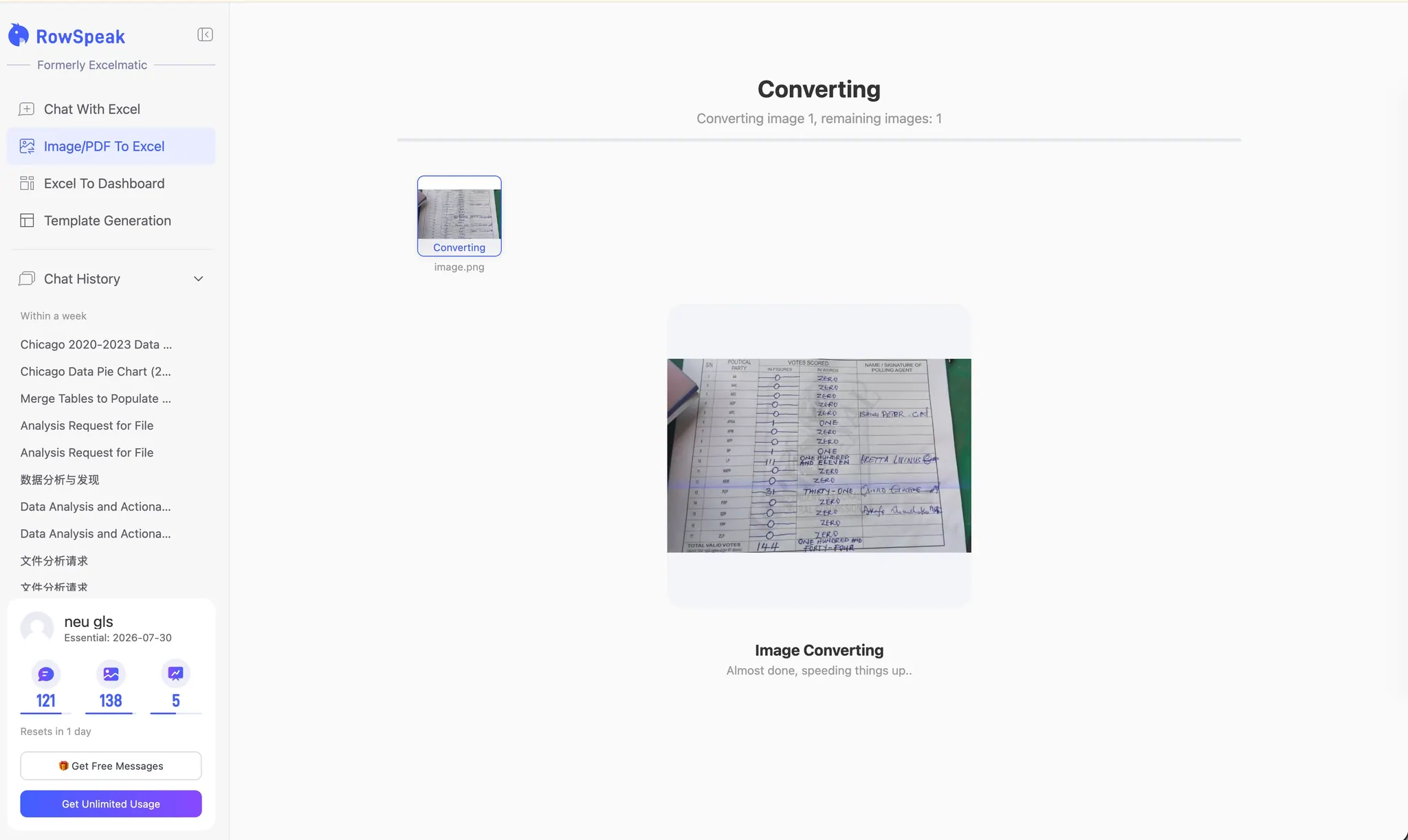
以下是同一張圖片使用 RowSpeak 的 圖片/PDF 轉 Excel 工具進行轉換的情況。使用者只需上傳圖片;RowSpeak 會讀取可見的表格,並開始將其整理成列與欄。
轉換後,RowSpeak 會以可審查與編輯的表格形式顯示擷取的資訊。你不需要手動輸入每個政黨名稱和票數,而是可以對照原始圖片檢查重要數值,修正任何誤讀的內容,然後下載表格或繼續分析。
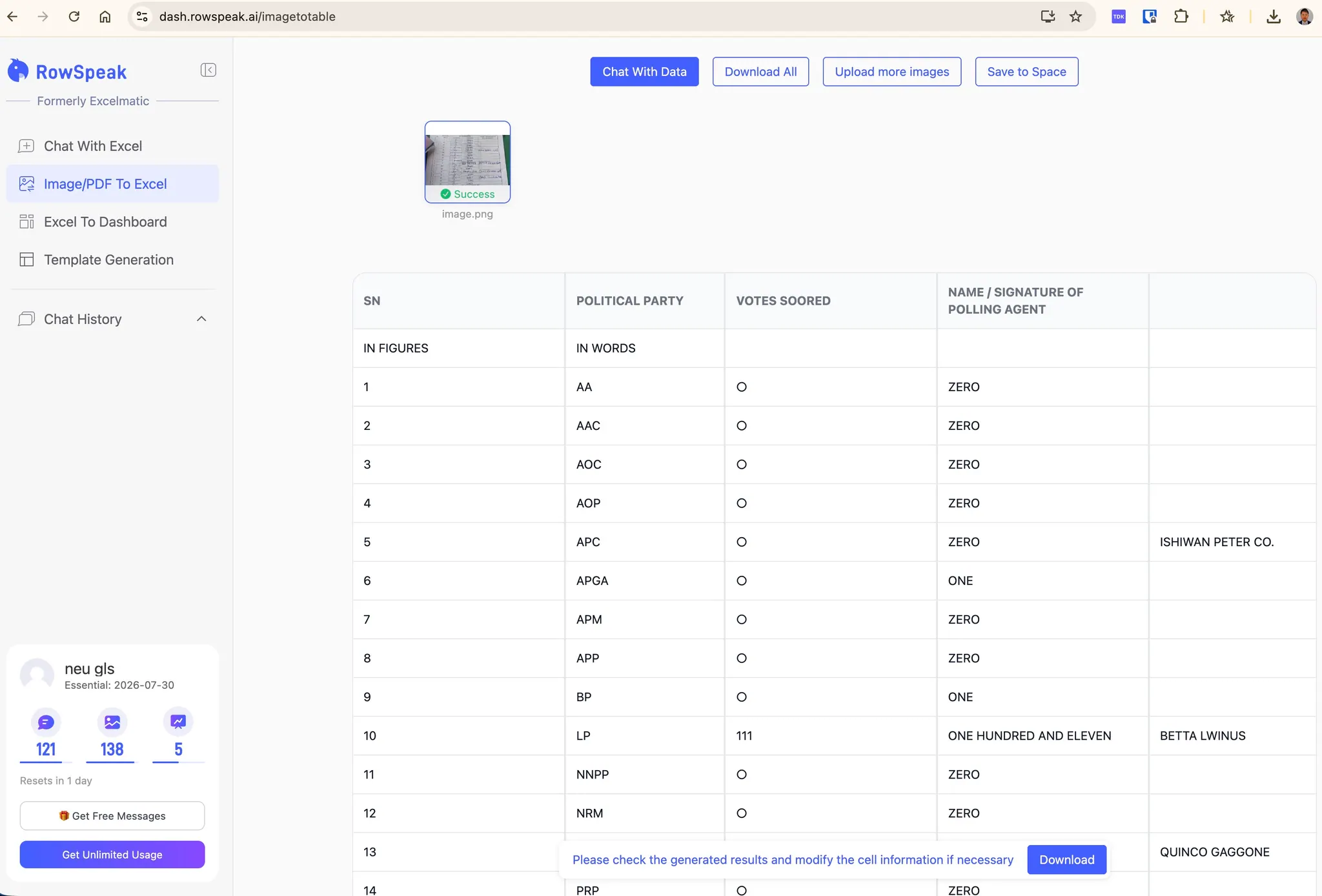
重要的好處不是你不必檢查資料。手寫和拍攝的記錄仍然可能不清楚。好處在於你從一個結構化的表格開始,並審查不確定的儲存格,而不是逐列重建整個報表。
同樣的問題也出現在:
- 銀行、支付處理商和市集的對帳單
- 供應商績效與物流報告
- 政府申報與公開資料集
- 保險、審計與合規報告
- 每月管理報告包
- 發票、採購訂單與價目表
- 調查、選舉與研究報告
PDF 通常是另一個系統的輸出。你的團隊收到最終的頁面配置,但沒有其背後乾淨的來源表格。
複製貼上在分析開始前就產生錯誤
手動複製貼上是有風險的,因為它會產生一個看似可編輯但實際上不可信任的表格。
常見問題包括:
- 合併欄位: 兩個以上的 PDF 欄位落入一個 Excel 儲存格。
- 列位移: 換行的描述將數值推入錯誤的欄位。
- 重複頁面元素: 頁首、頁尾和頁碼變成資料列。
- 遺失符號: 貨幣符號、百分比、括號和負號消失。
- 類型錯誤: 日期和數字變成文字。
- 遺失標籤: 地區、部門或類別名稱與其所描述的列分離。
- 無聲遺漏: 頁面或續表被跳過,但沒有明顯的錯誤。
格式修正可能隱藏這些問題,但無法解決它們。一個看起來乾淨的工作簿仍然可能包含不完整或錯位的資料。
這就是為什麼報表自動化工具不應只是將 PDF 轉換為 Excel 檔案。它應該幫助你檢查表格、說明使用了哪些數字,並在初始版本錯誤時修正結果。
更好的工作流程:從 PDF 報表到可操作的儀表板
一個可靠的檔案轉儀表板流程包含五個階段:
- 定義業務問題。
- 將 PDF 擷取為結構化表格。
- 驗證與清理擷取的資料。
- 將其與相關的 Excel 或 CSV 匯出合併。
- 建置與審查儀表板。
將這些階段分開,有助於更容易發現錯誤,也能防止精美的圖表對薄弱來源資料產生虛假信心。
第一步:從決策開始,而非從 PDF 開始
在擷取任何東西之前,先決定儀表板應該幫助某人做什麼。
例如,營運經理可能收到一份 40 頁的月度托運商報告(PDF)以及一份托運明細匯出(CSV)。儀表板需要回答:
- 哪些托運商未達到服務目標?
- 哪些地區造成最多延遲送達?
- 每單位運送成本是否上升?
- 附加費是否集中在少數路線?
- 哪些例外情況本週需要處理?
這種以決策為優先的方法告訴你哪些表格重要。你可能不需要 PDF 中的每一段文字、附錄或法律備註。
第二步:使用明確指示擷取表格
上傳 PDF 並描述你需要的表格。如果報告包含多個表格,請指定頁碼、章節標題、你想要的欄位,以及每列完成後應代表什麼——例如,每個托運商和地區各一列。
一個實用的擷取提示語如下:
從第 8 頁到第 21 頁擷取托運商績效表格。
為報告月份建立每個托運商和地區各一列。
保留以下欄位:月份、托運商、地區、托運量、準時送達量、
延遲送達量、運費、燃油附加費、總成本。
移除重複的頁首和頁尾,但將小計行保留在單獨的表格中。
標記任何欄位對齊不確定之行。
具體的指示能減少歧義。「將此 PDF 轉換為 Excel」可能對簡單的一頁表格足夠,但多頁的營運報告需要規則。
RowSpeak 的 PDF 轉 Excel 工作流程 就是為此擷取步驟而設計。如果你只需要一個可重複使用的試算表,關於將 PDF 檔案轉換為 Excel 的獨立指南涵蓋了基本方法與取捨。

第三步:在計算指標前先驗證
不要在擷取後立即建立圖表。首先檢查表格是否正確呈現 PDF。
使用此驗證清單:
- 列數: 是否包含了所有預期的頁面和記錄?
- 欄位對齊: 數值是否仍位於正確的標題下方?
- 總計: 擷取的總計是否與 PDF 中列印的總計相符?
- 符號與單位: 負數、百分比、貨幣和千位是否保留?
- 日期: 是否包含完整的報告期間,且沒有意外的日期?
- 重複: 續列或重複的頁首是否被加了兩次?
- 類別: 群組標籤是否正確帶入明細列?
- 例外: 不明確或低信心的行是否被隔離出來以供審查?
對於財務或營運報告,至少核對一個列印的小計和總計。如果 PDF 顯示 18,420 筆托運,而擷取的表格總和為 18,240,請停在那裡。儀表板無法修復遺失的來源行。
你可以要求 RowSpeak 執行初步審查:
根據 PDF 總計檢查擷取的表格。按頁面列出不符之處,
找出可能的重複或遺失行,確認百分比和負值是否保留,
並建立一個例外表格供人工審查。
結果仍需要人工審查。自動化能縮小搜尋範圍,但不會免除你對數字的責任。
第四步:將 PDF 表格與 Excel 或 CSV 匯出合併
PDF 可能總結績效,而 CSV 則列出每一筆托運、銷售、發票或其他個別記錄。將它們合併,你就能同時獲得官方摘要及其背後的細節。
在托運商的例子中:
- PDF 包含正式的月度服務水準結果。
- CSV 包含托運日期、路線、客戶、重量和個別費用。
- 一個 Excel 目標檔案包含托運商服務目標和預算費率。
在合併檔案之前,先找出它們共有的欄位,例如 carrier + region + month。讓名稱和日期一致。如果一個檔案寫「North East」,另一個寫「Northeast」,則記錄它們代表相同的地區,而不是讓儀表板分別計算。
這是 CSV 轉儀表板 工作流程的核心:CSV 提供詳細的列,而 PDF 或工作簿提供目標、說明或官方總計。RowSpeak 的 Excel AI 工作流程 可以跨這些常見的業務檔案運作,而不需要你先設定資料庫。
第五步:在選擇圖表前先定義指標
寫下每個儀表板指標、其來源和計算方式。
| 指標 | 來源 | 計算方式 | 審查檢查 |
|---|---|---|---|
| 準時送達率 | 準時送達量 / 總托運量 | 與列印的費率核對 | |
| 每單位運送成本 | CSV | 總托運成本 / 托運數量 | 排除已取消的托運 |
| 附加費率 | CSV | 燃油附加費 / 運費 | 檢查貨幣和負數 |
| 目標差距 | PDF + Excel | 實際準時率 - 目標率 | 比對托運商和地區鍵值 |
| 延遲送達集中度 | CSV | 按路線計算的延遲托運量 / 所有延遲托運量 | 確認報告月份 |
只有在這些定義清楚之後,才應該選擇圖表。一個 KPI 卡片可以顯示整體準時送達率。一個長條圖可以按目標差距排名托運商。一條趨勢線可以顯示隨時間變化的每單位運送成本。一個例外表格可以確定那些成本高且服務差的路線。
有關此階段的更多指引,請參閱 Excel 轉儀表板工作流程 以及更廣泛的從 Excel、CSV 和 PDF 檔案建立儀表板指南。
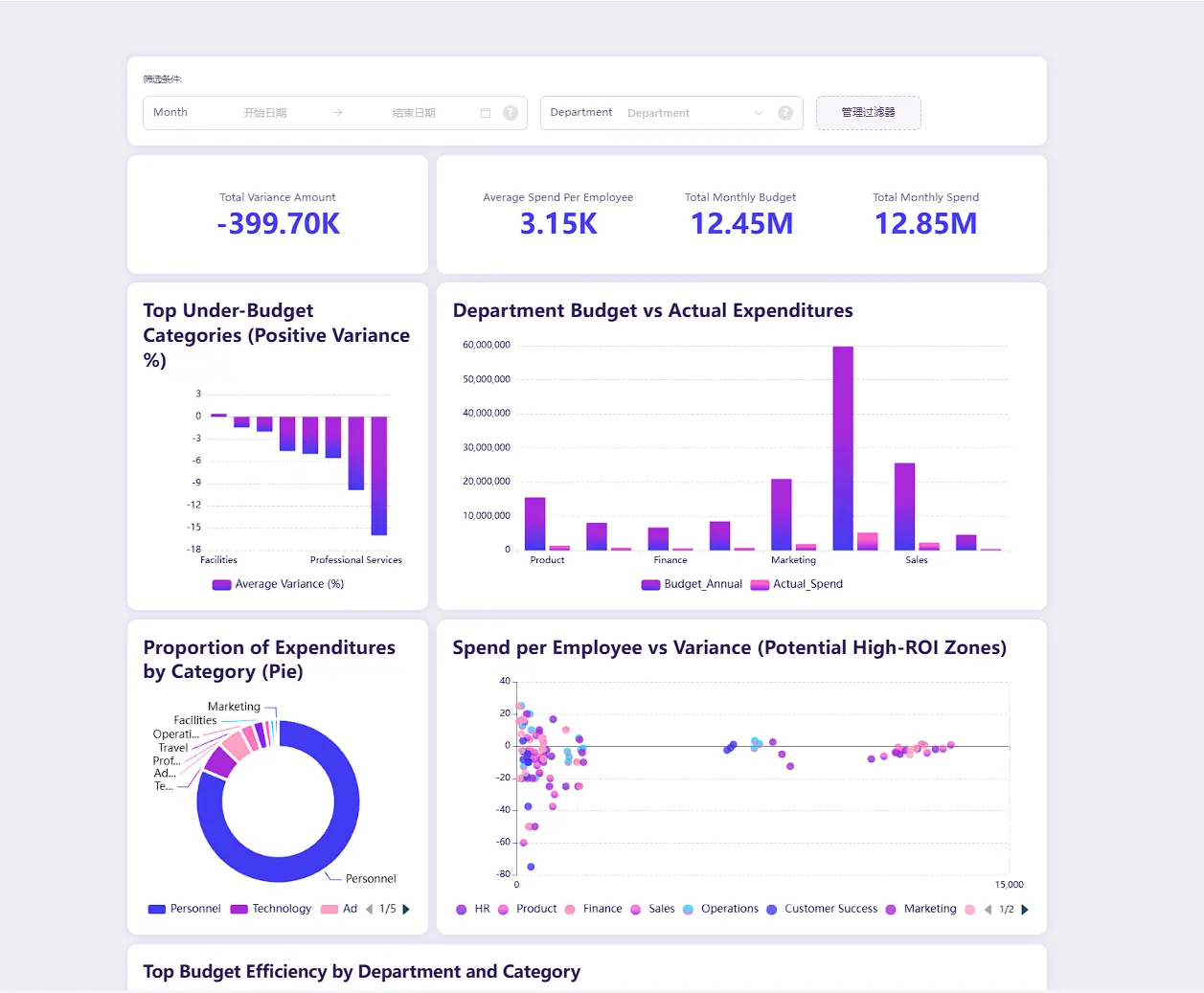
第六步:要求一個可操作的儀表板,而不是所有可能的圖表
一個可操作的儀表板應該讓下一步決策更清晰。它不需要將每個欄位都視覺化。
使用類似以下的提示語:
從審查過的 PDF、CSV 和 Excel 表格建立一個月度托運商績效儀表板。
顯示 KPI 卡片,包含準時送達率、總運費、每單位運送成本以及目標差距。
按目標達成情況排名托運商和地區。突顯成本上升且送達績效惡化的路線。
加入前三大問題的簡短摘要、由檔案支援的可能驅動因素,以及建議的後續行動。
保持所有備註和排除的行可見。
「由檔案支援」這個詞很重要。它告訴系統將證據與推測分開。請求也要求提供備註和排除項目,這有助於讓儀表板可審查。
第七步:在分享前審查儀表板
在儀表板建立後進行最終審查:
- KPI 總計是否與核准的擷取表格相符?
- 每個指標是否可以追溯到來源欄位和計算規則?
- 篩選條件、排除項目和報告日期是否可見?
- 每個圖表是否回答了業務問題?
- 建議是否由資料支援?
- PDF 擷取的例外情況是否仍然可見?
- 另一位分析師能否在下個月重複此工作流程?
如果儀表板是給高層看的,請加入簡短的執行摘要:什麼變了、為什麼變、什麼仍然不確定,以及建議採取什麼行動。
RowSpeak 的 AI 報告工作流程 可以幫助將檢查過的數字轉換為包含圖表和書面發現的結構化報告。如果同一個儀表板必須自動更新給許多人長期使用,那麼商業智慧(BI)平台可能是更好的最終系統。RowSpeak 在你檔案不斷變化、且需要一個有用的可審查報告時非常適合,然後再承擔更大的 BI 專案。
手動 Excel 與報表自動化工具 vs BI
| 方法 | 最適合 | 主要限制 |
|---|---|---|
| 手動複製貼上到 Excel | 一個小型、簡單的表格 | 脆弱、難以重複、容易錯位 |
| 基本 PDF 轉換器 | 從可預測的 PDF 進行乾淨擷取 | 停在試算表;分析與審查有限 |
| RowSpeak 檔案型工作流程 | 需要分析、報告和儀表板的 PDF、Excel、CSV 和圖片輸入 | 仍需審查擷取和業務規則 |
| BI 平台 | 穩定的模型、受控的重新整理、許多定期使用者 | 比許多檔案型報告任務所需的設定更多 |
選擇取決於工作流程的成熟度。如果報告每個月都在變化,且業務問題仍在演變中,請從彈性的檔案型流程開始。如果定義和來源穩定,則將經過驗證的模型移入 BI。
應避免的常見錯誤
將轉換視為完成
Excel 檔案不是分析。確認資料完整,定義指標,並將輸出與決策連結。
修正擷取錯誤卻未記錄
保留一個修正記錄,記錄重新命名的類別、移除的重複行、推斷的標題以及排除的值。這些規則能讓下個月的工作流程可重複。
未檢查每列意義就合併檔案
PDF 可能每個托運商一列,而 CSV 每筆托運一列。直接合併可能會意外地將總計乘以倍數。首先將兩個檔案提升到同一層級——例如,在與 PDF 比對之前,先按托運商和月份加總托運量。
在核對總計前就產生圖表
視覺上的美化會讓錯誤更難發現。在建立儀表板之前先核對表格。
隱藏不確定的資料
標記模糊的行和不完整的頁面。一個可見的備註比一個自信但無根據的數字更有用。
從靜態報表到可重複的報告工作流程
目標不是變得更擅長複製貼上,而是從報告流程中移除複製貼上。
一個有用的工作流程保留五樣東西:原始檔案、擷取的表格、驗證檢查、指標定義,以及最終的儀表板。當下一份 PDF 或 CSV 匯出送達時,你的團隊可以重複相同的步驟,並將注意力集中在例外情況上,而不是重建報表。
如果你的報告流程從 PDF、Excel 工作簿、CSV 匯出或螢幕截圖開始,請在下一份真實報告上試試 RowSpeak。從 PDF 轉 Excel 工作流程 開始,驗證擷取的表格,然後使用 Excel 轉儀表板工作流程 將審查過的資料轉化為決策,而不是另一個試算表附件。
常見問答
PDF 轉 Excel 可以完全自動化嗎?
簡單、一致的 PDF 表格通常可以幾乎無需修正地擷取。複雜的多頁報告仍然需要驗證遺失行、欄位移動、重複頁首、符號、單位和總計。更安全的目標是自動化擷取,同時包含明確的人工審查步驟。
如何將 CSV 轉換為儀表板?
首先確認每一列代表什麼,清理關鍵欄位,定義指標和篩選條件,並核對總計。然後選擇少量的 KPI 卡片、趨勢、排名和例外檢視,並與業務決策相關聯。RowSpeak 可以幫助分析 CSV 並產生可審查的儀表板/報告檢視。
報表自動化工具該注意什麼?
尋找一個能接受你已接收的檔案、允許你修正擷取的表格、能合併多個檔案、顯示總計如何計算、標記可能的問題,並能建立你的團隊可以審查的儀表板或書面報告的工具。
何時應該使用 BI 而非檔案型儀表板工作流程?
當相同的資料和計算重複出現、儀表板必須自動更新,且許多人需要持續存取時,請使用 BI。當輸入變化、你仍在決定報告應該顯示什麼,或者你需要從 PDF、Excel 或 CSV 匯出快速獲得有用的結果時,請使用檔案型工作流程。
你的下一份報告從這裡開始
將一份混亂的檔案轉換為你真正可以審查的報告
上傳 PDF、照片、Excel 工作簿或 CSV 匯出到 RowSpeak。檢查擷取的表格,詢問變更了什麼,並建立清晰的報告或儀表板,無需手動重建每一列。
用你的下一份檔案試試 RowSpeak從你收件匣中正在等待的那份檔案開始。