重點摘要
- 只有當擷取欄位能被檢查、分類並在報告中重複使用時,收據 OCR 才有用。
- 你可以上傳多張收據照片,包括沒有乾淨表格的收據,並擷取供應商、日期、稅金、小費、總額與付款方式欄位。
- 提示輔助分類讓你定義符合業務的類別,而不是接受通用的會計科目表。
- 支出工作流程應在數字進入報告前,標記重複、缺少值、金額不符與異常支出。
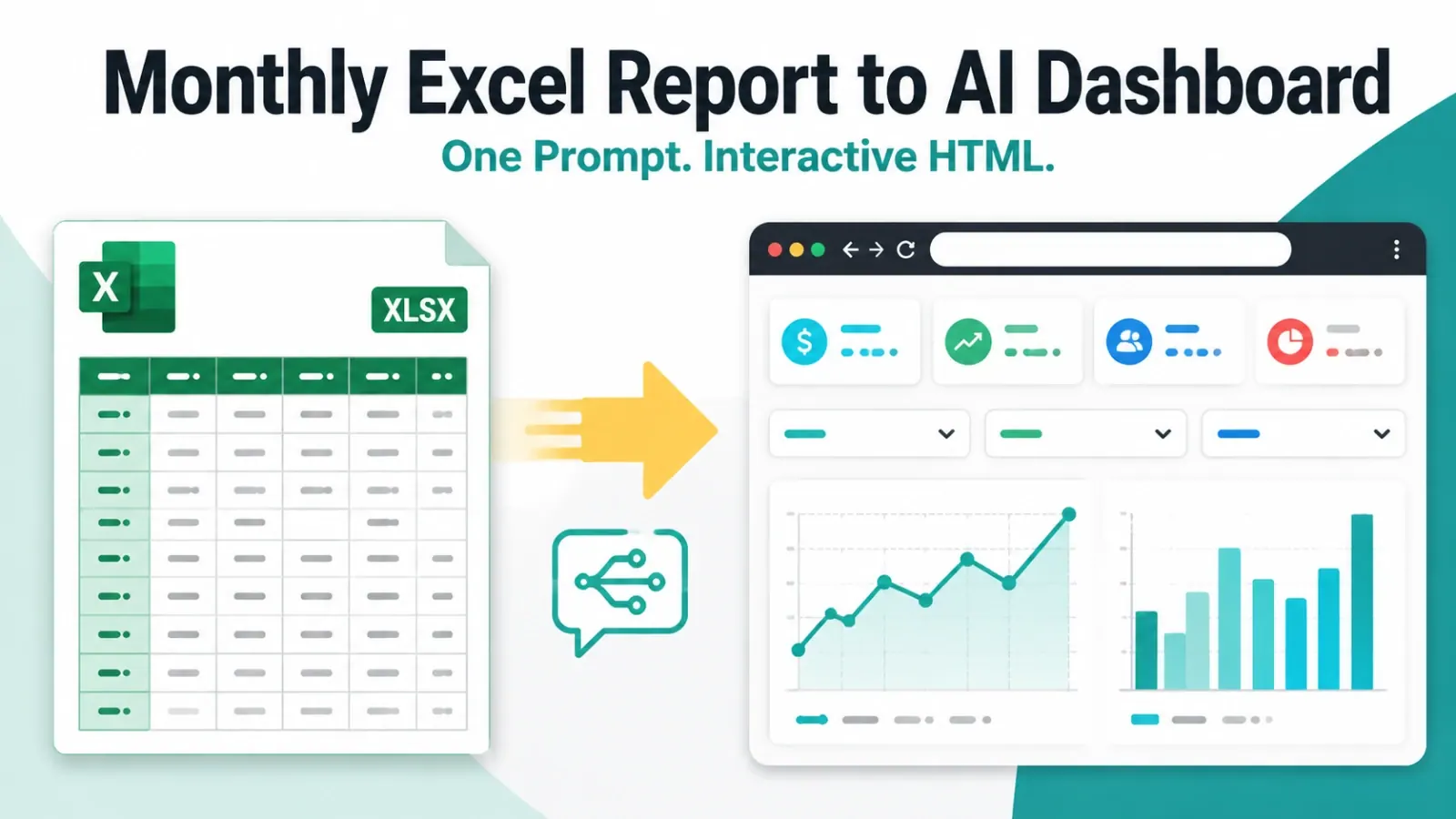
- RowSpeak 可以將審查過的資料轉成互動式 HTML 儀表板、Excel (XLSX) 活頁簿、CSV 資料或 PDF 報告。
拍下收據照片只解決一個問題:你不必再把紙本收據放在錢包裡。它並沒有解決報告問題。
真正有用的問題之後才會出現。這個月你在差旅上花了多少?哪個供應商調漲了費用?是否有收據重複?收據總額是否與擷取出的明細項目相符?哪些支出在報銷或記帳前需要審核?
這些問題需要結構化資料、一致的類別,以及能解釋結果的方法。純文字 OCR 工具可以辨識文字,但通常會留下另一個手動步驟。你仍需要清理欄位、分類支出、檢查數字,並建立報告。
本指南展示一套實用工作流程,說明如何從多張收據照片,進展到可審核的支出表、互動式儀表板,以及使用 RowSpeak 製作的每月報告。它專為不想每個月重建同一份支出活頁簿的小型企業、自由工作者、代理商與營運團隊而設計。
如果你只需要把收據影像轉成試算表列,請先從更聚焦的收據圖片轉試算表指南開始。本文會從擷取進一步延伸到分類、異常審查、儀表板與報告。
為何只有收據 OCR 還不夠
收據不是標準化的試算表。一張收據可能有清楚的品項清單。另一張可能只顯示總額、稅金與付款方式。餐廳收據可能包含手寫小費。計程車收據可能完全沒有明細表。
輸入仍然可能有用,但輸出需要一致的結構。收據層級的支出表可能包含:
| 欄位 | 用途 |
|---|---|
receipt_id |
讓每張照片與一筆支出紀錄保持連結。 |
receipt_date |
支援每月報告與期間檢查。 |
vendor |
啟用供應商總額與重複檢查。 |
category |
將支出分組以供儀表板使用。 |
project 或 client |
將支出連結到其所支持的工作。 |
subtotal、tax、tip、total |
讓金額核對得以進行。 |
currency |
避免混合幣別總額被默默合併。 |
payment_method |
協助比對現金、卡片與報銷申請。 |
source_file |
保留回到原始影像的路徑。 |
review_status |
將已檢查列與需要處理的項目分開。 |
這種結構比一整塊辨識文字更有用,因為它能支援篩選、分組、趨勢分析,以及方便稽核的審查步驟。
步驟 1:上傳一批收據照片
從你已有的檔案開始。RowSpeak 可以在一個工作流程中處理多張收據照片,包括沒有乾淨表格的單張收據。
為了獲得更好的擷取結果,請盡量:
- 拍攝完整收據,包括日期與總額。
- 避免陰影落在稅金、小費或付款區段上。
- 盡可能讓相機與收據保持平行。
- 如果長收據需要以重疊影像拍攝,請將它們標示為同一張收據的不同部分,以免被重複計算。
- 保留原始影像名稱,以便日後審核每一個擷取出的列。
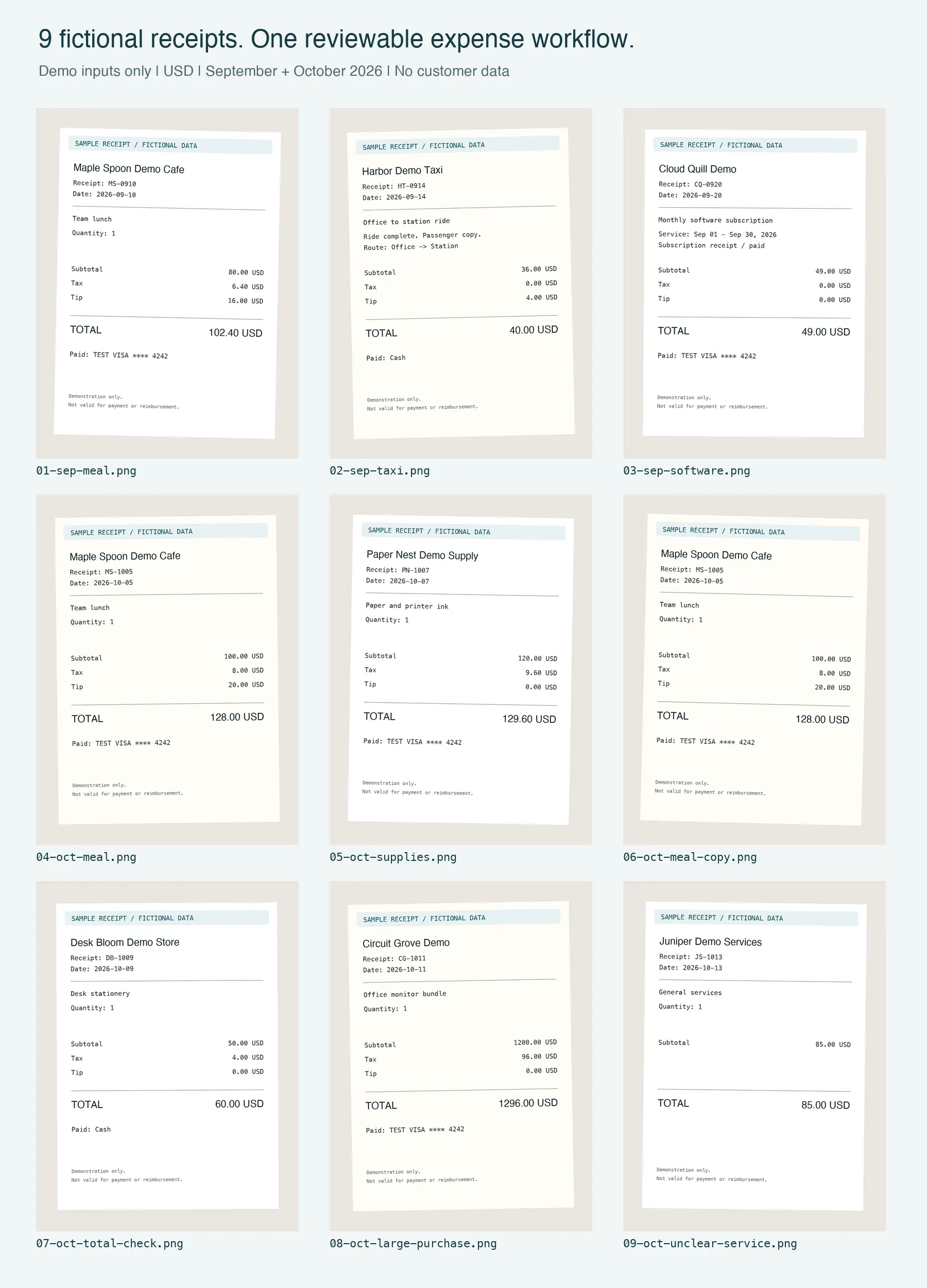
這些是渲染出來的虛構測試收據,不是客戶文件或 RowSpeak 輸出。這批資料包含一筆重複、一筆不一致的總額、一筆大額採購,以及缺失欄位,方便你檢查審查工作流程。
若要跟著操作,請下載九張範例收據影像、解壓縮,然後一起上傳這些 PNG 檔案。範例使用美元,日期為 2026 年 9 月與 10 月。它們是部分示範資料集,不是完整月度帳目,也不是困難手寫字的測試。
你不需要在開始分析前把每張收據轉成試算表。上傳影像,然後描述你想要的輸出。
對於表格密集的影像或掃描發票,RowSpeak 的影像轉 Excel 工作流程也可以建立可編輯的活頁簿。對於 PDF 發票與對帳單,請使用 PDF 轉 Excel 工作流程。
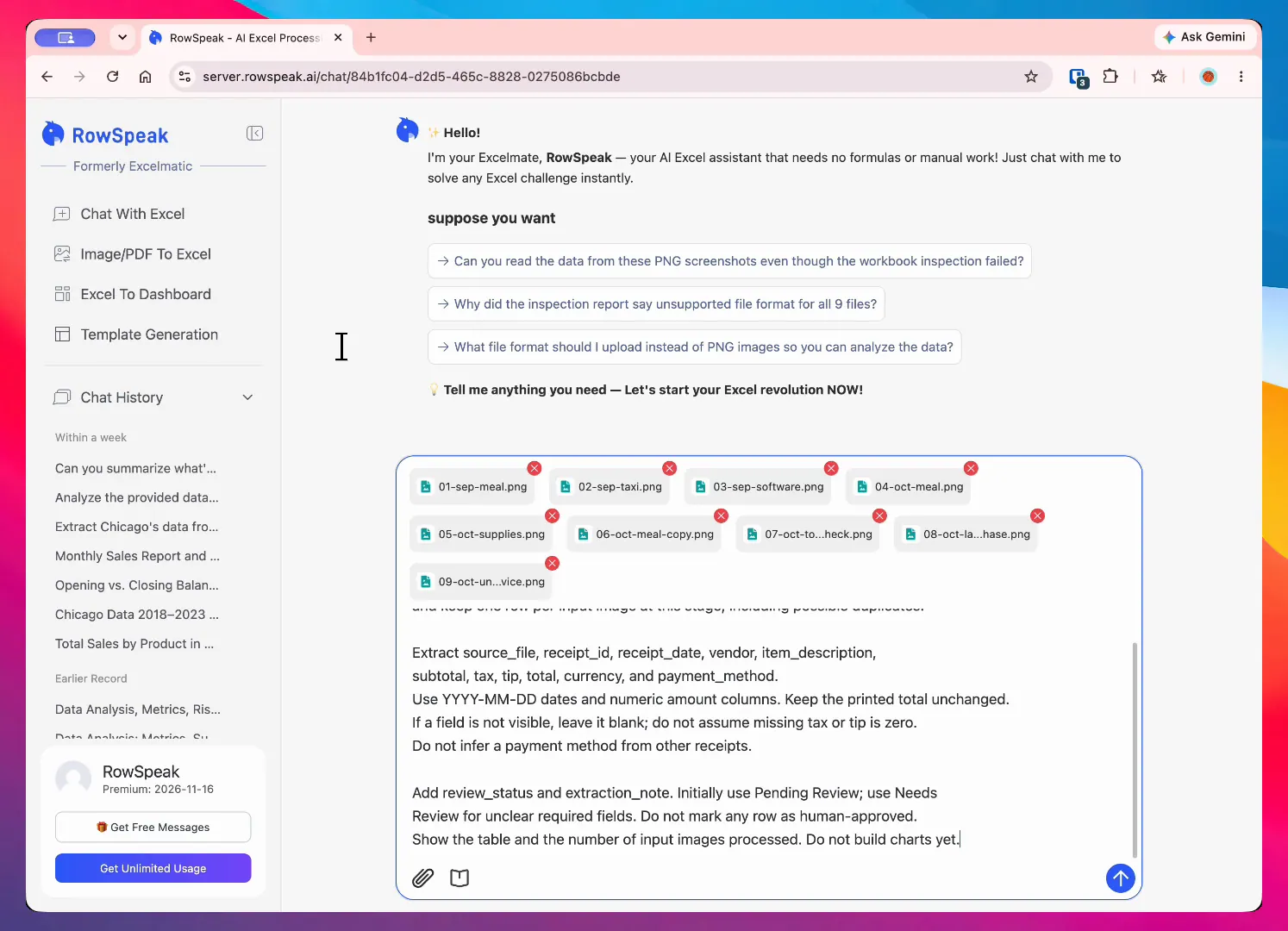
使用虛構示範批次錄製的 RowSpeak 工作階段:在一個請求中附加九張收據影像,包括重複與審查案例。
步驟 2:擷取收據層級欄位
當你需要報銷或每月支出摘要時,要求每張收據一列:
先為每個輸入影像建立一列。擷取 receipt_id、receipt_date、vendor、subtotal、tax、tip、total、
currency、payment_method 和 source_file。若某欄位不可見,請留空。
在重複檢查前,將重複影像保留為不同的來源列。
一開始使用 Pending Review。將不清楚的日期、供應商或總額標記為 Needs Review。
不要虛構數值,也不要將任何列標記為人工核准。
如果你需要品項層級明細以進行稅務、客戶請款或專案分析,請要求第二張表:
從這些收據照片建立支出明細項目表。
使用 receipt_id、receipt_date、vendor、item、quantity、unit_price、line_amount、
tax、tip、total、currency 和 source_file。將收據層級總額與明細項目分開,
並將無法辨識的欄位標記為 Needs Review。
這項區別很重要。收據層級的列比較容易彙總。當你需要了解購買了什麼時,明細項目列會更好用。
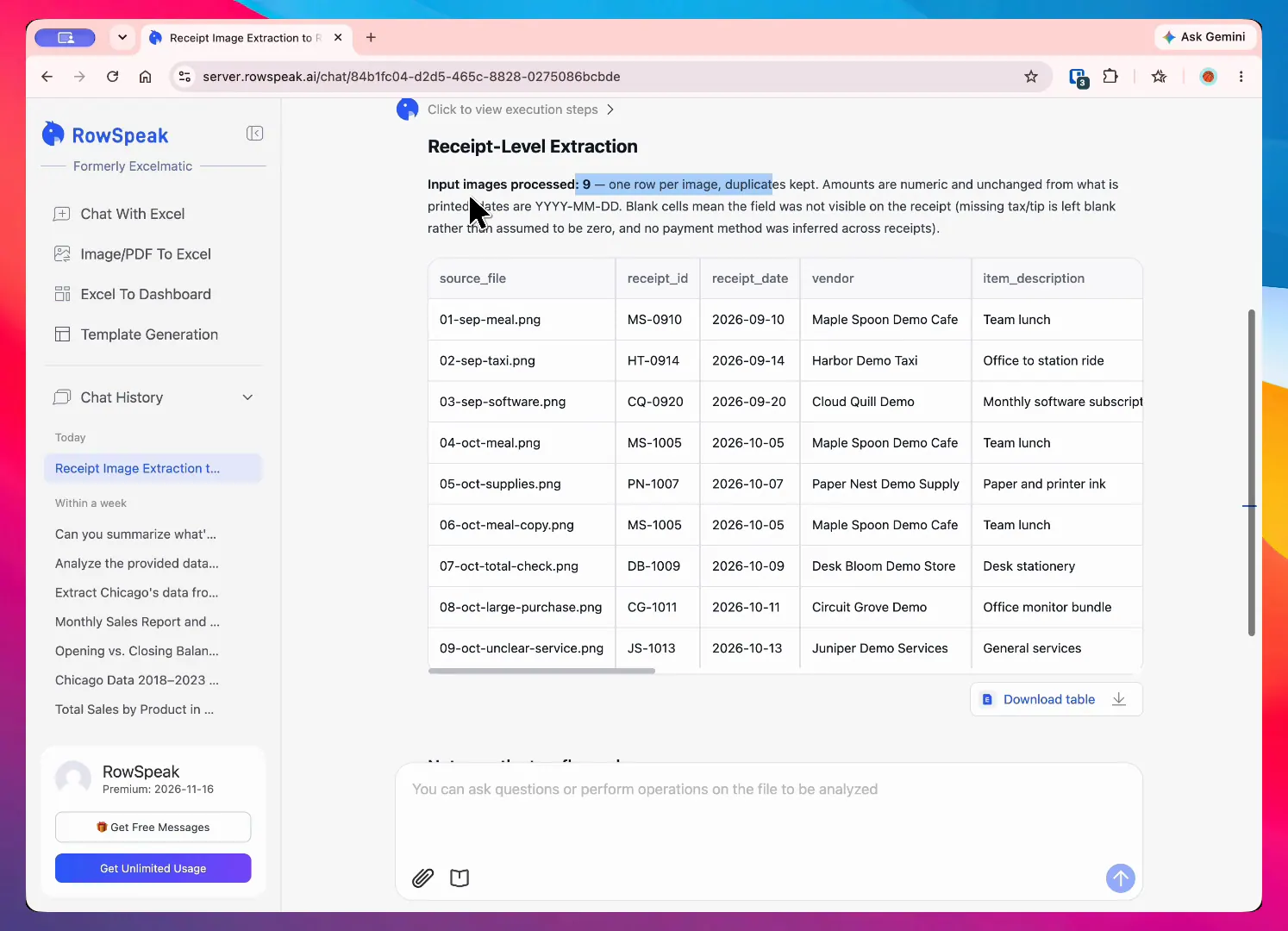
錄製結果:RowSpeak 回報九張輸入影像,並在重複審查前為每張影像保留一列。接著可將來源表與原始檔案核對。
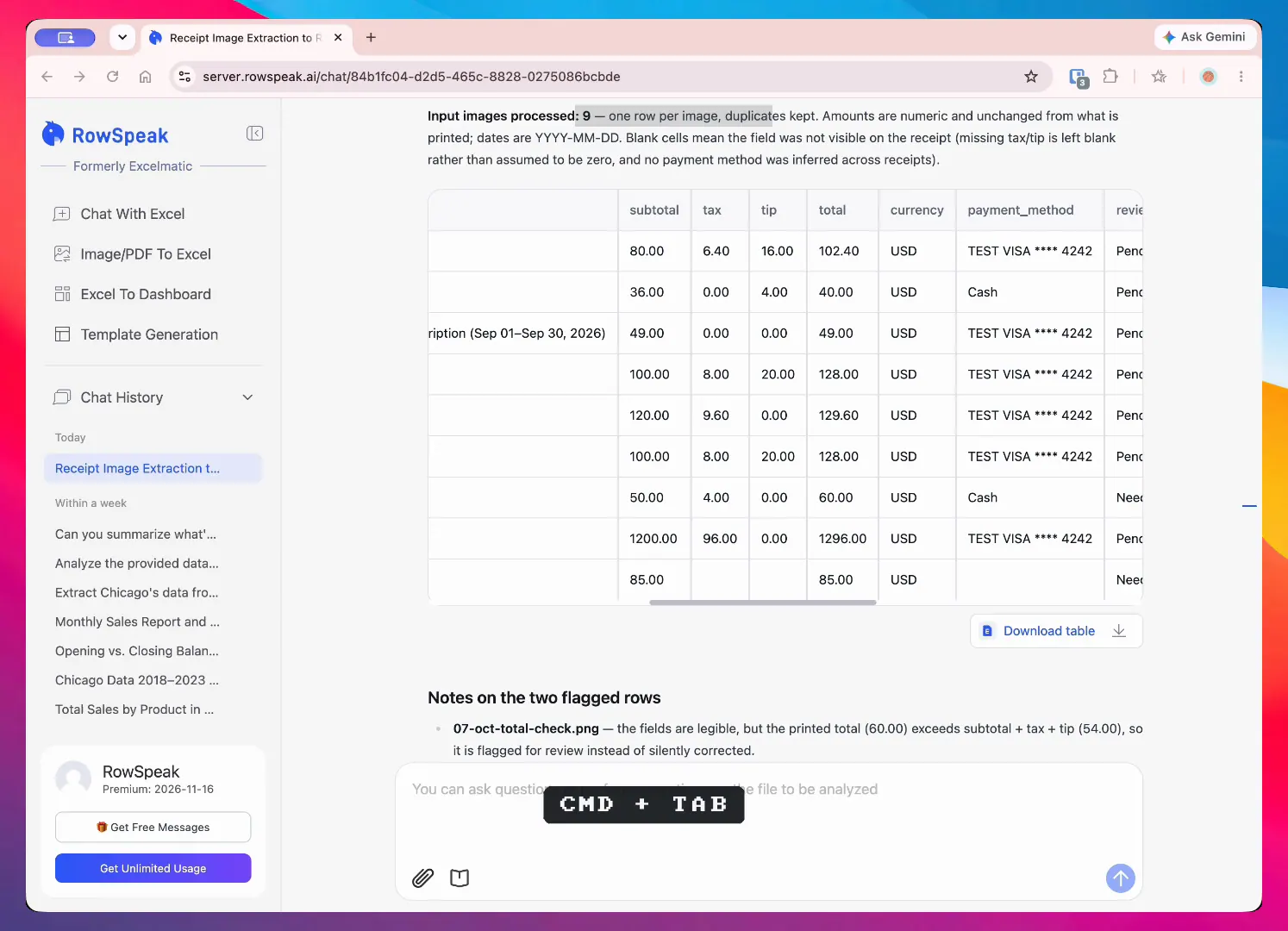
同一個錄製的擷取結果會顯示金額欄位,並在來源收據未顯示時將欄位留空。
步驟 3:使用提示分類支出
沒有通用的支出類別清單。自由工作者可能需要 Client Travel 和 Software。小型零售商可能需要 Inventory、Shipping 和 Store Supplies。
在提示中定義允許的類別,並告訴 RowSpeak 當證據薄弱時該怎麼做:
新增 expense_category 欄位。僅使用這些類別:
Meals、Travel、Lodging、Transportation、Office Supplies、Software、
Advertising、Inventory、Client Expense 和 Other。

使用供應商與可見的品項描述來分類每一列。
如果類別不確定,請將 expense_category 留空,將 review_status
設為 Needs Review,並在 category_note 中解釋原因。不要建立新類別。
提示輔助分類讓你控制業務規則。它也讓不確定性顯現出來,而不是藏在看似有把握的標籤背後。
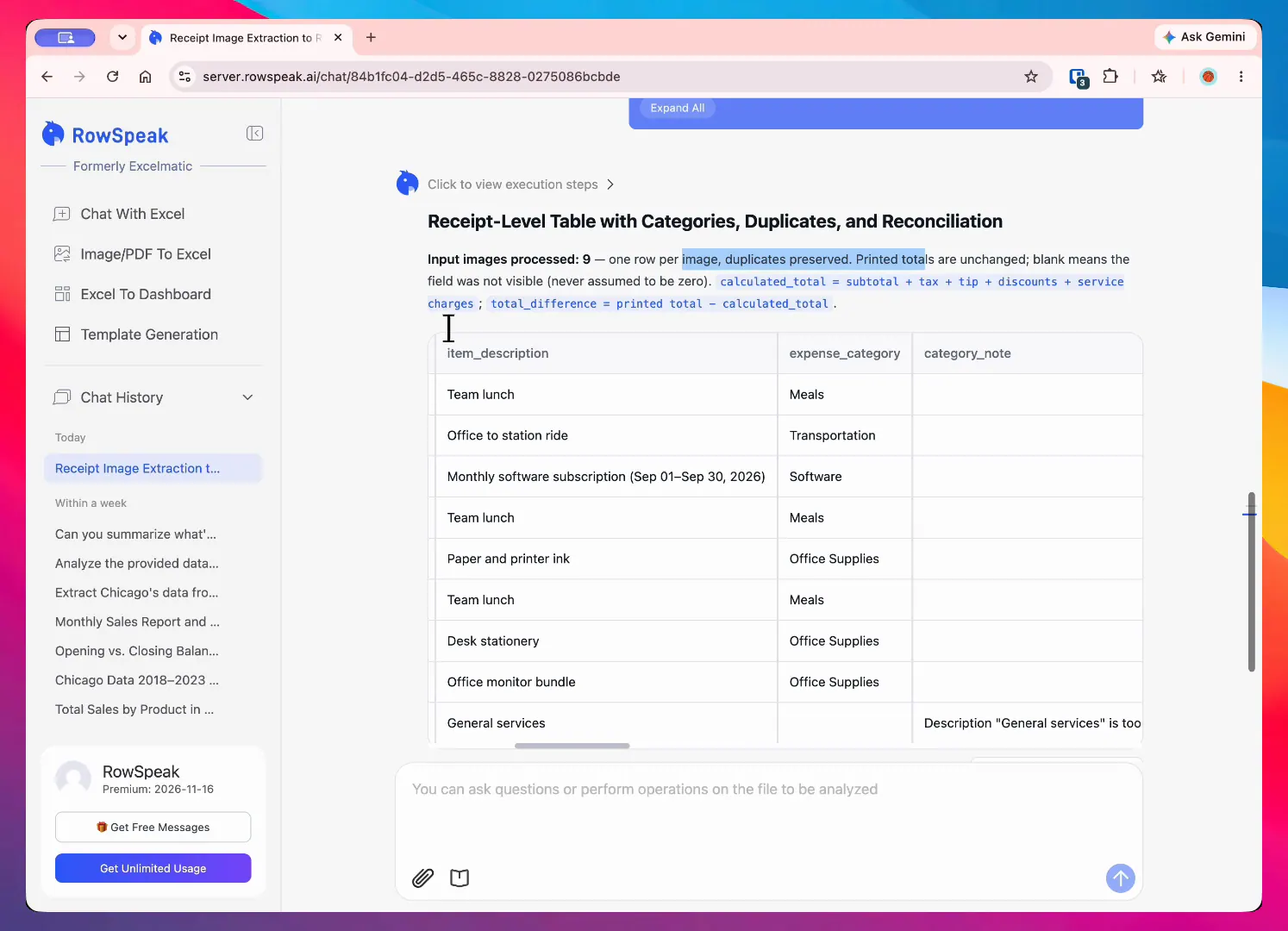
錄製結果:類別提示反映在輸出中,而模糊的 General services 描述仍可審查,而不是被強行歸入一個看似有把握的類別。
在範例批次中,團隊午餐支持 Meals,明確的軟體訂閱支持 Software。只寫「General services」的收據需要類別檢查;單靠供應商名稱無法告訴你購買了什麼。
步驟 4:核對總額並標記異常
在建立儀表板之前,先檢查金額欄位。最有用的檢查既簡單又具體:
- 將可見的小計、稅金、小費、折扣與服務費和列印總額相比。只有在必要組成項目都存在時才進行核對。
- 標記缺少日期、供應商、幣別或總額的收據。
- 尋找供應商、日期與金額組合的重複。
- 將每筆支出與門檻或其所屬類別的正常範圍相比。
- 將不清楚或不相符的列保留在
Needs Review,而不是強制核准。
你可以要求 RowSpeak 一次執行這些檢查:
檢查支出表是否有:
- 根據收據 ID、供應商、日期與總額判斷的可能重複;
- 總額不相符,並考量可見的折扣與服務費;
- 缺少供應商、日期、幣別或總額;
- 超過 1,000 美元的支出;
- 缺少付款詳細資料與不確定的類別。

新增 anomaly_type、anomaly_reason 和 review_status 欄位。
保持列印數值不變;若缺少稅金或小費,請留空,不要假設為零。
排除已確認的重複項目時,保留一筆原始交易。
在計算檢查旁顯示原始數值。不要從不完整的樣本推斷全業務趨勢,
也不要將門檻標記視為錯誤的證明。
結果不能取代會計核准。它只是縮短審查佇列。審查者不必輸入每張收據,而是可以專注在來源影像與擷取資料不一致的列。
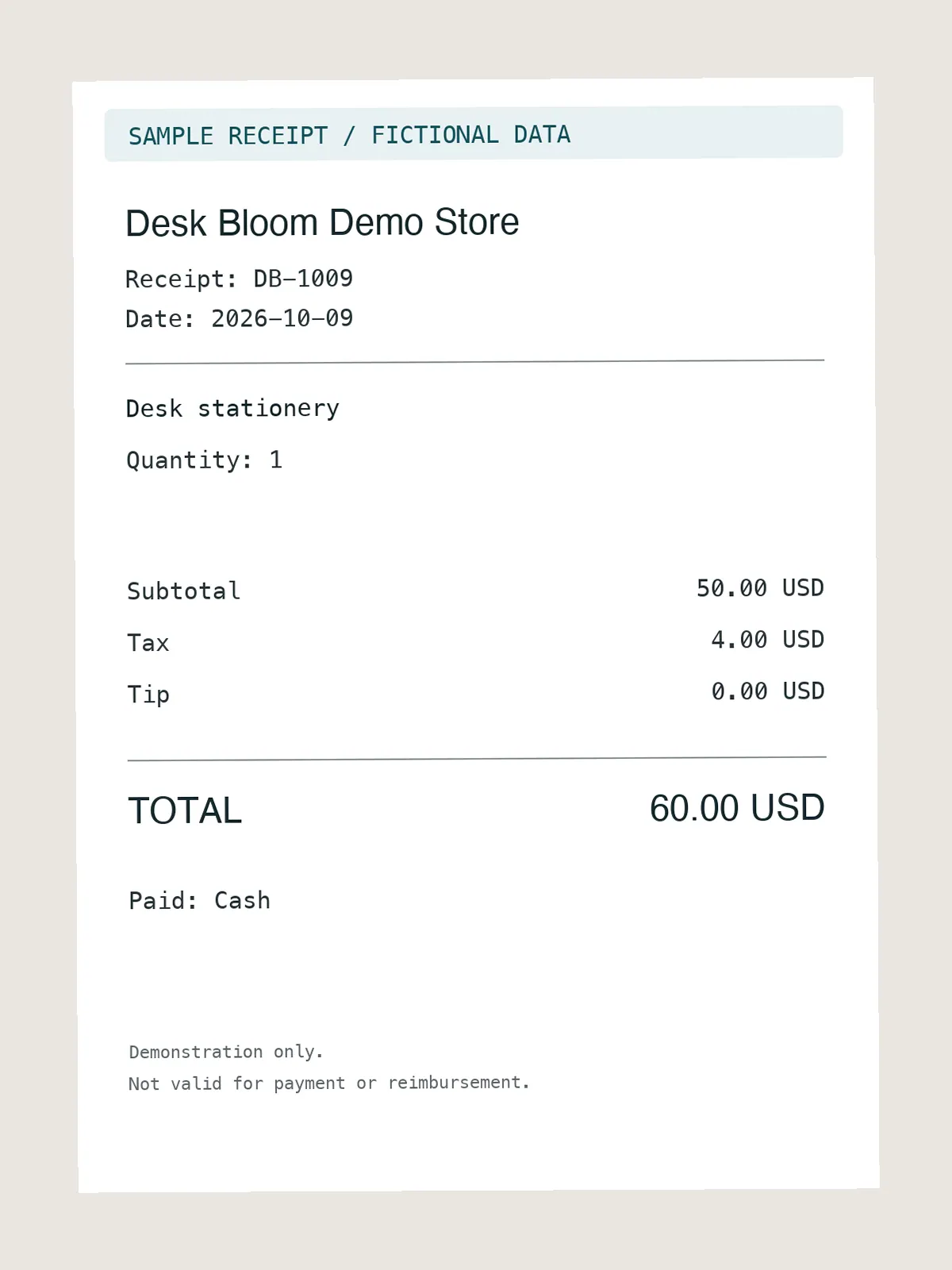
核對檢查的輸入範例:可見組成項目加總為 $54,但收據列印 $60。保留列印的 $60,並將 $6 差額標記以供審查。
對這個示範而言,作者計算的參考檢查如下:
| 來源 | 審查重點 |
|---|---|
04-oct-meal 和 06-oct-meal-copy |
相同收據 ID 與 $128 總額。審查後只計入這筆交易一次。 |
07-oct-total-check |
列印總額 $60;可見組成項目 $54;差額 $6。 |
08-oct-large-purchase |
$1,296 超過範例門檻 $1,000。它仍可能是有效採購。 |
09-oct-unclear-service |
類別與付款方式需要審查;未顯示稅金與小費。 |
如果人工審查者只納入檔案 01–05,示範報告總額為五張收據共 $449,其中稅金 $24、小費 $40。這些參考計算與錄製儀表板中顯示的納入總額相符。請將重複與未解決紀錄保留在該總額之外並保持可見。
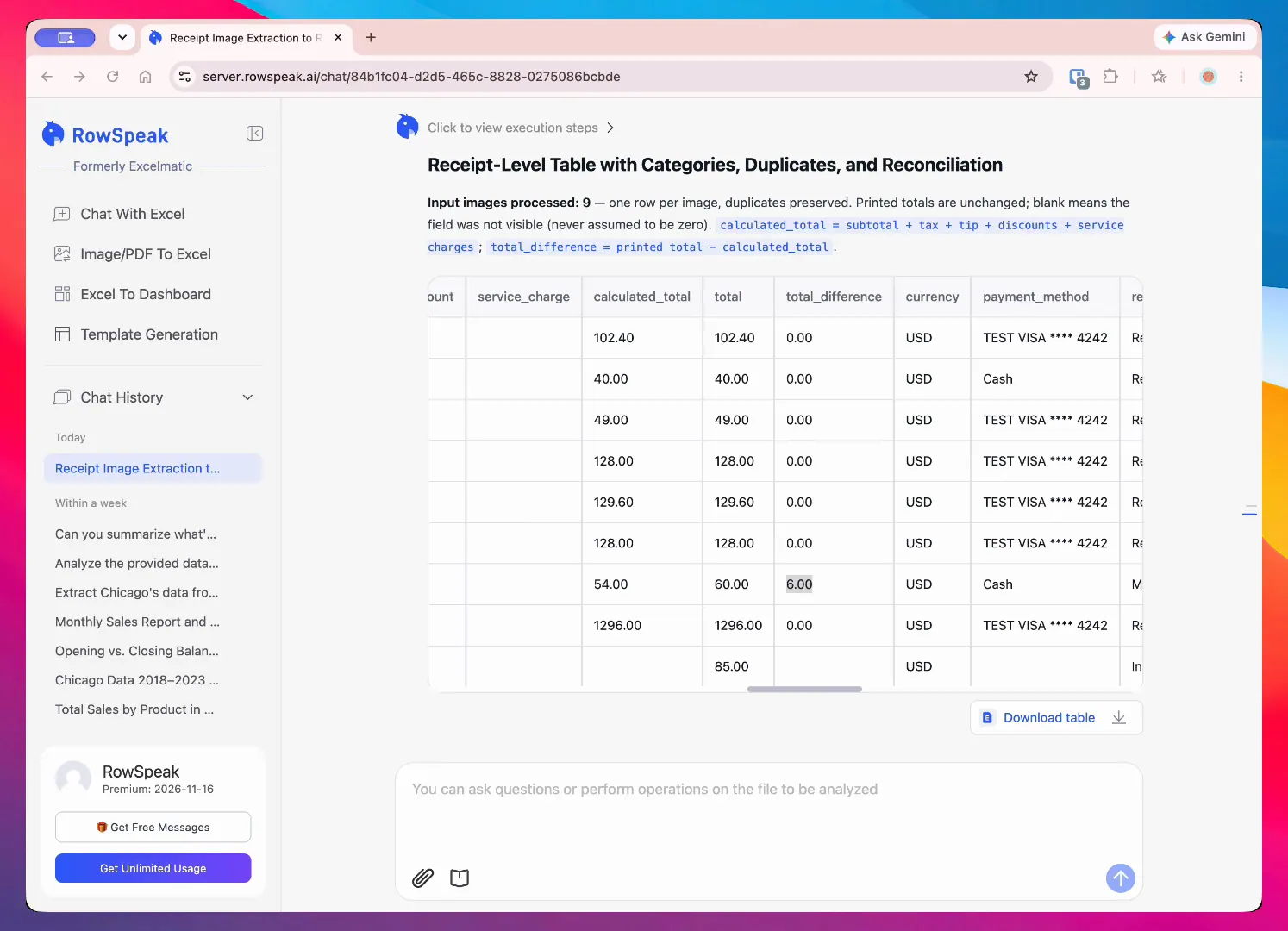
錄製結果:表格保留列印的 $60 總額,從可見組成項目計算出 $54,並顯示 $6 差額以供審查。
步驟 5:建立互動式支出儀表板
列檢查完成後,要求一個能回答你業務實際問題的儀表板。實用的每月支出儀表板可以包含:
- 總支出與收據數量
- 每張收據的平均支出
- 依類別的支出
- 每月或每週支出趨勢
- 依金額排序的熱門供應商
- 稅金與小費總額
- 專案或客戶支出明細
- 未解決異常與標記為
Needs Review的項目
使用同時定義視覺輸出與說明的提示:
建立互動式每月支出儀表板,主要支出指標僅使用人工審查者
明確核准的列。
包含總支出、收據數量、平均收據金額、
稅金總額與待審項目的 KPI 卡片。

新增類別長條圖、每月趨勢線、熱門供應商表,
以及異常表。新增月份、類別、供應商、
payment_method 和 review_status 的篩選器。

針對每一項重大變動,撰寫簡短說明並引用
計算中使用的數值。分別顯示未解決紀錄與已排除的重複項目。
只有在已提供欄位時,才使用專案或客戶篩選器。
如果月份不完整,請將比較標示為僅供樣本參考,而不是業務趨勢。
儀表板應將已核准支出與未解決紀錄分開。否則,視覺上精美的圖表可能會讓不完整資料看起來像最終版本。

示範批次的錄製結果:HTML 儀表板顯示即時的月份、類別與供應商篩選器、五張納入收據、$449 報告支出、稅金、小費與類別圖表。
RowSpeak 可以產生可分享與探索的互動式 HTML 儀表板。你也可以在 Excel 中繼續處理資料,或下載 CSV、XLSX 與 PDF 版本,用於會計、報銷或管理報告。
步驟 6:將儀表板轉為每月報告
儀表板幫助人們探索數字。每月報告幫助他們決定下一步該做什麼。
要求一份固定結構的報告,讓工作流程可重複:
僅使用已核准列撰寫每月支出報告。
包含:
1. 高階摘要;
2. 總支出與月增減變化;
3. 前三大類別與供應商;
4. 異常與未解決的審查項目;
5. 值得注意的稅金、小費、專案或客戶模式;
6. 下個月的三項行動。

每一項主張都要包含金額與比較期間。如果請求的
比較或專案欄位無法取得,請說明,而不要虛構。
將不完整的月份標示為僅供樣本參考。將觀察與建議分開。
當人們需要互動式檢視時,將最終結果匯出為 HTML;當財務需要繼續編輯時,匯出為 Excel (XLSX) 活頁簿;當另一個系統需要這些列時,匯出為 CSV;當報告需要固定版本以供分享時,匯出為 PDF。
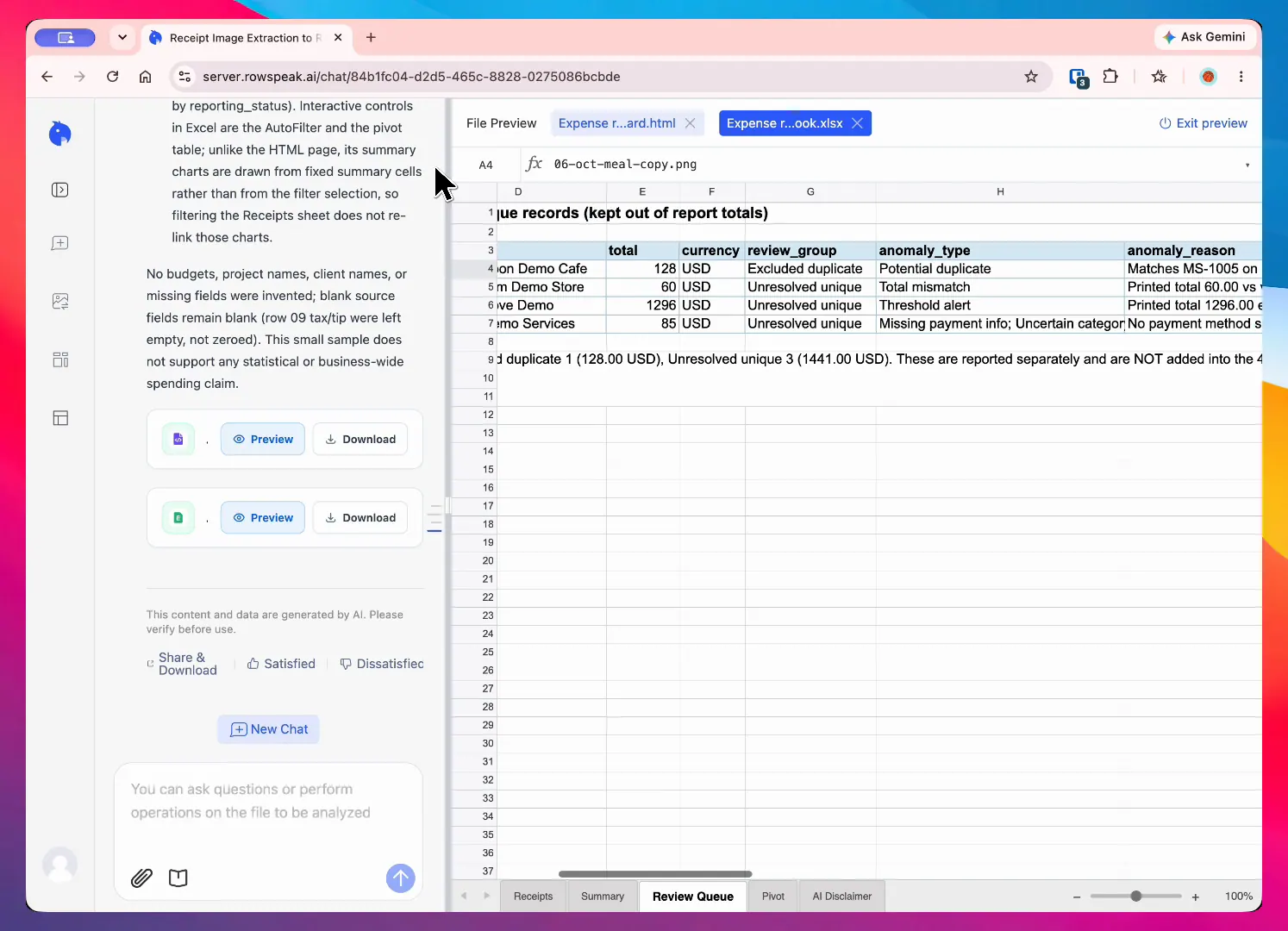
錄製的匯出結果:Excel 活頁簿保留收據列、審查狀態、報告狀態、月份與審查佇列,可供繼續檢查。
分享結果前應審查什麼
在報銷批次、客戶發票或管理報告離開團隊之前,請使用這份檢查清單:
- 每張收據都有來源影像與收據 ID 嗎?
- 可見總額與擷取總額相符嗎?
- 業務需要時,稅金與小費有分開嗎?
- 幣別一致或有清楚分開嗎?
- 重複收據與異常大額金額有被標記嗎?
- 不確定的類別有標記為
Needs Review嗎? - 儀表板總額與已核准表相符嗎?
- PDF 或 Excel 匯出檔的總額與 HTML 儀表板相同嗎?
匯出檢查很容易被跳過。也正是在這裡,格式或篩選錯誤可能產生與儀表板中審查過的總額不同的數字。
收據到報告工作流程中的常見錯誤
將 OCR 輸出視為已核准的會計資料
擷取會建立起始表。它不會消除將重要數值與來源影像相比的需求。
允許模型虛構缺失欄位
告訴工作流程將欄位留空並標記以供審查。缺少小費比虛構的小費更安全。
使用太多類別
從能支持業務決策的類別開始。長長一串類別會讓分類更不一致,儀表板也更難讀。
混合已核准與未解決的列
將 Needs Review 保持為獨立狀態並顯示。如果它被納入主要總額,請清楚標示。
在定義問題之前先建立圖表
儀表板應幫助回答「支出在哪裡增加?」或「哪些支出需要核准?」等問題。沒有決策脈絡的圖表展示更難使用。
RowSpeak 適合的位置
基本的 OCR 轉換器可以幫助你辨識文字。試算表可以幫助你在有人輸入並清理資料後計算總額。BI 平台可以在底層模型準備好後提供受治理的儀表板。
RowSpeak 適合介於其中的檔案優先工作流程:上傳收據照片、PDF 或現有匯出檔;擷取並整理欄位;要求分類與檢查;審查結果;然後從已核准資料建立儀表板或報告。
當企業今天有真實檔案,但不想在回答每月財務問題之前先建立資料管線時,這個工作流程很有用。若需更廣泛的試算表分析,請參閱 AI 資料分析。若需週期性財務報告,請參閱 AI 財務分析。
收據與發票檔案儲存在受保護的 OSS 儲存空間,使用者可以自行刪除。對於敏感的財務工作流程,請將刪除與審查納入營運流程,而不是把它們當作事後補充。
最終建議
收據照片應成為可審查的紀錄,而不是另一個影像資料夾。實用工作流程是:
- 上傳批次。
- 擷取收據層級或明細項目欄位。
- 使用業務定義的提示進行分類。
- 核對總額並標記異常。
- 從已核准列建立互動式儀表板。
- 將結果匯出為 HTML、Excel (XLSX)、CSV 或 PDF。
AI 的重點不是移除每一項人工檢查。而是將人工心力從重複打字轉移到少數值得注意的數值與例外。
用你的收據照片試用 RowSpeak,把下一批支出變成你可以審查、解釋與報告的資料。