
重點摘要
- 在進行報帳、記帳或分析之前,應將收據照片轉換為統一的試算表格式。
- 最重要的審核項目包括:商家名稱、交易日期、小計、稅額、小費、總額及付款方式。
- RowSpeak 的 圖片轉 Excel 工作流 能協助提取收據中可見的表格,並將其轉換為可編輯的試算表列。
- 針對財務流程,請養成清晰的審計習慣:附加原始收據、驗證總額,並標記不確定的欄位以供後續審核。
為什麼收據圖片需要工作流
收據體積小、格式不一,且手動處理的成本出乎意料地高。有些商店使用整齊的品項表格,有些則將折扣印成負數行。餐廳收據可能包含小費、服務費、稅金和手寫筆記。感熱紙會褪色,照片拍攝角度也可能歪斜。
如果只是將總額輸入試算表,會遺失細節;如果只保留圖片,則無法按商家、類別、專案或稅額對支出進行排序。
一個實用的收據圖片轉試算表工作流,應產出可供財務審核的資料列:
| 欄位 | 重要性 |
|---|---|
| 收據日期 | 決定報帳期間與會計月份。 |
| 商家 | 支援重複檢查與支出分析。 |
| 品項 | 協助分類餐飲、交通、用品或軟體。 |
| 小計、稅額、小費、總額 | 支援與信用卡帳單核對。 |
| 付款方式 | 協助對帳公司卡、現金及個人報帳。 |
| 審核狀態 | 顯示收據是否已檢查。 |
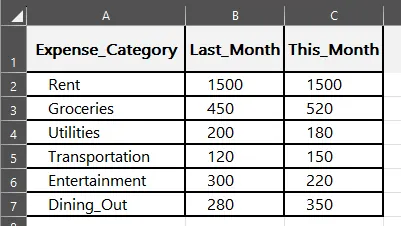
逐步教學:將收據圖片轉換為試算表資料列
步驟 1:拍攝收據以進行提取
照片品質決定了輸出的品質。
請遵循以下實用的拍攝規則:
- 將收據放在平整、素色的表面上。
- 避免陰影遮擋總額或稅額行。
- 確保收據完整可見,特別是日期和總額。
- 盡可能一張照片只拍一張收據。
- 如果收據非常長,請分段重疊拍攝並標記。
處理敏感支出數據時,請避免拍到收據周圍無關的個人資訊。
步驟 2:上傳圖片
將 JPG 或 PNG 上傳至 RowSpeak 的 圖片轉表格轉換器。如果收據包含清晰的品項表格,RowSpeak 可以將其還原為試算表列。
步驟 3:標準化試算表架構
收據格式各異,因此在匯出前應先標準化輸出結果。
您可以要求 RowSpeak 建立如下欄位:
建立一個乾淨的支出表,包含以下欄位:receipt_date, vendor, category, item, quantity, amount, tax, tip, total, 以及 review_status。
如果收據只有總額而無品項表格,請使用單列摘要:
此收據請使用一列表示。提取商家、日期、小計、稅額、小費、總額及付款方式(若可見)。
步驟 4:添加支出類別
類別能讓轉換後的試算表更具實用價值。
例如:
| 收據文字 | 建議類別 |
|---|---|
| Hotel, lodging, room | 差旅 - 住宿 |
| Taxi, ride, parking | 差旅 - 交通 |
| Coffee, restaurant, meal | 餐飲 |
| Printer, cable, notebook | 辦公用品 |
| SaaS, subscription, license | 軟體 |
您可以要求 RowSpeak 對資料列進行分類,然後審核結果:
根據商家和品項描述添加支出類別欄位。將不確定的類別標記為「待審核」。
步驟 5:核對提取的總額
在報帳或會計處理前,請將試算表總額與收據圖片進行比對。
請執行以下檢查:
- 加總所有品項金額。
- 加入分開列出的稅額與小費。
- 比對計算金額與列印總額。
- 若有差異,將該收據標記為「待審核」。
這一點對於餐廳、多重稅率收據、退款及折扣尤為重要。
常見收據提取問題與解決方法
| 問題 | 處理方法 |
|---|---|
| 感熱紙收據褪色 | 增加對比度或在更強的光線下重拍。 |
| 長收據分多張照片拍攝 | 增加 source_page 欄位並在提取後合併。 |
| 列印後手寫的小費 | 手動審核並記錄為獨立欄位。 |
| 折扣行被誤認為正數 | 檢查負號並要求 RowSpeak 標準化折扣格式。 |
| 商店會員資訊出現於資料列 | 在匯出前刪除非交易相關的列。 |
財務團隊實用審核清單
針對每張收據,請檢查:
- 商家與日期是否齊全。
- 總額是否與圖片相符。
- 若會計流程需要,稅額是否已分離。
- 幣別是否正確。
- 是否已透過商家、日期和總額標記重複收據。
- 任何不確定的欄位應標記為「待審核」而非憑空猜測。
這是信任層:AI 減少了打字工作,但您的審核確保了會計記錄的可靠性。
轉換後的後續處理
收據結構化後,您可以使用試算表進行:
- 每月報帳審核。
- 公司卡對帳。
- 稅務類別摘要。
- 專案或客戶成本追蹤。
- 商家支出分析。
如需更廣泛的支出工作流,請參閱 RowSpeak 的 支出追蹤模板指南。
常見問題 (FAQ)
AI 能完美提取每一張收據嗎?
不能。準確度取決於圖片品質、收據版面、文字清晰度以及是否包含手寫欄位。請務必核對總額。
我應該提取品項細節還是只提取收據總額?
當您需要稅額、類別或專案細節時,請提取品項;若僅需報帳總額,則使用收據級別的摘要即可。
可以處理包含小費的餐廳收據嗎?
可以,但請手動檢查小費和總額。手寫小費有時比印刷品項更難辨識。
如果收據不是英文怎麼辦?
任何語言的清晰印刷文字都比手寫文字容易處理。請仔細審核提取出的商家名稱和類別。
最後建議
收據圖片不應只是堆積如山的照片。將它們轉換為統一的試算表,驗證金額欄位,並保留原始圖片以供審計。
使用 RowSpeak,耗時的工作從打字變成了審核。這正是支出處理的理想平衡:快速提取、人工確認、以及乾淨的試算表輸出。
立即嘗試 RowSpeak 的收據轉試算表工作流,為您的下一批報帳做好準備。




