核心要點
- 優秀的發票擷取流程不應僅止於 OCR。它必須完整保留供應商詳情、發票日期、明細項目、稅金、總計以及審核註記。
- 最安全的輸出方式是建立一個活頁簿,將擷取的數據與檢查項、異常狀況及可供核准的摘要分開存放。
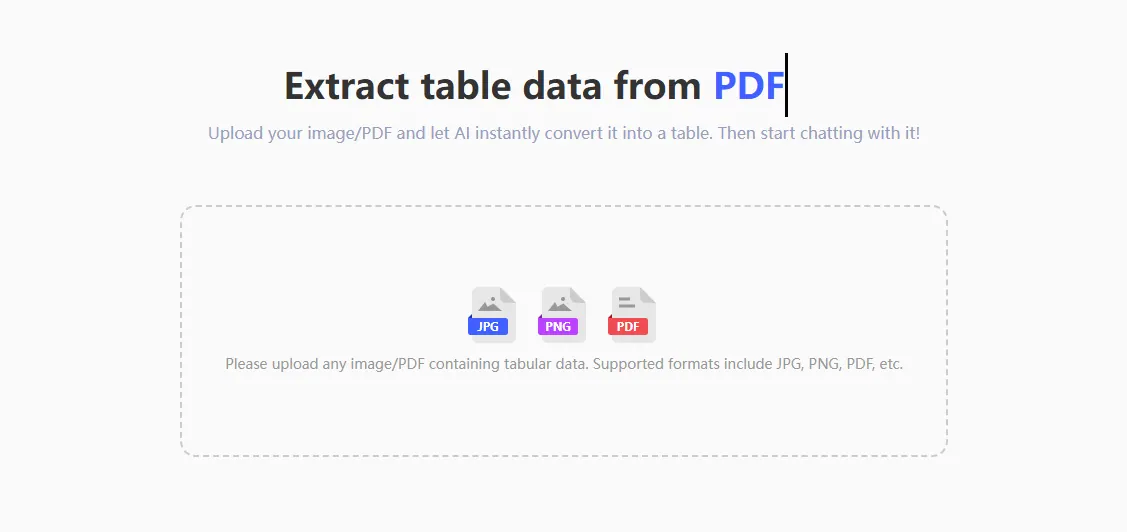
- RowSpeak 能協助轉換 PDF 表格,讓你在進入應付帳款 (AP) 審核前,先檢查並優化 Excel 輸出結果。
- 在過帳、計提或上傳數據至會計系統前,務必將擷取的總額與 PDF 原件進行核對。
PDF 發票的設計初衷是為了閱讀,而非分析。這正是應付帳款團隊面臨的難題:發票是以靜態檔案形式送達,但後續工作卻需要在試算表、ERP 匯入、應計費用表或對帳檔案中完成。
當你使用 RowSpeak 的 PDF to Excel converter 時,目標應比單純的「使其可編輯」更具體。對於 AP 工作而言,目標是建立一個可供人員審核、修正、核准並重複使用的活頁簿。
發票活頁簿應包含的內容
在開始上傳之前,請先定義所需的輸出格式。對於大多數供應商發票,活頁簿應包含以下表格:
| 工作表 | 用途 | 常見欄位 |
|---|---|---|
| 發票標頭 (Invoice header) | 每張發票一列 | 供應商、發票號碼、發票日期、到期日、幣別、小計、稅金、總計 |
| 明細項目 (Line items) | 每個收費項目一列 | 說明、SKU 或服務代碼、數量、單價、折扣、稅金、項目總計 |
| 審核檢查 (Review checks) | 異常狀況與控制總額 | 缺失欄位、重複的發票號碼、小計差異、稅金差異 |
| 編號註記 (Coding notes) | AP 或財務對應 | 部門、總帳科目 (GL account)、成本中心、專案、核准人 |
這種結構至關重要,因為 PDF 發票可能會在同一頁中混雜標頭欄位、表格、附註、付款說明和法律條款。如果你只擷取「所有看起來像表格的內容」,最終可能會得到一份仍需大量人工清理的混亂表格。
第一步:轉換發票 PDF
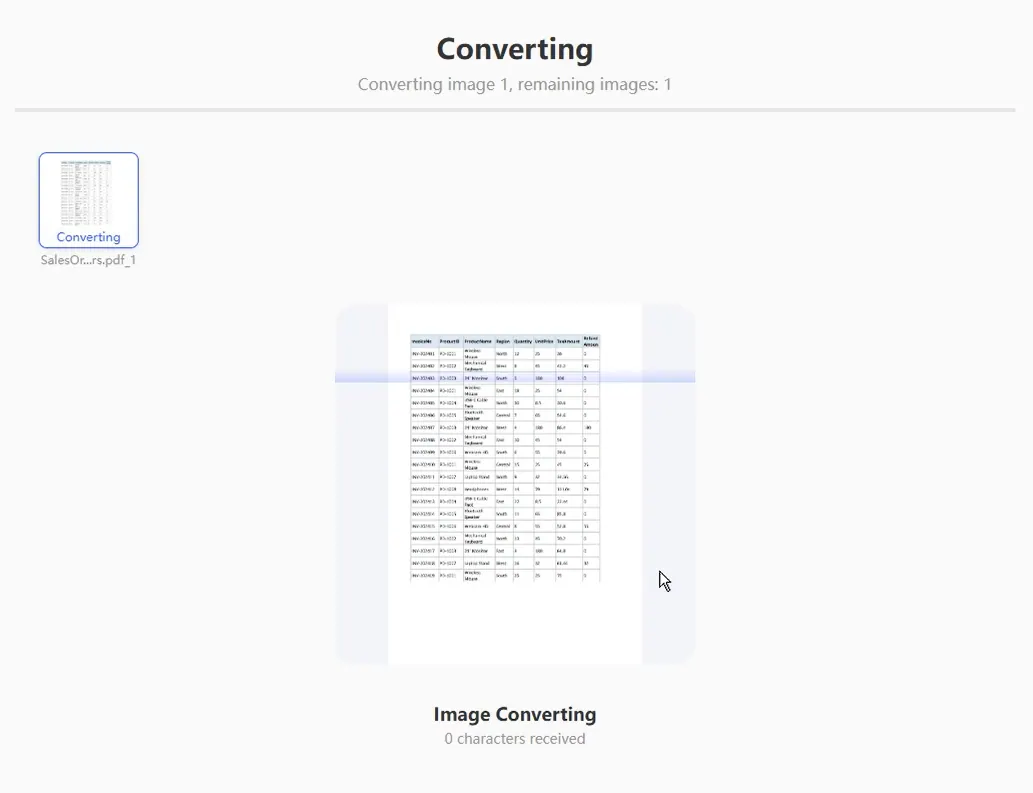
將 PDF 上傳至 RowSpeak,並從簡單的指令開始:
將此發票 PDF 轉換為 Excel 活頁簿。建立一個用於發票標頭欄位的工作表,以及一個用於明細項目的工作表。保留原始發票號碼、供應商名稱、發票日期、小計、稅金和總計。對於任何空白或不確定的欄位請標記出來,不要用猜的。
對於多頁發票,請增加以下指令:
如果明細項目跨頁延續,請將其合併為一個連續的明細表格。移除重複的頁首和頁尾。
第二步:檢查常見的錯誤欄位
不要只因為工作表看起來很整潔就直接核准。在 PDF 發票中,以下欄位最容易出錯:
- 發票號碼與採購單 (PO) 號碼混淆。
- 到期日被誤取為發票日期。
- 負數的折扣項目被視為正數支出。
- 稅金已包含在項目總計中,卻又在摘要中重複計算。
- 數量與單價欄位互換。
- 外幣供應商發票的貨幣符號遺失。
- 頁尾總額被當作額外的明細項目複製。
在匯出前,使用 RowSpeak 執行異常檢查:
檢查此擷取的發票活頁簿是否存在潛在的 AP 問題。尋找重複的發票號碼、缺失的日期、項目總計不等於數量乘以單價的情況、小計差異、稅金差異以及最終總額差異。回傳一個包含嚴重程度和建議修正方法的異常表。
第三步:加入控制總額
對於 AP 而言,最有效的品質檢查非常簡單:擷取的活頁簿數據應能與 PDF 原件對齊。
建立一個包含以下檢查項的審核工作表:
| 檢查項目 | 公式邏輯 | 通過條件 |
|---|---|---|
| 項目小計 | 加總所有明細項目總額 | 等於 PDF 小計 |
| 稅金總額 | 加總稅金欄位或稅金列 | 等於 PDF 稅額 |
| 發票總額 | 小計加稅金減折扣 | 等於 PDF 總計 |
| 必填欄位 | 計算關鍵欄位的空白數 | 零空白或已標記異常 |
| 重複發票 | 按供應商計算發票號碼次數 | 無非預期的重複 |
如果你將輸出結果用於月末應計提撥 (Accruals),可以增加一欄「已收貨但未過帳」狀態。這能將簡單的格式轉換提升為實用的 AP 工作檔案。
適用於 AP 團隊的實用 RowSpeak 指令
當你需要一個受控的活頁簿時,請使用此指令:
將此 PDF 發票擷取至 Excel 活頁簿,以供應付帳款審核使用。
請建立:
1. Invoice_Header:包含供應商、發票號碼、PO 號碼、發票日期、到期日、幣別、小計、稅金、運費、折扣和總計。
2. Line_Items:包含說明、項目代碼(若有)、數量、單價、稅金和項目總計。
3. Review_Checks:包含缺失欄位、重複值、小計不符、稅金不符以及不明確的 OCR 數值。
請勿捏造缺失的數值。將不確定的儲存格標記為「需審核」。
此流程的適用場景
當你收到 PDF 附件形式的供應商發票,且在進入另一個系統前,需要透過試算表進行 AP 審核、應計提撥、現金規劃或會計科目編碼時,此流程非常有用。
如果你的會計系統已經能直接接收結構化的電子發票 (e-invoices),則較不適用此流程。在這種情況下,應以系統數據作為原始記錄,僅將 PDF 擷取用於處理異常狀況、偶發供應商或審計支援。
相關 PDF 轉 Excel 流程
- 關於對帳單核對,請參閱 銀行對帳單 PDF 轉試算表流程。
- 關於帶有重複頁首的長表格,請參閱 多頁 PDF 表格轉 Excel。
- 關於品質控制,請在審核期間參考 PDF 轉 Excel 準確性檢查清單。
常見問題
RowSpeak 可以擷取掃描版的 PDF 發票嗎?
可以。RowSpeak 旨在透過 OCR 處理基於圖像的 PDF 輸入。結果仍需審核,特別是當掃描件傾斜、對比度低或包含微小的稅務附註時。
我應該上傳敏感發票嗎?
請遵循貴公司的數據政策。對於機密的財務流程,請確認哪些檔案獲准使用網頁工具,若內部政策要求更嚴格的控制,請考慮 RowSpeak 的私有化部署方案。
我可以將結果匯出為 Excel 嗎?
可以。審核完成後,下載活頁簿並將審核工作表隨檔案一同保存。這能為下一位審核人員提供比單純轉換更清晰的審計軌跡。
從可審核的輸出開始
使用 RowSpeak PDF to Excel 將發票 PDF 轉換為結構化的活頁簿,並在匯出前審核總額、稅金和異常狀況。這就是「快速擷取」與「財務等級擷取」之間的區別。