重點摘要
- 您不需要安裝桌面版 PDF 軟體,也能將 PDF 表格轉換為可編輯的 Excel 檔案。
- 關鍵步驟不僅在於擷取,還需要針對標題、合併儲存格、分頁符號和數值格式進行檢查。
- 當您可以描述所需的表格樣式並在匯出前檢查結果時,RowSpeak 的效果最佳。
- 處理敏感檔案時,在上傳文件到任何網頁版工具前,請務必遵守公司的資安政策。
Adobe Acrobat 是轉換 PDF 的常見選擇,但並非隨處可用。您可能正使用權限受限的工作電腦、透過瀏覽器協助客戶,或只是處理一份不值得專門安裝軟體的一次性 PDF。
對於表格擷取,只要瀏覽器工作流程能提供以下兩點就足夠了:結構化的 Excel 輸出,以及在正式使用前預覽結果的方式。
何時適合使用無需 Adobe 的工作流程
當您需要從以下來源擷取資料時,可以使用此方法:
- 供應商 PDF 中的價格表。
- 報告中的研究數據表。
- 產品目錄中的清單。
- 時程表、費率表或費用表。
- 包含清晰表格的掃描頁面。
- 需要快速轉換為試算表的少量 PDF。
若 PDF 內容被大量遮蔽、手寫、解析度極低,或受法律限制禁止上傳,則較不建議使用此方式。
第一步:上傳 PDF
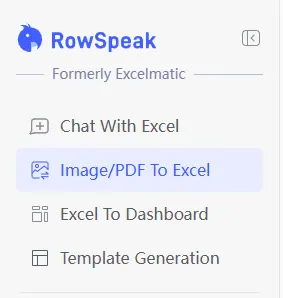
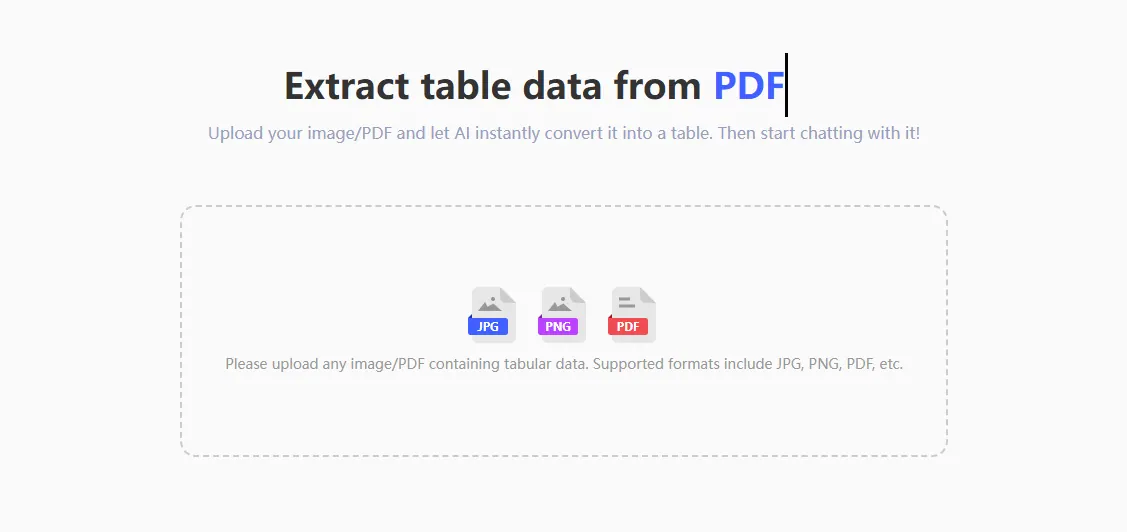
開啟 RowSpeak 的 PDF 轉 Excel 轉換器 並上傳 PDF。如果文件頁數較多,請具體說明您要的表格:
擷取第 3 到 5 頁的表格。建立一個包含可見欄位標題的 Excel 表格。忽略頁碼、頁尾和重複的報告標題。
如果 PDF 包含多個表格,請指名目標:
僅擷取價格表。保留產品名稱、SKU、包裝尺寸、單價、折扣層級和生效日期等欄位。
第二步:保留表格結構
PDF 表格擷取最常見的問題是輸出結果看起來像試算表,但用起來卻不像。合併標題、自動換列的文字和分割的列,會導致篩選和公式失效。
要求 RowSpeak 規範化表格:
將此 PDF 表格轉換為扁平化的 Excel 表格。僅使用一行標題。將分組標題標籤重複填入每個相關的欄位名稱中。僅在代表不同紀錄時才分割換列的資料。將備註和腳註放在另一個工作表。
例如,PDF 可能顯示:
| 地區 | 第一季 | 第二季 | 第三季 | 第四季 |
|---|---|---|---|---|
| 北部 | 12,400 | 14,200 | 15,100 | 16,300 |
但為了便於分析,您可能會要求規範化的版本:
| 地區 | 季度 | 金額 |
|---|---|---|
| 北部 | 第一季 | 12400 |
| 北部 | 第二季 | 14200 |
第三步:匯出前檢查
下載前請參考此清單進行檢查:
- 每一列的欄位數量是否一致?
- 轉換器是否將數值保留為數字而非文字?
- 負數是否正確保留?
- 百分比是否仍為百分比?
- 頁尾或報告標題是否變成了資料列?
- 表格備註是否與主數據分開?
- 表格中間重複出現的標題是否已移除?
第四步:要求乾淨的 Excel 輸出
當擷取結果看起來正確後,要求您需要的活頁簿格式:
根據此擷取的 PDF 表格建立最終的 Excel 活頁簿。將數據格式化為 Excel 表格、凍結標題列、對價格欄位套用貨幣格式、將百分比欄位轉換為數值百分比,並新增一個「審核備註」工作表,列出任何不確定的數值。
這個指令能讓接手的人更容易使用,同時將不確定的部分透明化,而不是隱藏在看似完美的檔案中。
與手動複製貼上的比較
| 工作流程 | 最適合 | 主要風險 |
|---|---|---|
| 複製貼上 | 短文字列表 | 欄位通常會跑掉 |
| 試算表匯入 | 簡單的原生 PDF | 掃描檔和複雜版面可能會失敗 |
| 桌面版 PDF 軟體 | 頻繁的 PDF 編輯工作 | 需要安裝且仍需人工檢查 |
| RowSpeak | 網頁版表格擷取與審核 | 異常版面需要清晰的指令 |
相關工作流程
- 處理發票明細,請參閱 PDF 發票轉 Excel。
- 處理跨頁長表格,請參閱 多頁 PDF 表格轉 Excel。
- 關於審核控制,請使用 PDF 轉 Excel 準確性檢查清單。
常見問題
我可以在沒有 Adobe 的情況下擷取掃描的 PDF 表格嗎?
可以,只要掃描檔清晰即可。RowSpeak 在轉換過程中使用 OCR 技術,但低解析度的掃描檔仍需人工審核。
結果會與原始 PDF 版面完全一致嗎?
目標應該是獲得「便於分析」的表格,而非 PDF 的視覺副本。對於試算表工作,乾淨的扁平化表格通常比保留每個視覺細節更實用。
擷取後可以繼續進行分析嗎?
可以。轉換後,您可以要求 RowSpeak 對擷取的表格進行摘要、清理、分類、繪製圖表或匯出。
具備控制功能的網頁版擷取工具
當您需要擷取 PDF 表格卻不想安裝桌面軟體時,請使用 RowSpeak PDF 轉 Excel。關鍵在於:轉換、審核、優化,最後再匯出。