重點摘要:
常見困擾: 手動將PDF表格轉換為Excel通常會產生雜亂、靜態的數據,需要大量清理工作,耗費寶貴時間與精力。
AI驅動解決方案: 像RowSpeak這樣的現代工具不僅能精確提取數據,還能將其轉換為動態試算表,立即進行分析與精煉。
輕鬆工作流程: 透過日常語言指令,您可以在單一平台內自動化格式設定、結構重組與分析,將原始PDF數據轉化為可執行的見解,無需離開瀏覽器。
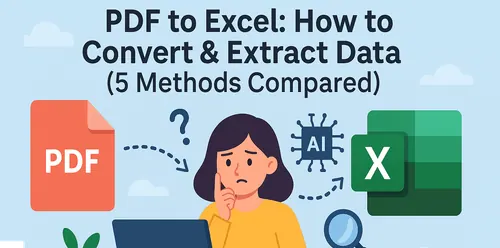
厭倦了混亂的PDF轉Excel轉換?您的數據值得更好對待
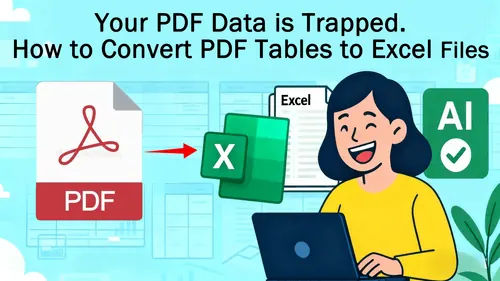
我們都經歷過這種情況。您收到一份關鍵報告或財務報表是PDF格式。數據被困在裡面,通常是靜態圖片或格式不佳的表格。您的工作就是將這些數據導入Excel進行分析、圖表製作或報告。
於是,您嘗試經典的複製貼上。結果呢?一團混亂。文字合併到單一儲存格、數字變成日期、欄位錯位,您得花上一個多小時手動修正格式。這是個單調乏味、容易出錯且令人沮喪的過程,嚴重影響生產力。
網路上有一些PDF轉Excel工具,但它們都有一個核心問題。它們解決了第一步——從PDF提取數據,但完全忽略了第二步,也是更關鍵的一步:讓數據變得可用。
傳統PDF轉換器的局限性
快速搜尋會找到數十種線上PDF轉Excel轉換器。它們服務於基本目的:數據提取。您上傳PDF,然後得到一個XLSX檔案。
但您在下載的檔案中通常會發現什麼?通常,您可能會遇到格式混亂,且數據保持靜態;轉換是一次性事件。如果您需要調整任何內容,又得回到手動工作。
舊方法的核心挑戰在於它們通常不理解數據。它們看到的是像素和文字框,而不是具有邏輯關係的行列結構化表格。
它們處理了「轉移」,但將所有「轉換」工作留給了您。這正是真正耗費時間的地方。
RowSpeak:不僅是轉換器,更是您的AI數據夥伴
RowSpeak透過將靜態PDF數據轉換為動態、AI就緒的試算表,正面迎擊這一挑戰。整合的AI助手現在聽候您的指令,準備根據您的簡單指示重新格式化、精煉或分析這些數據。 以下是運作方式:
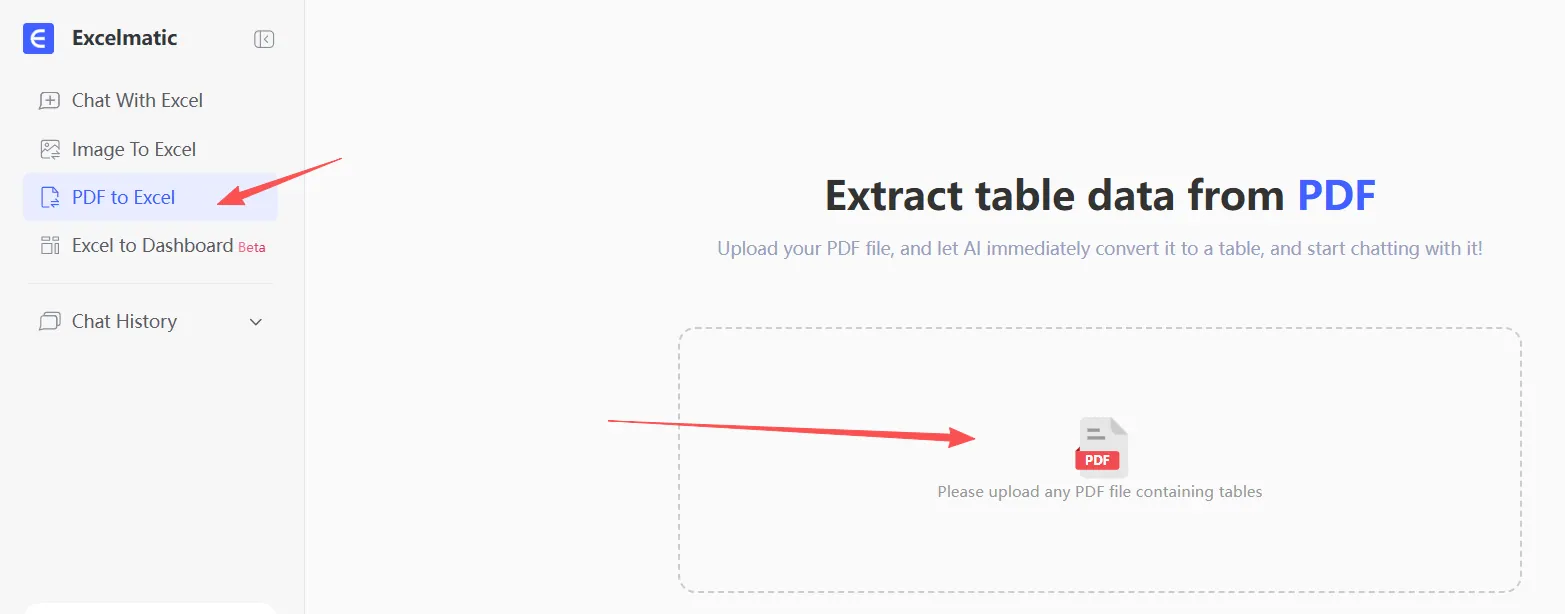
步驟1:精準上傳與轉換。
前往RowSpeak網站並上傳您的PDF檔案。我們的AI首先精確識別並提取每個表格,保留原始結構、標頭和數據類型。
步驟2:使用AI指令與精煉。
一旦您的PDF表格在RowSpeak內轉換為乾淨的Excel試算表,您可以立即下載,或使用日常語言告訴AI下一步該做什麼:
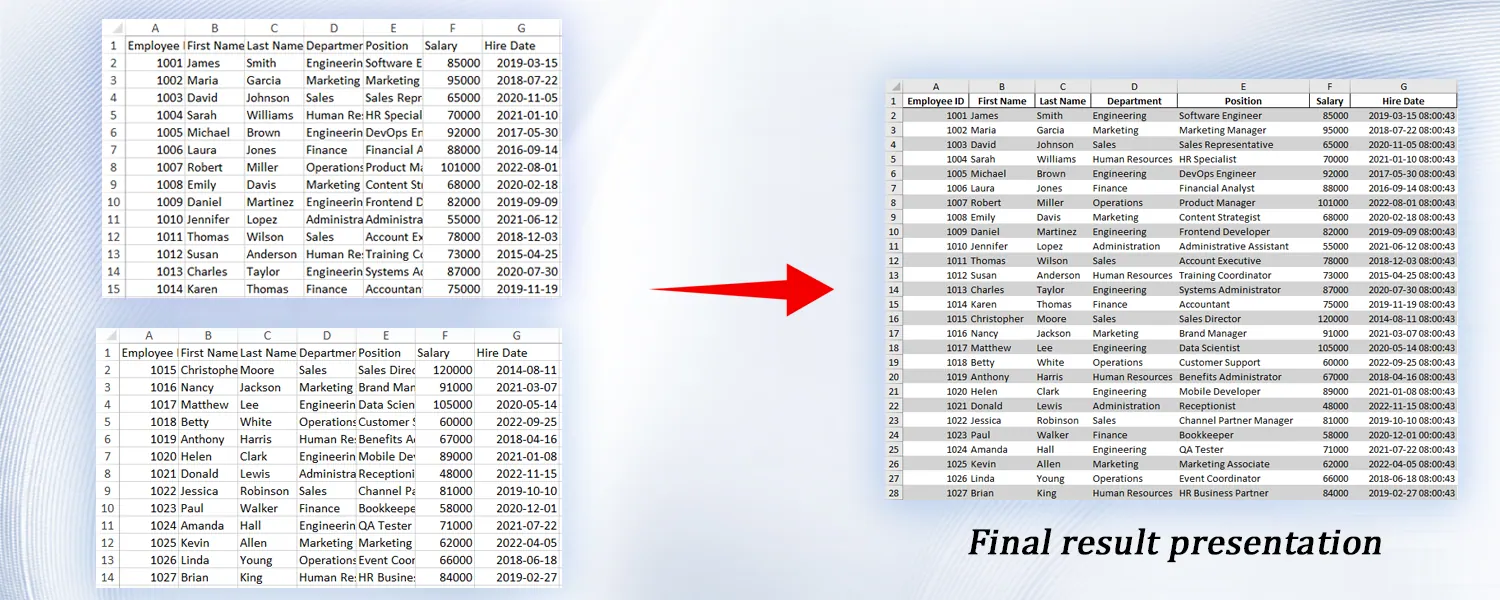
"幫我將它合併成一個表格,並將此表格格式化為專業外觀的Excel表格,具有粗體標頭和交替行顏色。"
步驟3:下載最終檔案。
片刻之間,您就能看到AI的工作成果。您現在擁有了一個完美格式化、準備就緒可供分析的Excel檔案。
常見問題解答(FAQ)
Q1:AI用於PDF轉Excel的準確度如何?
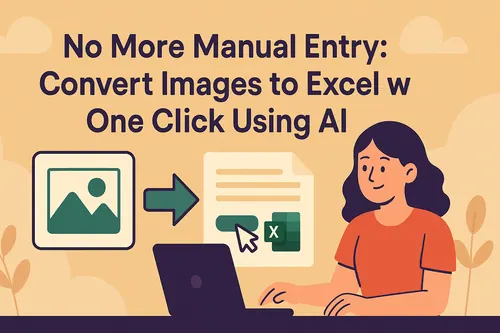
A:對於結構良好的原生PDF,AI工具可以達到非常高的準確度。對於掃描或格式不佳的文件,性能很大程度上取決於文件質量,但通常優於手動複製貼上。當然,我們的Excel也能準確處理圖片轉Excel轉換。
Q2:這些工具能處理跨多頁的表格嗎?
A:是的,這是現代AI工具的一大優勢。它們設計用於識別跨頁延續的表格,並能自動將各部分拼接成單一、連貫的表格。
Q3:我需要知道如何編碼或撰寫複雜公式嗎?
A:不需要。這些AI代理的整個前提是使用簡單的日常語言。如果您能用日常語言描述您想做的事,您就可以使用該工具。
停止轉換,開始創造
您的時間太寶貴,不該浪費在手動數據清理上。您需要的是一個不僅提供數據,更能提供即用見解的工具。
準備好將您的PDF數據轉化為可執行的情報了嗎?立即免費試用RowSpeak!