核心重點
- 財務團隊應將 PDF 擷取視為受控的工作流程,而非單純的文件轉檔。
- 輸出內容應包含來源欄位、標準化數據、控制總額、異常狀況及審核備註。
- RowSpeak 可協助將發票、銀行對帳單、明細表及 PDF 報告轉換為易於檢查的 Excel 檔案。
- 當無法取得結構化來源數據、數據延遲或數據受困於供應商文件時,請使用 PDF 擷取。
財務團隊仍經常收到以 PDF 格式呈現的關鍵數據:發票、銀行對帳單、供應商明細表、匯款通知、稅務通知、董事會報告表格及管理報告匯出檔。文件雖然正式,但實際作業卻是在 Excel 中進行。
這產生了一個常見的問題:必須有人將數字從靜態 PDF 搬移到工作簿中,並證明該工作簿的準確性足以供審核。
RowSpeak 的 PDF 轉 Excel 工作流程 在財務團隊需要的不僅僅是文字擷取時非常有用。它能協助將 PDF 轉換為可審核的試算表,支援月結工作。
從財務使用情境開始
合適的工作簿取決於財務任務。
| 財務任務 | PDF 來源 | 工作簿輸出 |
|---|---|---|
| 應付帳款 (AP) 審核 | 供應商發票 | 抬頭、品項、稅務檢查、入帳備註 |
| 現金審核 | 銀行對帳單 | 交易明細、類別、餘額檢查 |
| 應計項目 (Accruals) | 供應商明細或未付發票 | 期間、供應商、金額、服務日期、審核狀態 |
| 差異分析 | PDF 管理報告 | 實際值、預算值、差異、備註 |
| 審計支援 | 官方報表或報告 | 擷取的數據及來源參照 |
不要從「轉換這份 PDF」開始,而要從「建立此任務所需的財務工作簿」開始。
受控的工作簿結構
對於財務工作,建議使用包含以下工作表的工作簿:
| 工作表 | 用途 |
|---|---|
| Source_Log (來源記錄) | 檔案名稱、期間、負責人、擷取日期、備註 |
| Extracted_Data (擷取數據) | 從 PDF 完整解讀出的原始表格 |
| Normalized_Data (標準化數據) | 統一格式後的日期、正負號、類別及會計科目欄位 |
| Control_Checks (控制檢查) | 總額、筆數及調節檢查 (Reconciliation) |
| Exceptions (異常狀況) | 缺失欄位、模糊的 OCR 結果、不匹配項、重複項 |
| Report_View (報告視圖) | 可直接用於樞紐分析或摘要的輸出 |
這種結構能確保即使審核人員發現問題,轉換後的檔案依然有用。他們可以清楚看到擷取了什麼、修改了什麼,以及哪些部分仍需留意。
提示詞:將財務 PDF 轉換為可審核的工作簿
可以使用此提示詞作為起點:
將此財務 PDF 轉換為供審核用的 Excel 工作簿。
請建立:
1. Source_Log:包含檔案名稱、報表期間及備註。
2. Extracted_Data:包含完全依照 PDF 解讀出的表格。
3. Normalized_Data:包含一致的日期格式、帶正負號的金額、幣別、供應商或帳戶欄位,以及相關的類別欄位。
4. Control_Checks:包含列數統計、小計、總計,以及 PDF 中顯示的任何餘額。
5. Exceptions:包含缺失欄位、OCR 不確定處、重複列、重複標題及總額不符之處。
請勿捏造缺失的數值。將不確定的數值標記為「需審核」。
財務團隊應要求的審核檢查
在將轉換後的 PDF 工作簿用於結帳檔案前,請務必執行以下檢查:
- 記錄來源檔案名稱與期間。
- 擷取的列數與來源文件相符。
- 日期格式一致且可進行篩選。
- 借貸方正負號符合文件邏輯。
- 總額與 PDF 數據一致。
- 標記重複項。
- 列出 OCR 不確定之處。
- 保留審核者備註。
針對發票,請使用 PDF 發票轉 Excel 工作流程。針對對帳單,請使用 銀行對帳單 PDF 轉試算表工作流程。若需一般品質保證,請參考 PDF 轉 Excel 準確性檢查清單。
RowSpeak 的優勢
一般聊天工具雖能協助解釋數據,但往往將文件、試算表與審核流程分開。財務團隊需要透明且連貫的工作流程:
- 上傳 PDF。
- 將表格擷取至 Excel。
- 審核不確定的儲存格。
- 加入檢查項與異常標記。
- 摘要或匯出工作簿。
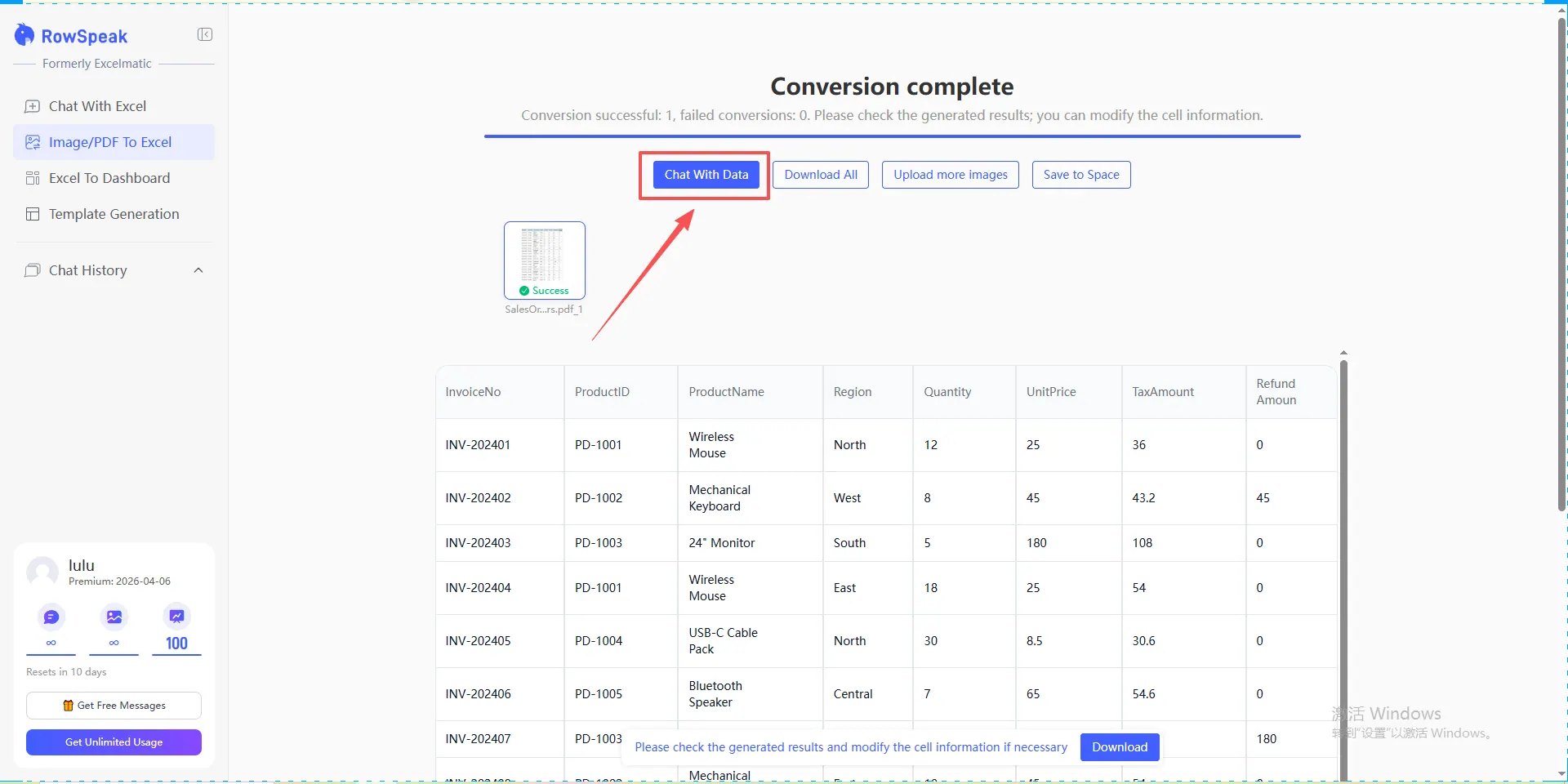
這正是 RowSpeak 的實用價值:PDF 擷取與試算表審核整合在同一個工作流程中。
月結範例
想像財務主管在結帳期收到三份 PDF:
- 一份用於確認最終現金餘額的銀行對帳單。
- 一份服務日期跨越月底的供應商發票。
- 一份來自作業系統、顯示各據點費用的 PDF 報告。
財務團隊無需手動輸入每個表格,只需擷取每份 PDF,在工作簿中保留審核檢查,並詢問:
建立一份月結審核摘要。顯示各供應商的總費用、按類別分類的現金變動、可能需要入帳的項目,以及任何在結帳前必須審核的擷取異常。
這並非取代專業判斷,而是減少打字工作,並為審核人員提供更清晰的起點。
何時不該使用 PDF 擷取
若有結構化來源數據,請優先使用。CSV 匯出、ERP 報告、資料庫查詢或官方 API 串接通常優於從 PDF 擷取。
在以下情況使用 PDF 轉 Excel:
- PDF 是唯一的數據來源。
- 結構化數據匯出有所延遲。
- 您需要審計或支援官方報表中的數字。
- 供應商或銀行不提供試算表檔案。
- 需要 PDF 作為憑證,但分析必須在 Excel 中進行。
常見問題
財務團隊可以將此用於審計檔案嗎?
可以,但請保留來源檔案參照、擷取備註及審核檢查。不要將轉換後的工作簿直接當作原始來源數據呈現。
RowSpeak 可以在擷取後製作圖表或摘要嗎?
可以。當 PDF 轉換為工作簿後,您可以要求 RowSpeak 對數據進行摘要、分類、繪製圖表或解釋。
最大的風險是什麼?
在未核對總額的情況下直接使用看似乾淨的工作簿。在將數據用於報告之前,務必與 PDF 進行調節 (Reconcile)。
讓 PDF 擷取變得可審核
使用 RowSpeak PDF 轉 Excel 將財務 PDF 轉換為包含檢查、異常標記及審核備註的受控工作簿。財務工作追求速度,但更需要可追溯性。