Expenses Spreadsheet 範本:2025年10款免費 Excel 支出追蹤表

一份好的 expenses spreadsheet 應該讓財務決策更簡單,而不是更複雜。它需要清楚分類、monthly budgets、自動合計,以及方便檢視支出的版面。

下面整理了 10 款免費 Excel 支出追蹤範本,適合個人、家庭、學生、企業與專案預算。你也可以在 RowSpeak 財務範本庫 查看更多可直接使用的財務表格。

如果你只需要結構化表格,可以先從範本開始。如果你希望 AI 依照你的場景生成範本、分析支出或整理變化,可以繼續看到文末的 RowSpeak 範本生成入口。


1. 簡易月度支出追蹤表

最適合:新手或只需簡易概覽的個人。

  • 主要功能
    • 預設分類(雜貨、水電費等)並可自訂。
    • 自動計算月度總額。
    • 簡潔版面方便快速記錄。

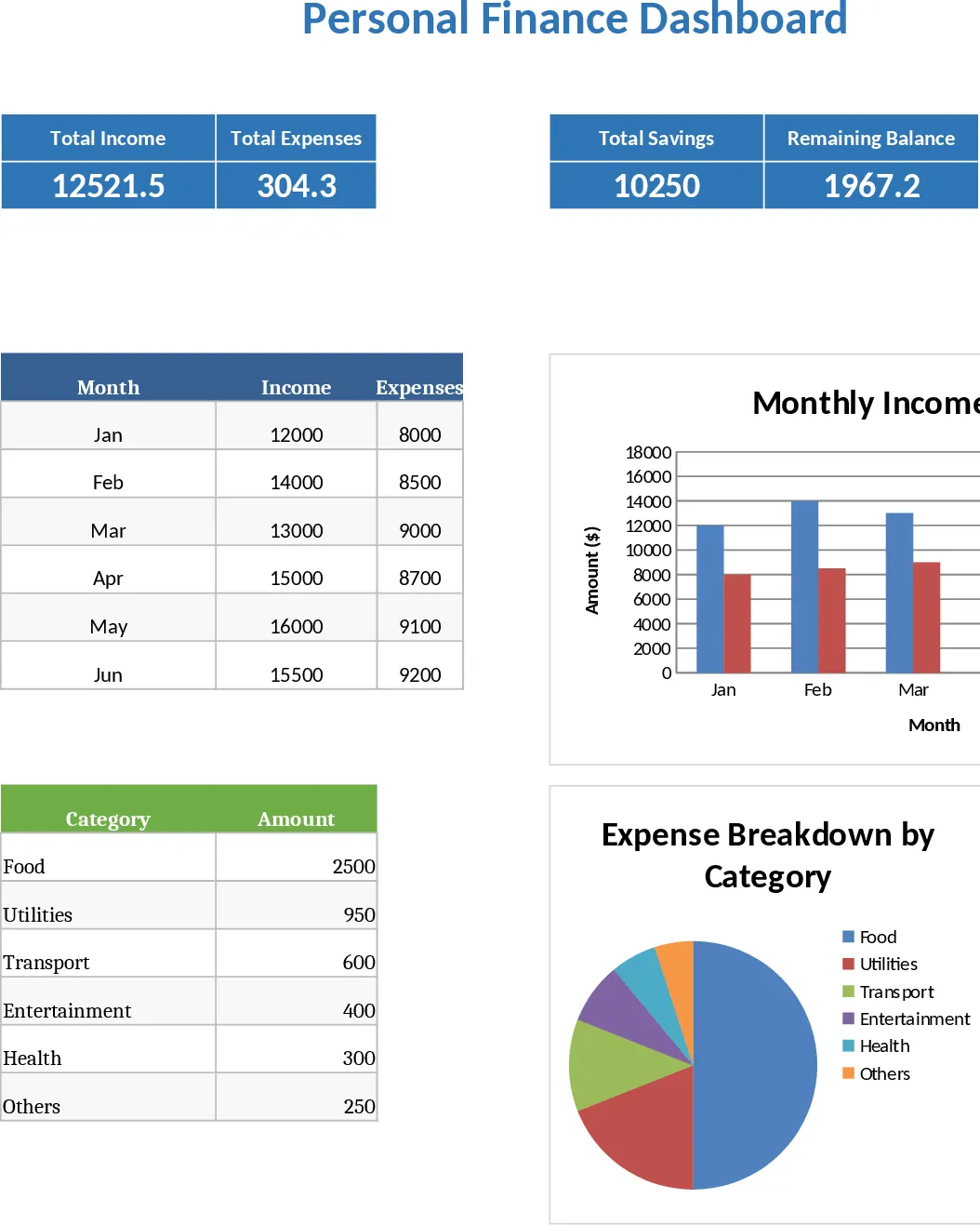
personal finance dashboard and monthly expense tracker template

專業建議:此範本雖堪用,但 RowSpeak 能自動分析消費模式——透過AI標記超支或建議優化方案。


2. 年度家庭預算追蹤表

最適合:規劃長期預算的家庭。

  • 主要功能
    • 含月度細項的年度預測。
    • 差異分析(計劃與實際支出)。
    • 進度視覺化圖表。

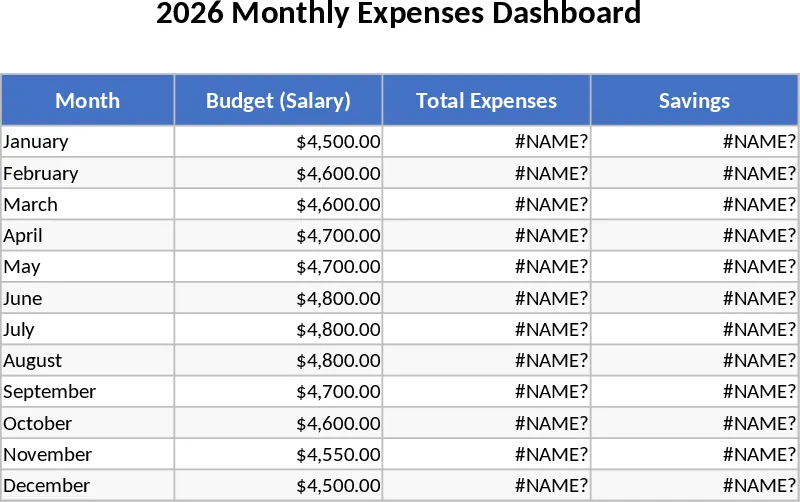
annual monthly expenses dashboard template

升級方案:RowSpeak的預測模型能根據歷史數據即時調整預算。


3. 旅行支出追蹤表

最適合:頻繁出差或規劃假期者。

  • 主要功能
    • 旅行專屬分類(機票、住宿、活動)。
    • 預算與實際支出比較。
    • 進階版支援多幣別。

為何將就? RowSpeak可同步銀行流水或收據,自動歸類旅行開支——省去手動輸入時間。
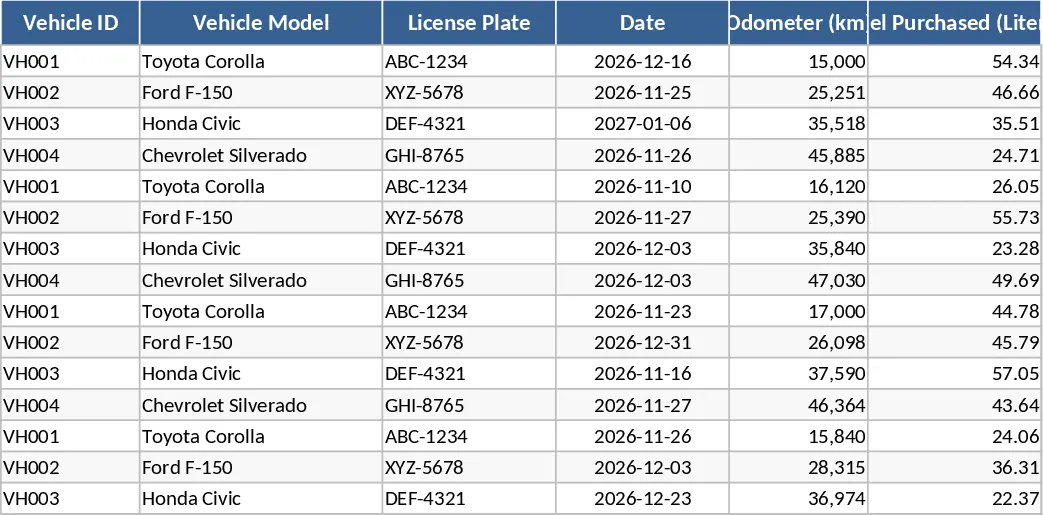
vehicle mileage and travel expense tracker template


4. 商業支出追蹤表

最適合:自由工作者與中小企業。

  • 主要功能
    • 專用分類(行銷、用品等)。
    • 符合稅務需求的支出報告。
    • 年度支出摘要。

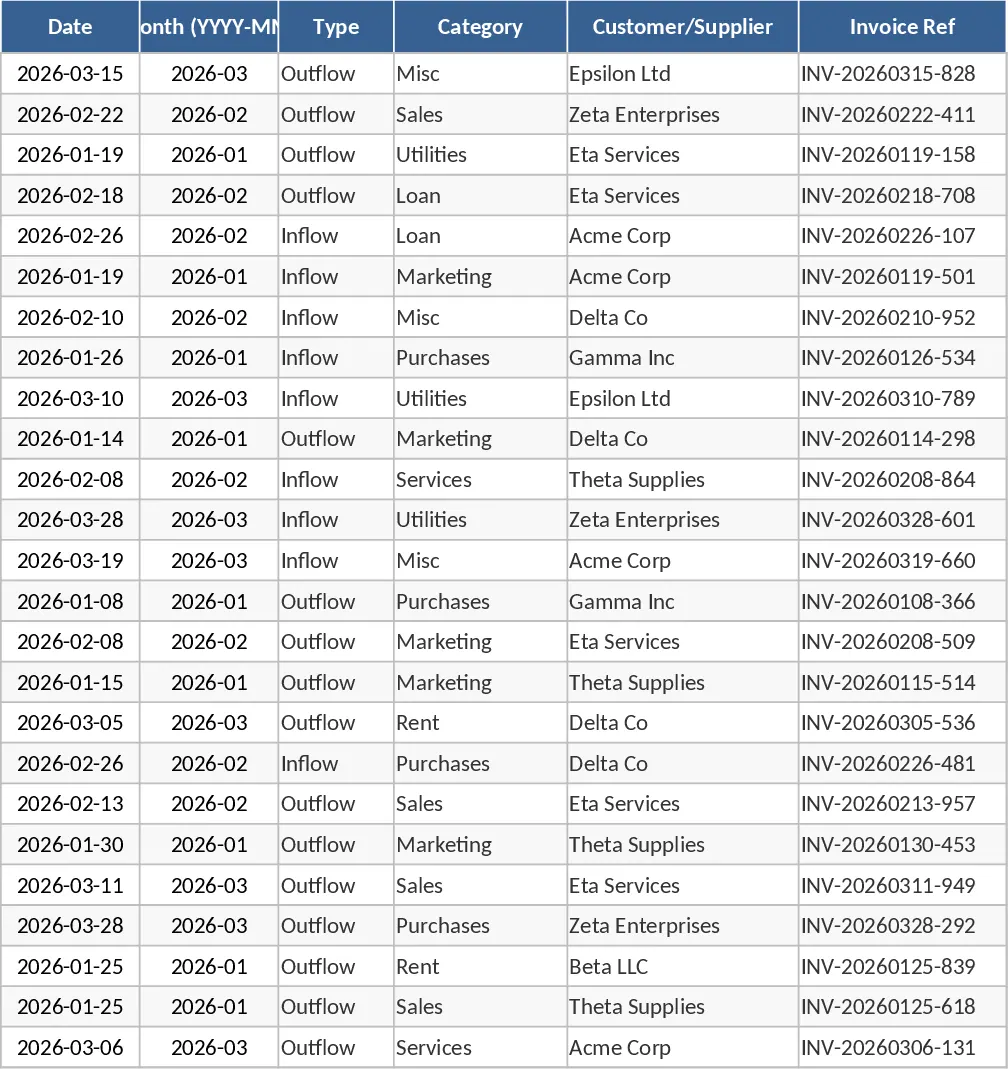
small business cash flow and expense analysis template

AI優勢:如RowSpeak等工具能與會計軟體(如QuickBooks)整合,即時核對支出。


5. 債務減免追蹤表

最適合:償還貸款或信用卡。

  • 主要功能
    • 支援雪球/雪崩還款法。
    • 進度視覺化(圖表)。
    • 付款提醒。

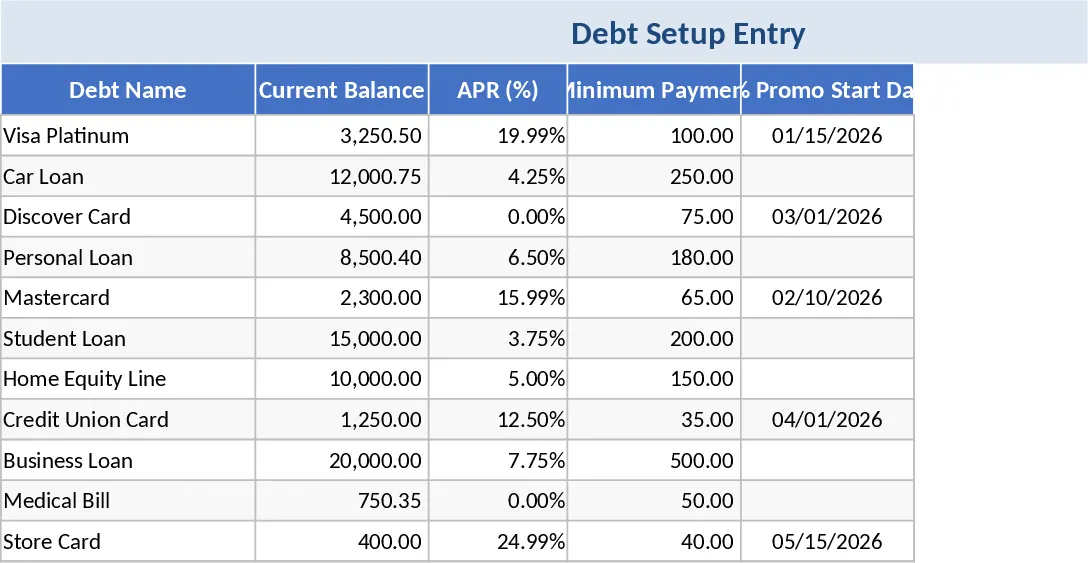
debt payoff and financial tracker template

進階工具:RowSpeak的AI能根據利率與額外還款模擬清償情境。


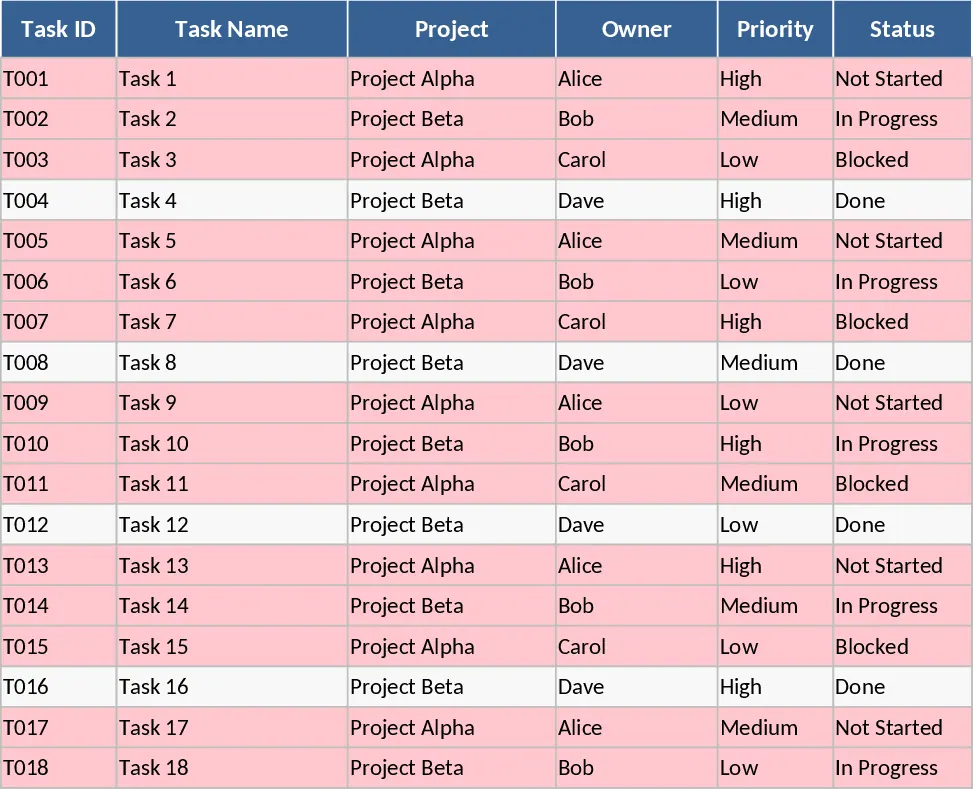
6. 專案預算追蹤表

最適合:管理專案財務的團隊。

  • 主要功能
    • 依任務分配支出。
    • 資金消耗率計算。
    • 協作友善版面。

project task and budget tracker template

自動化此處:RowSpeak從專案工具(Asana、Trello)提取即時數據,動態更新預算。


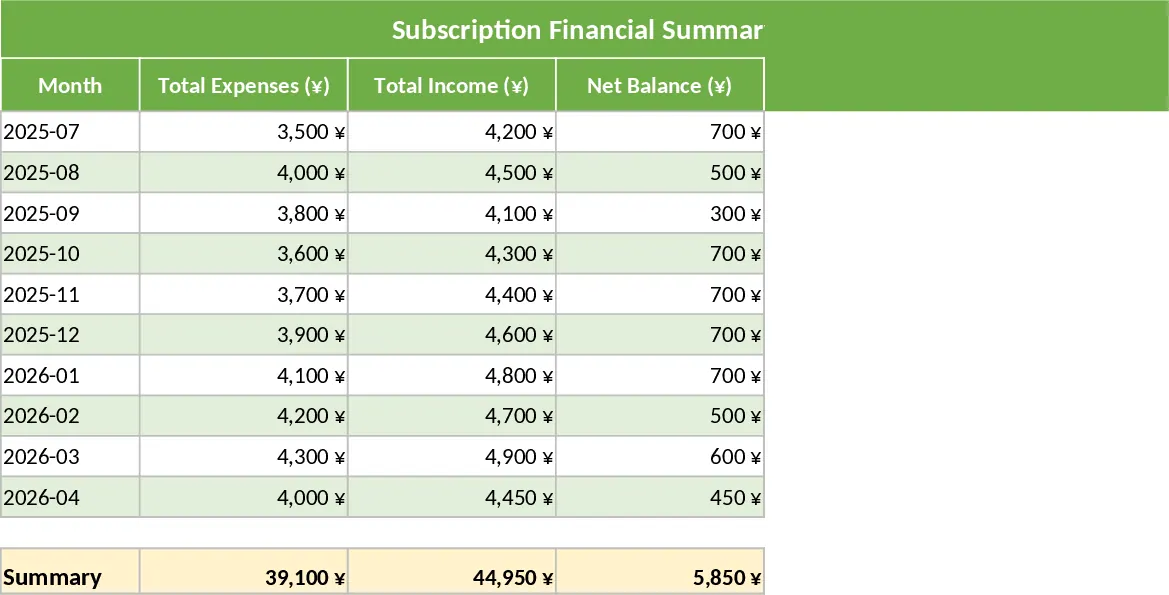
7. 訂閱管理表

最適合:追蹤定期付款。

  • 主要功能
    • 續約日期提醒。
    • 單次使用成本分析。
    • 年度訂閱摘要。

subscription financial summary and renewal tracker template

AI捷徑:RowSpeak能識別未使用訂閱並建議取消。


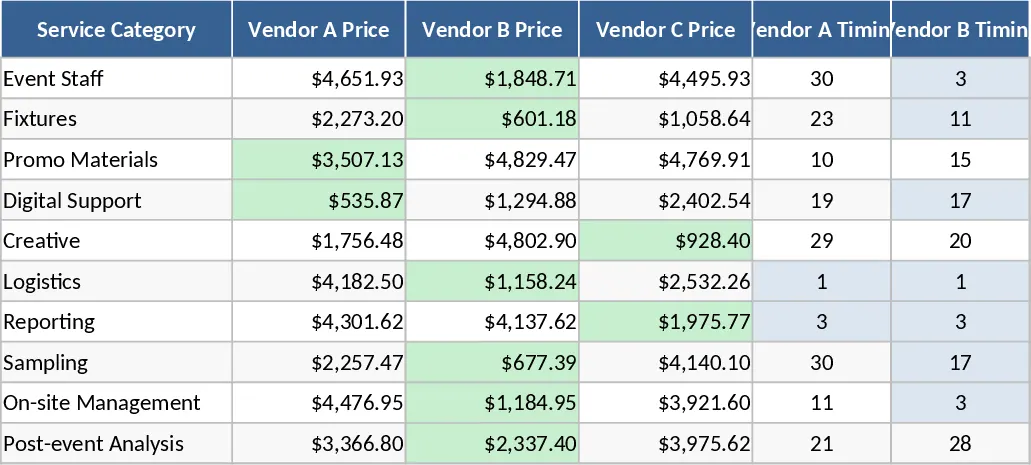
8. 活動預算規劃表

最適合:婚禮、會議或派對。

  • 主要功能
    • 供應商成本比較。
    • 關聯賓客名單的支出。
    • 應急資金追蹤。

event planning vendor cost comparison template


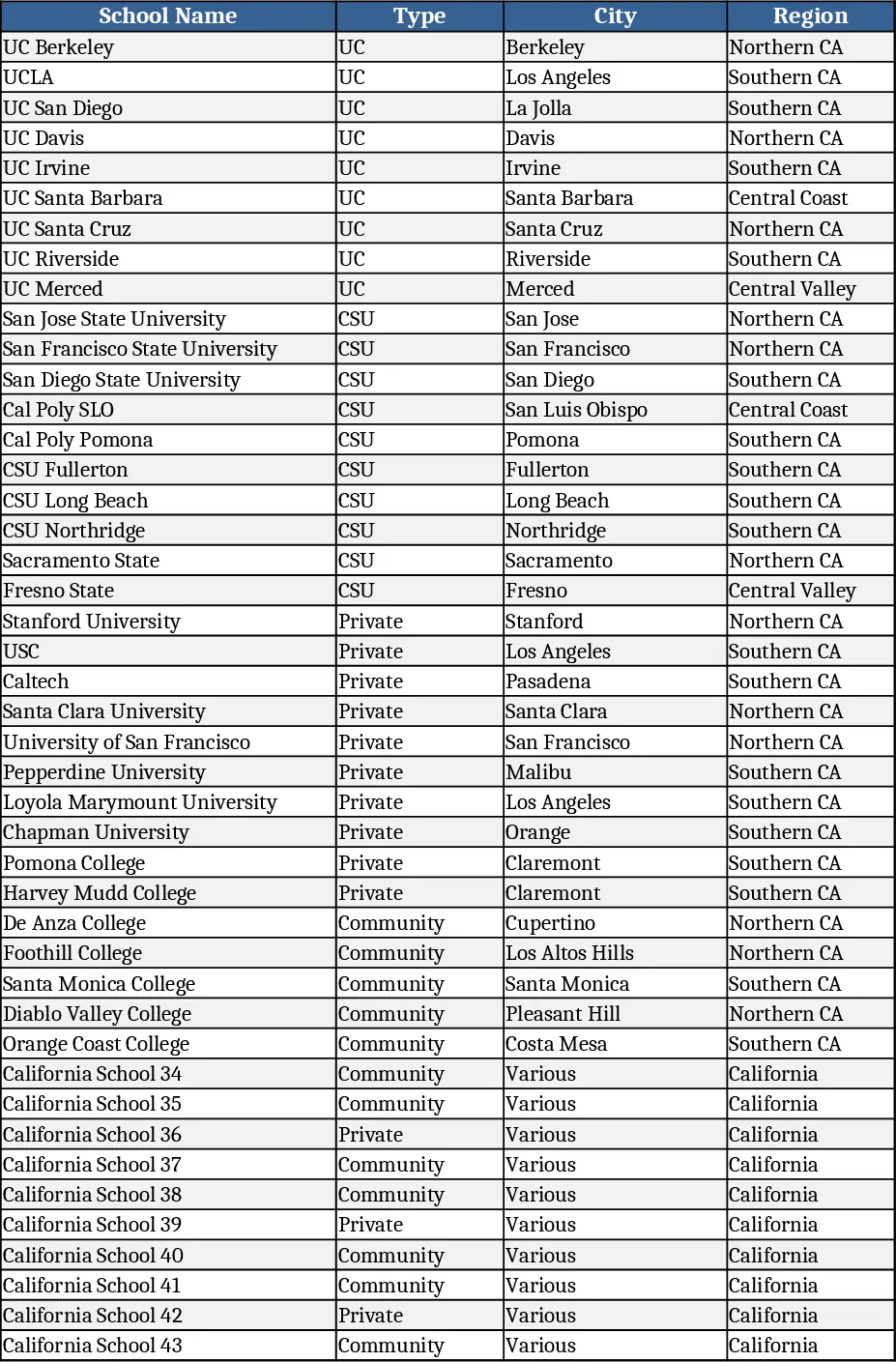
9. 大學生預算表

最適合:管理貸款與生活費的學生。

  • 主要功能
    • 學期制規劃。
    • 收支平衡警示。
    • 教科書/租賃追蹤。

college comparison and tuition cost tracker template


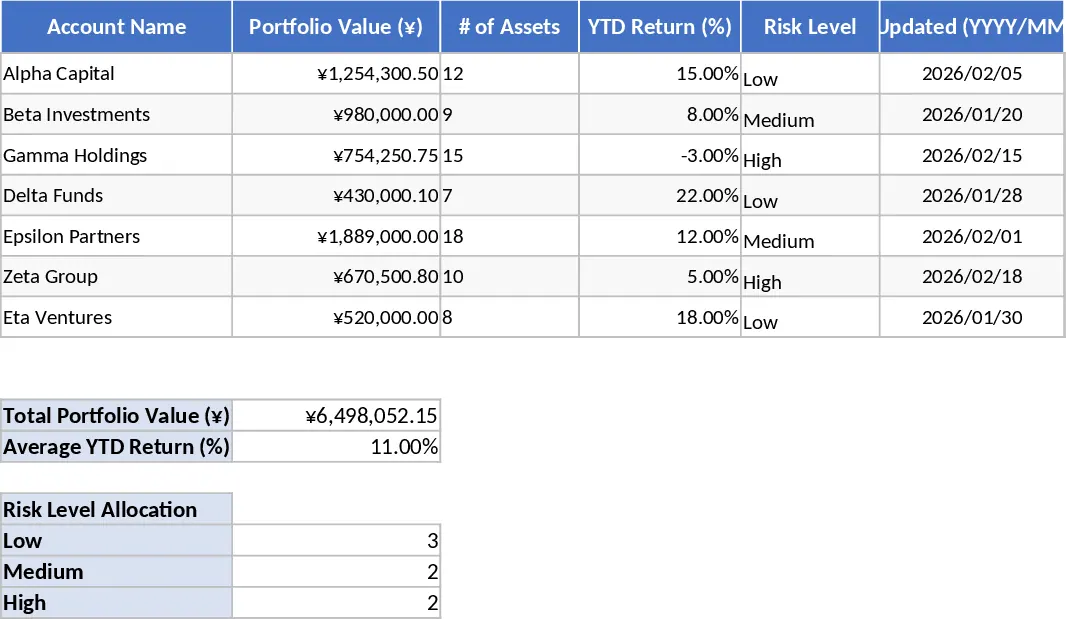
10. 投資組合追蹤表

最適合:自主投資者。

  • 主要功能
    • 資產配置圖表。
    • 股息/報酬計算器。
    • 風險等級評估。

wealth management portfolio report template


超越範本:AI優勢

儘管這些範本實用,RowSpeak 透過以下方式消除手動作業:
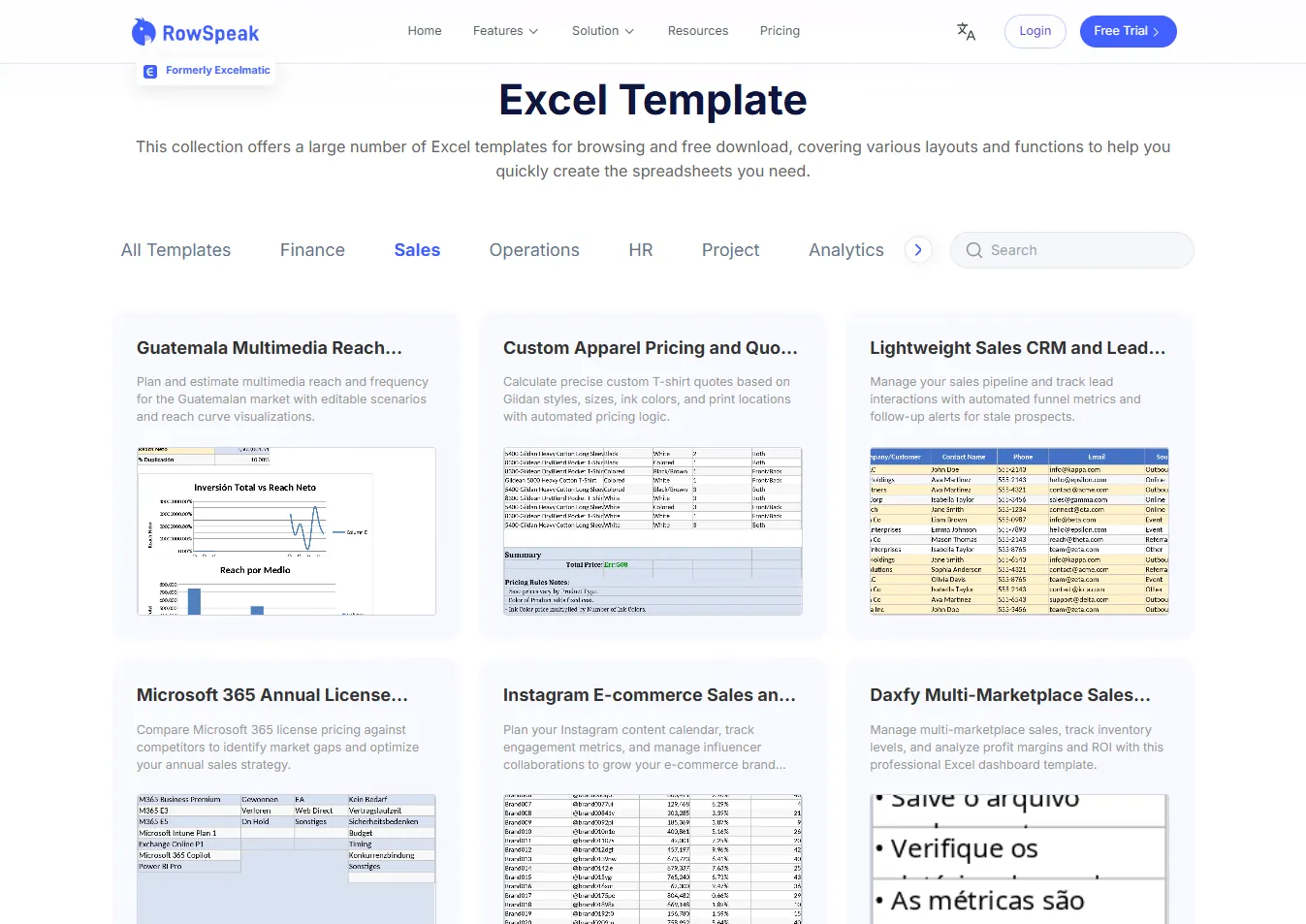
RowSpeak 財務範本庫

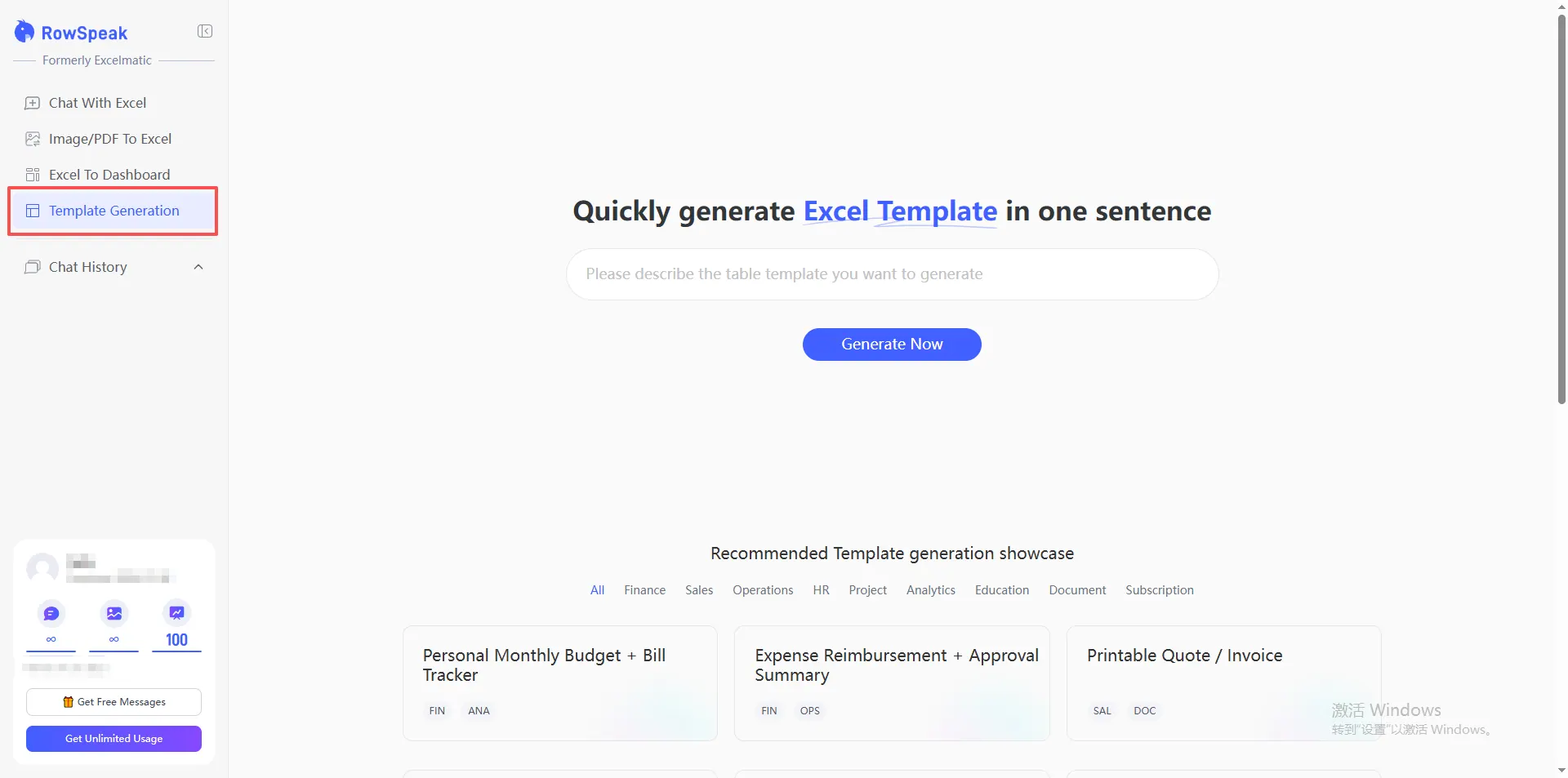
RowSpeak 範本生成功能介面

  • 自動匯入 銀行、收據或發票數據。
  • 生成預測 利用歷史趨勢。
  • 標記異常(如異常支出激增)。

想先查看更多範本?可以瀏覽 RowSpeak 財務範本庫,找到更多預算與支出表格。

如果你需要個人化範本,可以直接用 RowSpeak AI 生成支出範本,描述你的分類、monthly budgets 與報表需求即可。


最終建議 Excel範本提供結構,但像 RowSpeak 這樣的 AI 工具能帶來 速度、精準與深度洞察。可以先從免費 expenses spreadsheet 起步,再在流程更具體時生成個人化範本。

文末補充:微軟也維護了一個包含大量範本的 Excel 範本列表。如果你只是需要熟悉的 Microsoft 版式,它可以作為補充來源;如果想從 RowSpeak 財務範本庫直接開始,或用 AI 生成個人化支出表,仍建議優先使用上面的 RowSpeak 連結。

哪款範本符合您的需求?在留言區分享您的最愛!
AI賦能數據,決策勝券在握!

無需寫代碼與函數,簡單對話讓RowSpeak自動處理數據、生成圖表。立即免費體驗,感受AI如何顛覆你的Excel工作流 →

立即免費體驗

推薦文章

如何使用AI快速在Excel新增總計列 (2025指南)
Excel操作

如何使用AI快速在Excel新增總計列 (2025指南)

厭倦手動計算浪費時間?學習用AI自動化在Excel新增總計列的聰明方法——無需公式或複雜步驟。

Gianna
如何使用AI在Excel中快速新增多列(2025指南)
Excel操作

如何使用AI在Excel中快速新增多列(2025指南)

厭倦手動在Excel新增列?了解AI如何將這繁瑣任務變成一鍵解決方案-以及為何RowSpeak是智能試算表自動化的首選。

Gianna
如何在Excel中更快地用AI計算數字(2025指南)
Excel操作

如何在Excel中更快地用AI計算數字(2025指南)

厭倦手動SUM公式?了解AI驅動工具(如RowSpeak)如何自動化計算、分析趨勢並強化Excel工作流程。

Gianna
如何在 Excel 中建立攤銷表:逐步指南
Excel操作

如何在 Excel 中建立攤銷表:逐步指南

瞭解如何使用完整的攤銷表追蹤您的貸款還款、利息和本金。本指南比較傳統的Excel逐步計算方法與更快速的AI驅動替代方案,助您輕鬆管理財務。

Ruby
如何在 Excel 中分離姓名無需複雜公式
Excel操作

如何在 Excel 中分離姓名無需複雜公式

厭倦了在Excel中手動拆分姓名嗎?現在有了AI解決方案,能自動完成——為您節省時間、避免錯誤,並讓數據分析更清晰。

Ruby
厭倦手動複製貼上?教你如何在幾秒內合併 Excel 中的兩欄資料
Excel操作

厭倦手動複製貼上?教你如何在幾秒內合併 Excel 中的兩欄資料

手動複製貼上合併Excel欄位浪費寶貴時間。探索能立即合併欄位的公式技巧與AI工具,最適合處理客戶數據或報表的忙碌主管。

Ruby
如何在 Excel 中專業設定貨幣格式(逐步指南)
Excel操作

如何在 Excel 中專業設定貨幣格式(逐步指南)

厭倦了Excel中混亂的數字排列?學習如何正確設定貨幣格式(包含美元、歐元及自訂符號),並掌握專業技巧打造精緻的財務報表。

Gianna
如何在Excel中套用逗號格式,讓資料更清晰專業
Excel操作

如何在Excel中套用逗號格式,讓資料更清晰專業

厭倦了瞇著眼看無盡的數字串?了解如何在Excel中使用「千分位格式」,只需點擊幾下就能將數據轉換成清晰專業的報表。

Gianna