重點摘要:
- 您可以透過準備來源檔案、定義儀表板核心問題、生成草稿並審查結果,利用 AI 在 Excel 中建立儀表板。
- AI 能協助完成儀表板的初稿,但您仍需檢查 KPI 邏輯、篩選器、日期和摘要。
- 當您的儀表板是從 Excel 或 CSV 匯出檔開始,且需要一個可供審查的商業視角時,RowSpeak 的效果最佳。
要利用 AI 在 Excel 中建立儀表板,請先從您需要根據該檔案做出的決策開始。
該檔案可能是銷售匯出檔、預算活頁簿、庫存盤點表或每週廣告活動報告。儀表板應將該檔案轉化為團隊可用的視角:哪些數據發生了變化、哪些偏離了軌道,以及哪些需要關注。
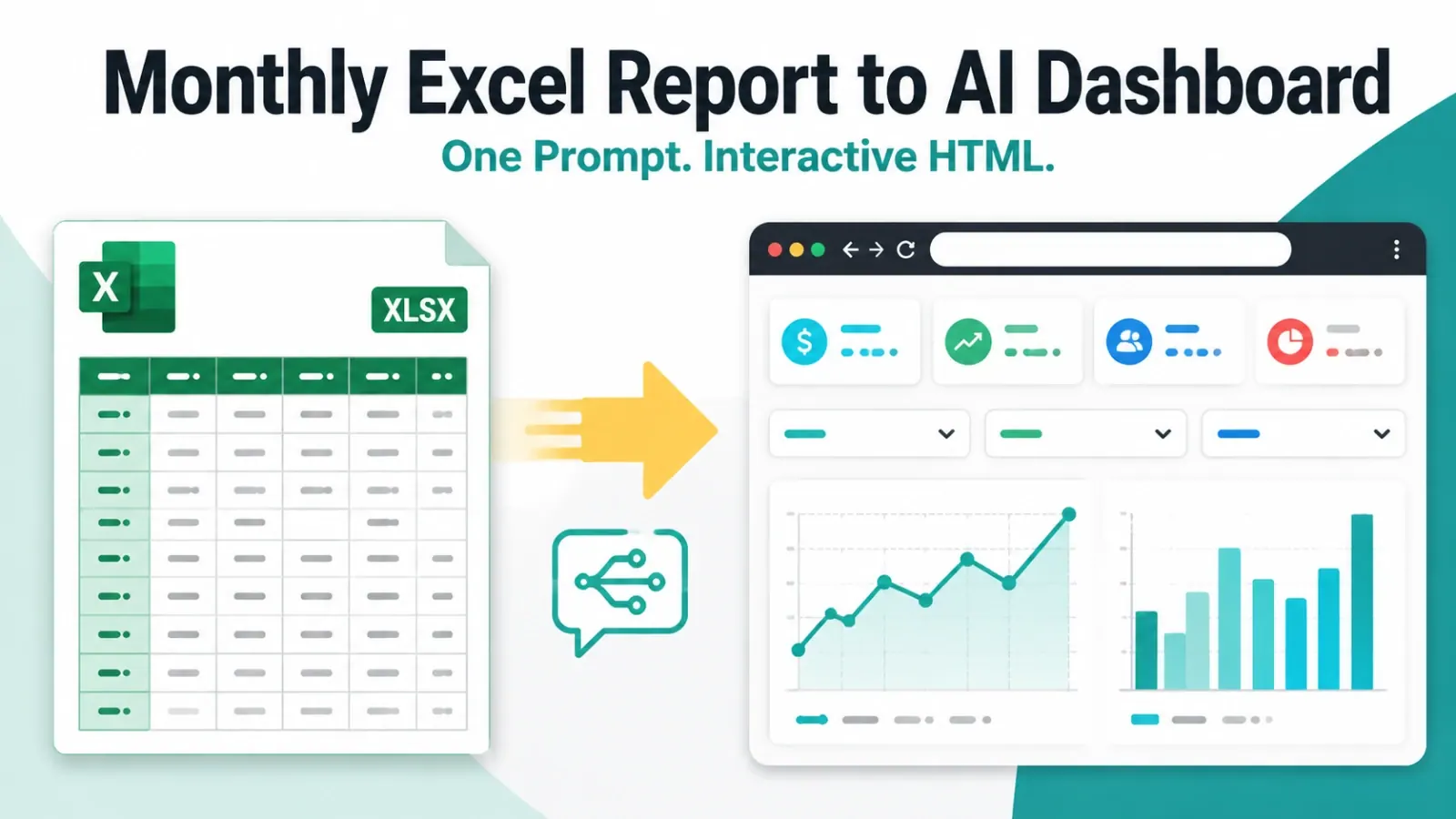
與其手動建立每個樞紐分析表(Pivot Table)和圖表,您可以將檔案上傳到 RowSpeak,描述您的儀表板需求,然後審查草稿。RowSpeak 的 Excel 轉儀表板工作流 正是為這種以檔案為核心的儀表板工作而設計的。
第一步:定義儀表板核心問題
儀表板核心問題能告訴 AI 什麼才是最重要的。
對於銷售檔案,問題可以是:我們本季的進度是否達標?哪些交易需要後續跟進?
對於財務檔案,問題可以是:哪些部門可以解釋本月的預算差異?
對於庫存檔案,問題可以是:在下一個訂購週期之前,哪些 SKU 需要採取行動?
提出這類問題比單純要求圖表更有用。它能引導儀表板決定該包含哪些內容,以及排除哪些無關資訊。
第二步:檢查試算表結構
在生成儀表板之前,請先檢查來源檔案是否易於理解。
理想的來源檔案應具備:單一標題列、每列一筆記錄、格式一致的日期、數值金額欄位,以及清晰的類別(如區域、負責人、部門、產品或供應商)。
如果檔案中包含備註、小計列、合併標題儲存格或多種日期格式,請先要求 RowSpeak 檢查檔案:
在建立儀表板之前,請先審查此試算表。識別有用的欄位、可能的 KPI、數據品質問題、
小計列、缺失值以及需要清理的欄位。
審查完成後,您可以清理檔案,或告訴 RowSpeak 忽略哪些列和欄位。
第三步:生成儀表板草稿
使用包含受眾、欄位、KPI 和檢查項目的提示詞(Prompt)。
針對銷售儀表板:
請根據此 Excel 檔案建立一份用於每週營收審查的銷售儀表板。
使用日期、區域、銷售代表、階段、金額、成交機率和成交日期。
顯示已成交營收、加權銷售管線、每月營收、各階段銷售管線、
各區域營收以及前 10 大未結案交易。加入區域和銷售代表的篩選器。
標記缺少金額、成交日期或階段的資料列。
針對財務儀表板:
建立一份預算 vs 實際支出的儀表板,用於每月管理層審查。
顯示總預算、實際支出、差異金額、差異百分比、
最大的不利差異、部門級別支出以及每月趨勢。
標記任何需要手動確認的驅動因素。
提示詞賦予了 AI 儀表板的輪廓和審查任務,這比單純說「把這個檔案視覺化」效果更好。
這段影片展示了如何利用 AI 從 Excel 檔案建立儀表板。
第四步:審查儀表板草稿
請將第一個生成的儀表板視為草稿。
首先檢查 KPI 邏輯。確認營收、毛利、差異、成交率和計數指標是否符合您團隊的定義。
接著檢查 日期邏輯。如果分組錯誤,月份、季度、財政期間或年初至今(YTD)的視角可能會改變分析結果。
之後檢查 篩選器和來源列。空白列、重複列、小計列和備註列都可能扭曲總計數據。
最後,閱讀 文字摘要。摘要應與看到的數字一致。如果摘要解釋了數據無法證明的驅動因素,請要求 RowSpeak 將其標記為假設或將其移除。
您可以使用後續提示詞來修正儀表板:
使用「金額」乘以「成交機率」重新計算加權銷售管線。
排除「階段」為「已失單」的資料列。顯示與前一版本相比的變化。
第五步:將工作流重複用於定期報告
如果此儀表板是一次性分析,您可能只需要審查後的輸出結果。
如果報告每週或每月重複一次,請儲存儀表板提示詞、來源檔案要求和審查檢查清單。下次收到類似的匯出檔時,您可以再次執行相同的工作流並比較結果。
當儀表板需要為領導層提供文字評論時,請將其連接到 AI 報告工作流,以便同時審查圖表和敘述。
手動 Excel vs. AI 儀表板工作流
當您需要精確的公式、受保護的活頁簿邏輯、自定義格式或由分析師維護的模型時,手動 Excel 仍然非常有用。
當首要問題是「理解速度」時,AI 的效果更好。當您手頭有一個試算表匯出檔、一場審查會議和一個儀表板核心問題,您需要在決定哪些部分值得進一步打磨之前,先獲得一個初步視角。
這就是實際的分界點。RowSpeak 並非要取代所有的 Excel 儀表板模型,而是協助處理從檔案到儀表板之間最混亂的「初始階段」。
常見問題
AI 可以從 Excel 檔案建立儀表板嗎?
可以。將 Excel 或 CSV 檔案上傳到 RowSpeak,描述您需要的儀表板,然後審查生成的 KPI 卡片、圖表、篩選器和摘要。
我還需要樞紐分析表嗎?
對於 AI 生成的第一個儀表板草稿,不需要。樞紐分析表對於手動 Excel 儀表板和受控的活頁簿模型仍然很有用。
提示詞中應該包含什麼?
應包含受眾、決策目標、來源欄位、KPI 定義、時間範圍、篩選器、儀表板區塊和審查檢查項目。
我應該立即信任儀表板嗎?
不應該。在分享之前,請務必檢查 KPI 邏輯、篩選器、日期範圍、來源列、離群值和摘要文字。
當您準備好實際檔案後,請從 RowSpeak Excel 轉儀表板工作流 開始,為您的下一場審查會議建立所需的儀表板。