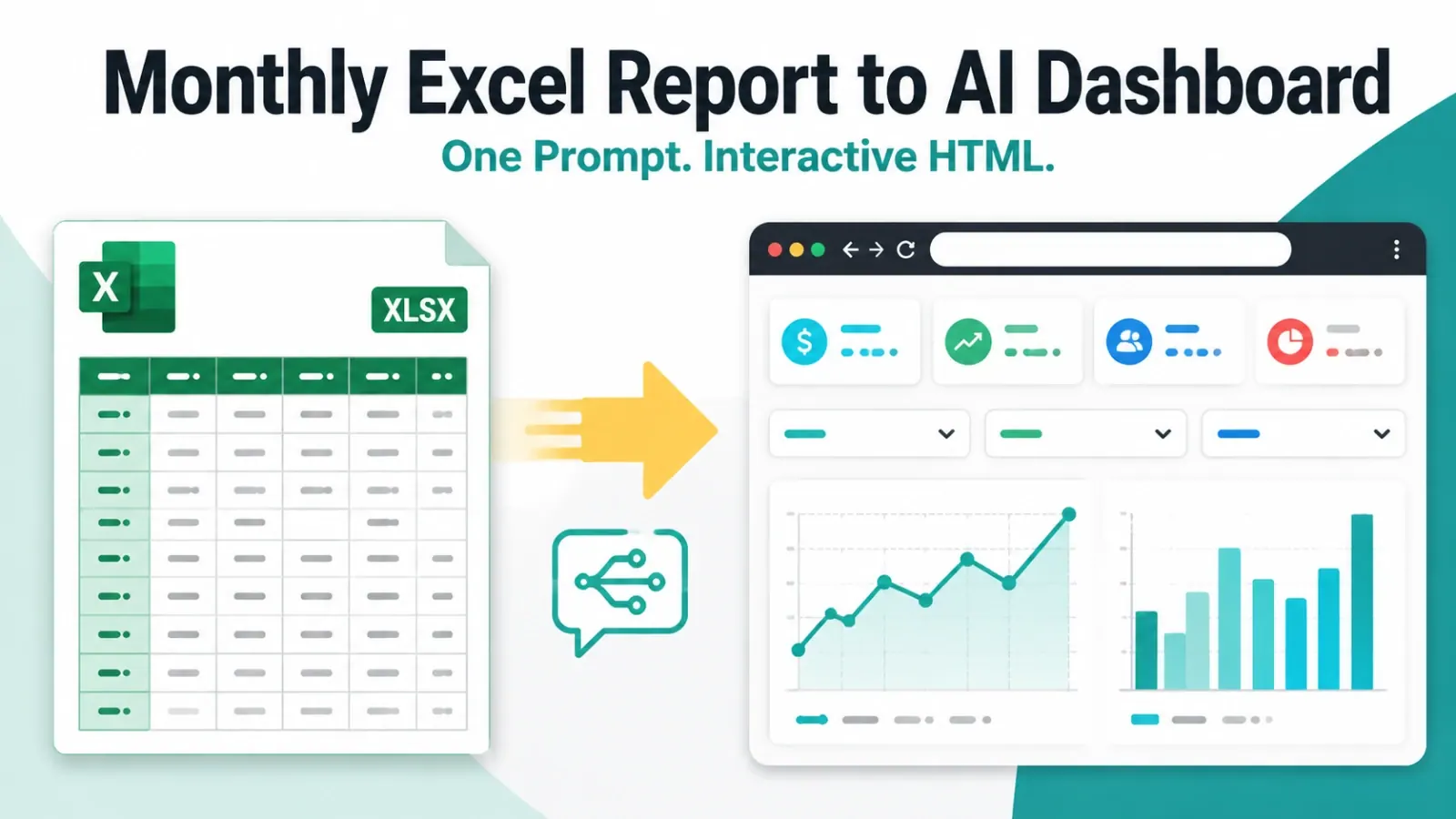
你有一份每週銷售匯出檔、一份財務活頁簿,或一份來自營運系統的試算表。檔案已經準備好了,但報告還沒完成。還是得有人清理欄位、說明日期範圍、建立圖表,並回答總計是否可信。
這和探索 AI 儀表板中已連線的資料來源是不同的工作。當你的公司已經有倉儲、CRM 或受治理的資料模型時,連接器優先的儀表板可能很適合。當有用的資料還留在 Excel、CSV、PDF、螢幕截圖,或每週都會變動的匯出檔時,檔案優先的工作流程通常更快。
這篇 Claude Dashboards 與 Excel 的比較,聚焦在工具選擇背後的決策:你的資料從哪裡開始、報告必須包含什麼,以及另一個人會如何審查結果。
重點摘要:
- 當來源受到維護、可共用、有權限控管,並會按排程重新整理時,請選擇連線式儀表板。
- 當來源是本機 Excel 或 CSV 匯出檔,而當下工作是要產出可審查的報告或儀表板時,請選擇檔案優先的工作流程。
- 在比較圖表功能之前,先定義資料列粒度、日期涵蓋範圍、篩選條件、幣別和 KPI 公式。
- 上傳的檔案可以產出有用的快照,但不會只因為儀表板可互動,就變成即時連線。
- RowSpeak 適合檔案優先的路徑:上傳業務檔案、要求計算與檢查,然後在分享前審查輸出。

真正的差異在於起始資料
人們常比較 AI 儀表板,問哪一個有更多圖表。請改從來源開始。儀表板無法修正無法取得、過時,或不清楚單一資料列代表什麼的來源。
| 問題 | 連線式儀表板工作流程 | Excel 或 CSV 檔案工作流程 |
|---|---|---|
| 資料存放在哪裡? | 倉儲、CRM、資料庫或受維護的連接器 | 本機活頁簿、CSV 匯出檔、PDF、螢幕截圖或電子郵件檔案 |
| 誰擁有定義? | 通常是資料或分析團隊 | 準備檔案的分析師或業務負責人 |
| 新資料如何進來? | 已設定的重新整理或系統更新 | 上傳下一份匯出檔,並檢查其資料截止日期 |
| 第一個輸出是什麼? | 受維護模型上的共用檢視 | 聚焦的報告、儀表板、答案或例外清單 |
| 必須審查什麼? | 模型邏輯、重新整理狀態、權限和 KPI 定義 | 來源資料列、檔案期間、篩選條件、計算和例外 |
| 最適合何時使用? | 為多個團隊重複製作報告,且定義穩定 | 問題仍在變動、受眾較小,或工作流程從檔案開始 |
這兩條路徑之後可能交會。檔案優先的儀表板可以協助團隊在投資受治理的模型之前,先確立定義。在來源和擁有權穩定後,連線式儀表板可以成為長期的交付層。
何時連線式儀表板是更好的選擇
當以下大多數敘述為真時,Claude Dashboards 風格的連線式工作流程值得評估:
- 你的資料已經存放在支援的倉儲、CRM 或業務系統中。
- 多個團隊需要相同的指標和篩選條件。
- 排程重新整理應該在沒有人下載和上傳檔案的情況下發生。
- 存取規則、共用指標定義和稽核紀錄與圖表同樣重要。
- 分析或 IT 負責人可以維護來源、連線和定義。
在那種情況下,本機活頁簿通常只是暫時的萃取。再建立另一份以檔案為基礎的報告,可能會產生兩種營收定義,或同一份客戶清單的兩個版本。
在承諾使用任何連接器、方案、檔案限制或重新整理行為之前,請查看目前的產品文件。AI 儀表板功能變化很快,而示範頁面並不證明你的帳戶可以使用相同的來源。
何時 Excel 或 CSV 是更好的起點
檔案優先的工作流程通常在以下情況更實際:
- 最新資料是來自你無法直接連線之系統的試算表匯出檔;
- 客戶、供應商或團隊寄來 PDF 或螢幕截圖,而不是授予系統存取權;
- 問題仍在變動,你需要先測試報告的樣貌;
- 由一位分析師負責審查,且受眾較小;
- 團隊需要針對這個期間做出決定,而不是建立永久的資料模型。
目標不是假裝檔案是即時系統。目標是把實際擁有的檔案變成有用、可審查的結果,同時讓其限制保持可見。
實用範例:每週銷售匯出檔
假設一位銷售營運經理每週一收到 weekly-sales.csv。每一列是一筆訂單明細,包含以下欄位:
| 欄位 | 意義 | 審查問題 |
|---|---|---|
order_id |
訂單識別碼 | 多個資料列可以屬於同一筆訂單嗎? |
line_id |
訂單明細識別碼 | 有任何明細 ID 重複嗎? |
order_date |
用於期間的日期 | 最新一週是否完整? |
region |
報告群組 | 名稱是否對應一致? |
net_sales |
所述調整後的金額 | 幣別是否一致? |
status |
已完成或已取消 | 哪些狀態要計入? |
要求的輸出是一份每週儀表板,包含淨銷售額、不重複訂單、平均訂單價值、區域比較、明細表,以及一份簡短的待調查變更清單。
這項要求已經足夠具體,可以用檔案來測試。它不需要第一天就有倉儲,但確實需要規則。如果你把資料列數當成訂單數、混用幣別,或把不完整的一週與完整的一週相比,再精美的儀表板仍然會回答錯誤的問題。
為檔案工作流程使用審查優先的提示
無論你使用 Excel 公式、一般 AI 助理或 RowSpeak,在要求設計之前,先給分析一份契約。這個提示刻意比「做一個銷售儀表板」更詳細。
Create a weekly sales dashboard from the uploaded Excel or CSV file.

First report the file name, date coverage, row count, missing required fields,
duplicate line_id values, statuses, and currencies. Each row is an order line.
Exclude status = cancelled. Count distinct order_id values for order count and
sum net_sales only after confirming that all included amounts use the same currency.

Compare the latest complete Monday-to-Sunday week with the previous complete week.
Show net sales, distinct orders, average order value, region comparison, weekly
trend, and an order-line detail table. Display the data-through date, filters,
calculation rules, included row count, and excluded row count.

If a required field is missing, a week is incomplete, or currencies are mixed,
stop and list the issue instead of guessing. Describe only changes supported by
the rows. Do not invent targets, margin, causes, or live system refresh.
預期輸出既包括儀表板,也包括審查所需的資訊。如果工具無法顯示這些假設,請在結果旁邊保留一份獨立的審查備註。
分享儀表板前的五項檢查
無論檢視是由哪個介面建立的,都請使用這些檢查:
- 確認期間。 記錄檔案中的第一個和最後一個日期。將不完整的一週標示為不完整,而不是稱為每週比較。
- 確認粒度。 如果一列是一筆訂單明細,請計算不重複的
order_id值作為訂單數。不要將明細數等同於訂單數。 - 重新計算一個主要數字。 使用所述規則篩選來源資料列,加總納入的金額,並與卡片進行比較。
- 檢查篩選一致性。 選取一個區域時,應該使用相同的篩選條件更新 KPI 卡片、圖表和明細列。
- 記錄邊界。 說明這是上傳的快照還是即時連線,並說明下一期將如何進來。
如需可重複使用的測試,從 CSV 建立銷售儀表板的工作流程 提供合成檔案、參考總計和修正提示。AI 儀表板審查清單 更詳細地涵蓋重複明細、缺少 ID、不完整期間和混合幣別。
RowSpeak 適合的位置
當起始點是你的團隊已經擁有的檔案時,RowSpeak 很有用:Excel、CSV、PDF、螢幕截圖或匯出的業務表格。上傳檔案、描述決策、要求上述檢查,並在規則需要修正時調整結果。Excel 到儀表板工作流程 展示產品路徑,而 AI 報告功能 涵蓋以報告為導向的輸出。
RowSpeak 不會把上傳檔變成受治理的倉儲、保證未經審查的數字正確,或將新記錄加入舊快照。在把輸出送給客戶或經理之前,你仍然需要確認來源資料列、日期涵蓋範圍、定義和例外。如果許多團隊需要相同的即時指標和權限,請改為評估 BI 或連線式儀表板路徑。
下方的短錄影顯示檔案到儀表板的步驟。請將其視為產品工作流程範例;在分享結果之前,對你自己的檔案套用上述審查檢查。
比較中的常見錯誤
- 把示範與混亂的匯出檔相比: 用一個真實檔案和一個真實報告問題來測試兩種做法。
- 把連接器當成正確指標的證明: 已連線的來源仍可能包含重複記錄或模糊的定義。
- 把互動式檔案儀表板當成即時: 篩選條件只會探索上傳的快照;它們不會取得下一週的資料列。
- 在問題穩定之前就選擇倉儲: 當報告仍在變動時,先確立 KPI 規則和受眾。
- 當治理是主要需求時選擇檔案工作流程: 當共用定義、權限和排程重新整理是核心時,請使用受維護的模型。
簡單的決策規則
當你的來源、定義、重新整理和擁有權已經穩定時,請優先選擇連線式儀表板。當資料在匯出檔中,且立即需要用某人可以檢查的結果來回答業務問題時,請優先選擇檔案優先的工作流程。
從一個報告期間開始。寫下資料列粒度、篩選條件、公式和資料截止日期。然後比較準備和審查結果所花費的時間,與建立受維護連線的成本。這會讓你根據工作流程做出決定,而不是根據功能清單。
有 Excel 或 CSV 報告等著被審查嗎?
上傳檔案、說明 KPI 規則,並在分享儀表板前要求進行檢查。RowSpeak 協助把你已經擁有的檔案,變成你的團隊可以質疑和使用的結果。
試用 Excel 到儀表板工作流程