你上傳一份活頁簿,要求產生銷售或財務摘要,幾分鐘後就得到一份完善的報告。真正困難的起點,是有人問:「這個數字從哪裡來?」
AI 可能把訂單明細行算成訂單、比較不完整的一週,或解釋檔案從未衡量的變動。好的版面配置不會抓到這些錯誤。
本指南提供七項檢查,以及一份供 AI 生成 Excel 報告使用的練習檔案。在報告送到客戶、主管或董事會資料包之前,請搭配 RowSpeak、Excel 增益集或一般 AI 工具使用這些檢查。此處的「稽核」是指實務審查;並不取代正式財務稽核或專業簽核。
重點摘要:
- 接受結果前,先記錄來源檔案、資料截止日期、資料列粒度、篩選條件與 KPI 規則。
- 下載含八列的練習檔案,找出四個例外,並將已接受的 $650 總額與來源列核對。
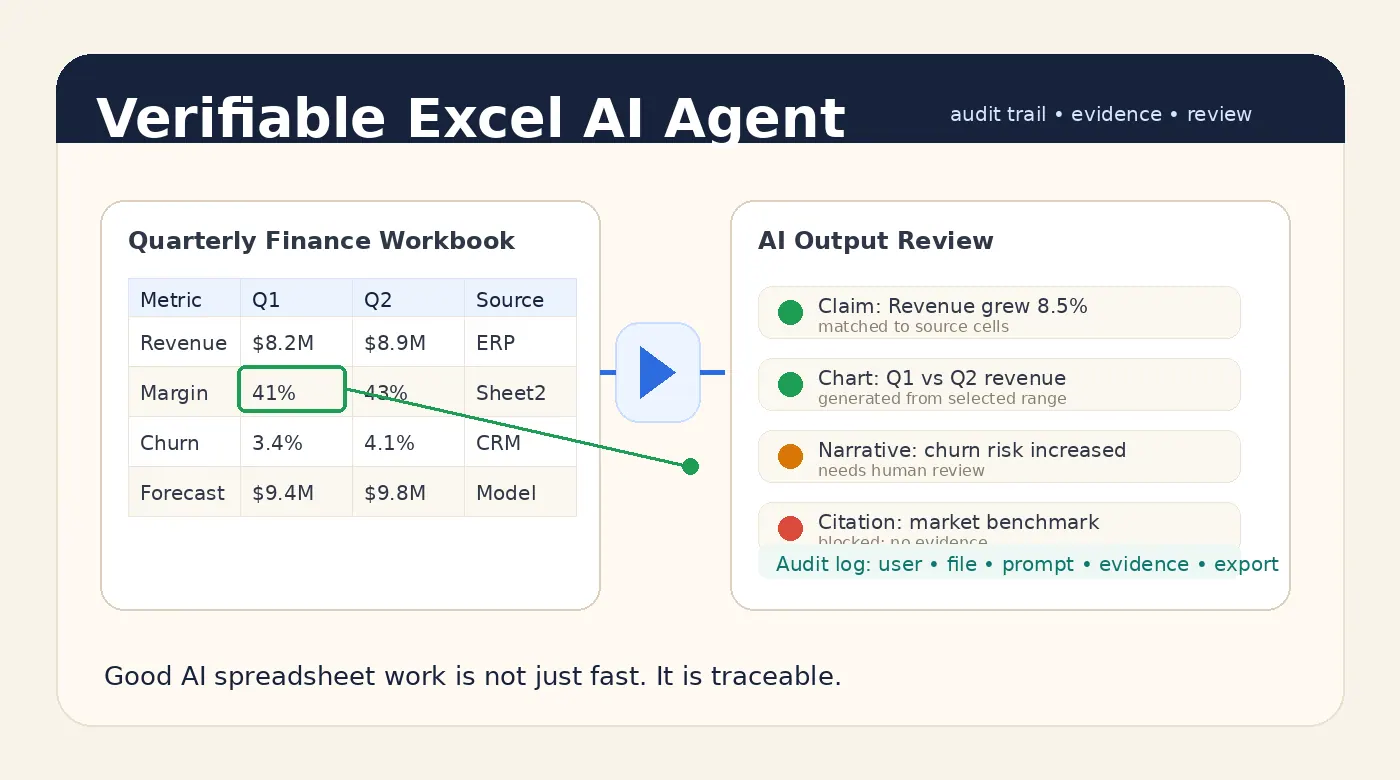
- 除非活頁簿含有支持解釋的欄位,否則把解釋視為假設。
- 要求 AI 顯示證據、不確定性與被排除的列,而不是把它們藏在最後一段。
- RowSpeak 可協助將雜亂的 Excel、CSV、PDF 或影像式檔案轉成可審查的報告,但決策關鍵的輸出仍應由人工核准。
從八列練習檔案開始
下載稽核範例 CSV,然後在 Excel 中開啟。此檔案為合成資料,含有刻意安排的錯誤;它不是客戶資料,也不是 RowSpeak 基準。
你的任務是製作 2026 年 10 月 5 日至 11 日的銷售摘要。一列代表一筆訂單明細。使用狀態為 completed、幣別為 USD,且訂單 ID 非空白的資料列,並先移除完全重複的資料列。其他記錄請保留待審,不要從原始檔案中變更或刪除。
| 來源列 | 明細 ID | 訂單 ID | 金額 | 狀態/幣別 | 審查決定 |
|---|---|---|---|---|---|
| 2 | L101 | O101 | 120 | completed / USD | 納入 |
| 3 | L102 | O101 | 80 | completed / USD | 納入:同一筆訂單的第二個明細 |
| 4 | L103 | O102 | 300 | completed / USD | 納入 |
| 5 | L104 | O103 | 150 | completed / USD | 納入 |
| 6 | L104 | O103 | 150 | completed / USD | 保留:與第 5 列完全重複 |
| 7 | L105 | O104 | 200 | cancelled / USD | 依狀態規則排除 |
| 8 | L106 | blank | 90 | completed / USD | 保留:缺少訂單 ID |
| 9 | L107 | O105 | 100 | completed / EUR | 保留:沒有幣別換算規則 |
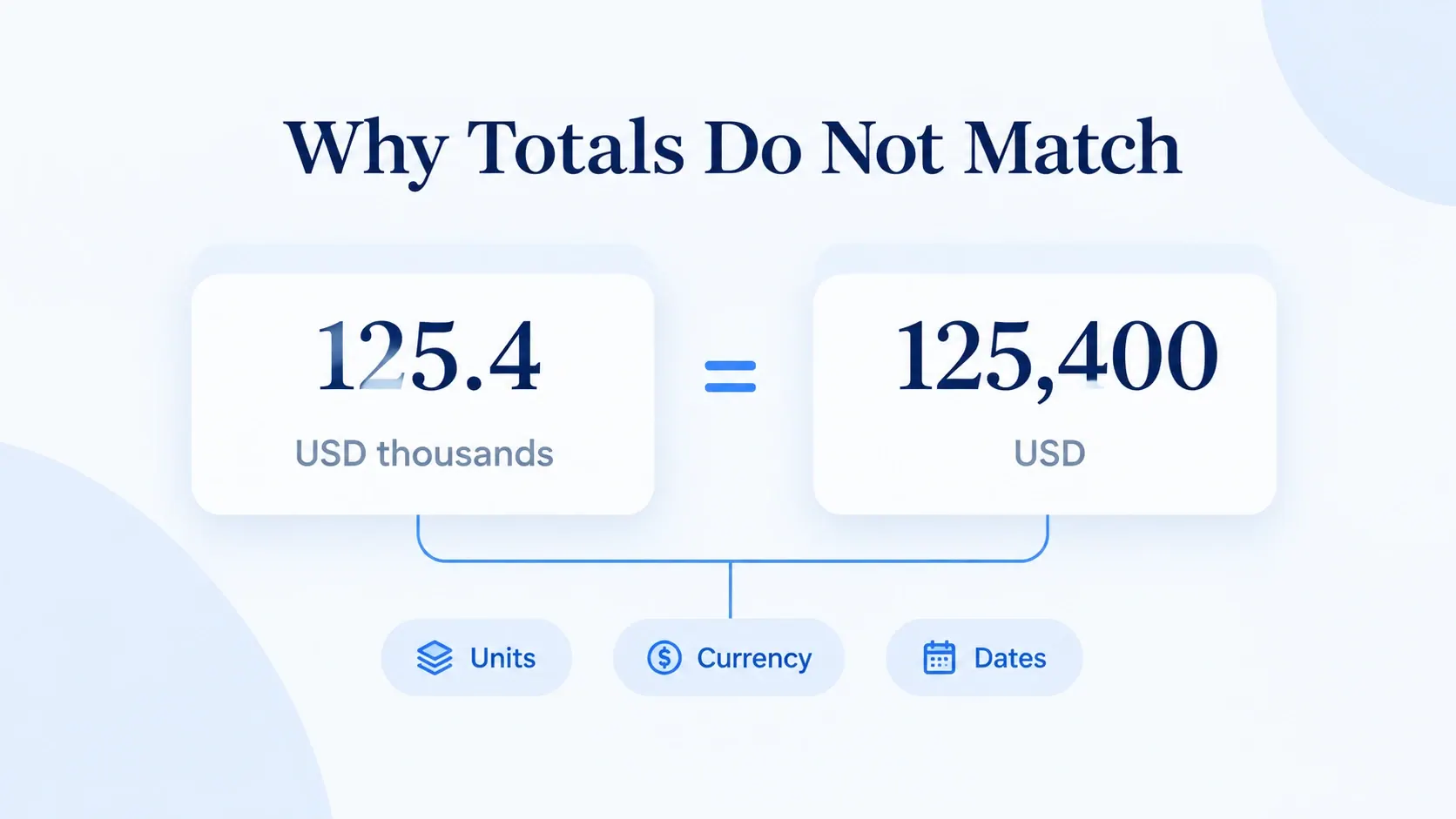
已接受的銷售總額為 $650,來自四列與 三筆不同訂單。平均訂單價值為 $216.67,由 $650 / 3 四捨五入而得。North 貢獻 $200,South $300,West $150。若盲目加總所有金額儲存格為 1,190,但它混合幣別並包含例外,因此不是有效的銷售 KPI。
還有一個限制:最新記錄是 10 月 10 日。此匯出檔無法證明 10 月 11 日已完整。將結果標示為「截至 10 月 10 日的已接受記錄」;在稱其為整週結果之前,請先要求完整匯出檔。未提供前一週資料,因此無法計算週對週變化。
七項檢查審查工作流程
1. 標明檔案與資料截止日期
記錄檔案名稱、版本與最新記錄日期。若是合併檔案,請分別記錄每一項。
| 欄位 | 範例 | 為何重要 |
|---|---|---|
| 檔案 | ai-report-audit-sample.csv |
避免審查到錯誤的匯出檔 |
| 匯出時間 | 本範例未提供 | 請從匯出系統取得 |
| 最新記錄 | 2026-10-10 |
顯示已觀察到的涵蓋範圍;不證明完整性 |
| 要求期間 | 2026 年 10 月 5 日至 11 日 |
顯示缺少最後一天 |
審查洞察之前,先要求這些欄位。即使是在互動式儀表板中,上傳的檔案仍只是快照。
2. 定義一列代表什麼
「計算銷售」在一筆訂單有多個明細項目時會有歧義。「平均發票金額」在一張發票有多筆付款時也會有歧義。
「資料列粒度」是指一列代表什麼。用一句話寫下:
每一列是一筆 completed 訂單明細。以唯一
order_id計算訂單數;從net_sales加總收入。
將此規則套用到卡片、圖表與表格。此範例中四列已接受明細代表三筆訂單。
3. 重新計算主要 KPI
使用試算表公式或樞紐分析,在生成的敘述之外重新計算決策關鍵數字。
針對練習檔案,將四個已接受列複製到獨立的審查工作表。將金額放在 C2:C5,執行 =SUM(C2:C5):結果應為 650。O101 有兩個明細,但只能計算一次。在 Microsoft 365 中,當 B2:B5 包含已接受的訂單 ID 時,=ROWS(UNIQUE(B2:B5)) 會傳回 3。較舊 Excel 版本可在另一個工作表使用不重複 ID 清單。
每週銷售匯出檔請使用這些規則:
- 淨銷售 = 套用所述狀態與日期篩選後,加總
net_sales。 - 不同訂單數 = 套用那些篩選後,唯一的
order_id值。 - 平均訂單價值 = 淨銷售除以不同訂單數。
- 週對週變化 = (最新期間 − 比較期間) / 比較期間。
記錄輸入值與分母。如果比較期間為零或不完整,請標示百分比變化無法取得,不要讓報告自行編造百分比。
4. 將總額與明細核對
主要數字應能與其明細相符:
- 加總區域或部門值。
- 將該總和與總計卡片比較。
- 對明細表套用相同篩選。
- 檢查可見列數是否符合所述範圍。
在範例中,$200 + $300 + $150 必須等於 $650。如果數字不同,請先調查篩選、重複、幣別與日期,再編輯卡片。
5. 檢驗每個解釋背後的證據
區分活頁簿證明的事實與模型建議的內容。
| 陳述 | 所需證據 | 安全措辭 |
|---|---|---|
| 「營收下降 12%」 | 兩個可比較期間與明確定義的營收欄位 | 「在此期間與篩選規則下,營收下降 12%。」 |
| 「North 帶動下滑」 | 區域總額已與總變化核對 | 「North 貢獻了已衡量的最大降幅。」 |
| 「下滑來自人力配置」 | 人力配置或產能資料與銷售資料串接 | 「人力配置是假設;此檔案並未檢驗它。」 |
如果來源未衡量某項原因,請標示為假設或省略。
需要再次檢查的已記錄結果
下方的英文 RowSpeak 錄影發現 320,000 減 125,000 等於 195,000,而所報告的淨利為 141,750:相差 53,250。接著它建議「其他扣除項目」,但未指出其來源列。
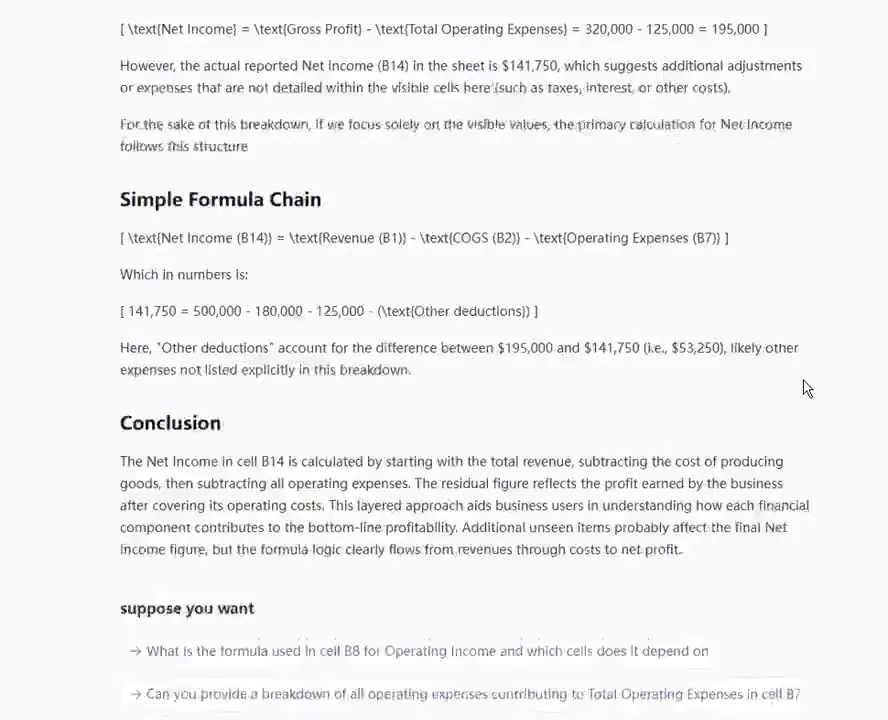
這項差額值得調查;原因仍未驗證。請要求 B14 公式及其前置參照,或缺少的調整明細表。在那之前,將 53,250 保留為未解決差額。此截圖是另一項產品錄影,不是練習 CSV 的輸出;已記錄的工具評估保留了其證據限制。
6. 檢查例外與被排除的列
詢問報告遺漏了什麼:
- 空白或無效日期;
- 重複 ID;
- 已取消、已退款或測試記錄;
- 串接後未匹配的列;
- 混合幣別;
- 不完整的週或月;
- 手動覆寫的值。
保留例外表,包含規則、列數與審查者決定。範例有四個被排除或保留的記錄;缺少最後一天涵蓋範圍是另一項限制。
7. 儲存提示、修正與核准
當請求與修正與輸出保存在一起時,報告更容易重複產生。儲存:
- 原始提示;
- 檔案名稱與資料截止日期;
- 審查期間所做的修正;
- 最終 KPI 定義;
- 審查者姓名與核准日期。
若為重複性工作流程,下週使用相同請求,只變更檔案與期間。如果結構描述變更,請停止並更新規則,不要讓 AI 猜測。
要求可審查輸出的提示
上傳練習 CSV,並複製以下請求:
在撰寫銷售報告之前,先審查 ai-report-audit-sample.csv。
要求期間:2026 年 10 月 5 日至 11 日。每一列是一筆訂單明細。
保持原始資料不變。只從計算副本中移除完全重複的資料列。不要將 O101 的兩個不同明細視為重複。
納入狀態為 completed、幣別為 USD,且 order_id 非空白的資料列。不要換算 EUR。
列出每個保留或排除記錄的列號與原因。
計算已接受銷售、不同訂單數、平均訂單價值,以及各區域銷售。
顯示規則與支持列;將區域銷售與總額核對。
檢查此檔案是否證明要求的一週已完整。不要編造比較期間、成長百分比、目標或銷售變動原因。
將結論標示為事實、計算或假設。讓限制保持可見。
預期結果: 四個已接受列、$650、三筆訂單、$216.67 平均訂單價值,以及四筆例外記錄。輸出也應說明無法確認最後一天完整性與前一週比較。這些數值是從 CSV 獨立計算而得;並未聲稱任何產品在此測試資料上執行過。
RowSpeak 適合用在哪裡
RowSpeak 可協助將 Excel、CSV、PDF、螢幕截圖與影像式表格轉成答案、報告與儀表板。要求上述審查結構、檢查輸出,並在繼續之前修正任何缺少的規則。
當你需要檢查欄位、清理值、計算指標並解釋結果時,請使用資料分析工作流程。如果已核准的輸出是重複性報告,每月 CSV 報告工作流程說明如何讓來源資料時效與審查規則隨報告保留。若要做儀表板,請將結果與 Excel 到儀表板工作流程比較。
RowSpeak 不會讓來源檔案變得完整、證明未衡量的原因,或免除人工核准的需求。它可浮現缺少的欄位並協助修正請求,但你仍須決定財務、客戶、HR 或董事會導向的結果是否已準備好分享。針對敏感檔案,請先檢閱私有部署選項再選擇上傳途徑。
如果第一個結果有誤
如果它回報四筆訂單,請要求:「在已接受明細篩選後,計算唯一 order_id 值;O101 有兩個有效明細。」如果總計為 1,190,請它列出貢獻列,然後套用重複、狀態、缺少 ID 與幣別規則。獨立重新檢查新結果。反覆說「更準確一點」並未給工具任何可修正的具體規則。
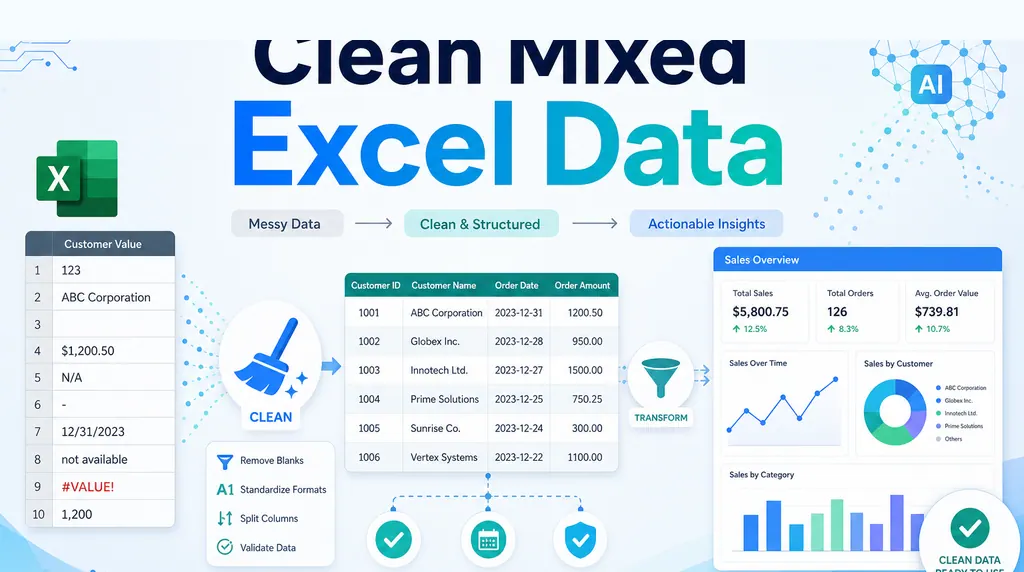
針對掃描 PDF 或螢幕截圖,請在進行這些計算之前,將擷取的 ID 與金額與來源影像核對。誤讀的 8 或小數點可能通過後續每一項公式檢查。如果總計仍不正確,請將報告保留為草稿,並在分享前解決來源問題。
分享前的簡短審查
使用這份最終檢查清單:
- 檔案名稱、版本與資料截止日期皆可見。
- 一列代表什麼,以及每個 KPI,都以白話定義。
- 主要數字與明細及區段總額相符。
- 篩選、排除項目、幣別與比較期間均已記錄。
- 事實、計算與假設已分別標示。
- 例外與未解決問題保持可見。
- 提示、修正與審查者核准均已儲存。
唯有當你能解釋數字、其來源與剩餘限制時,才分享。