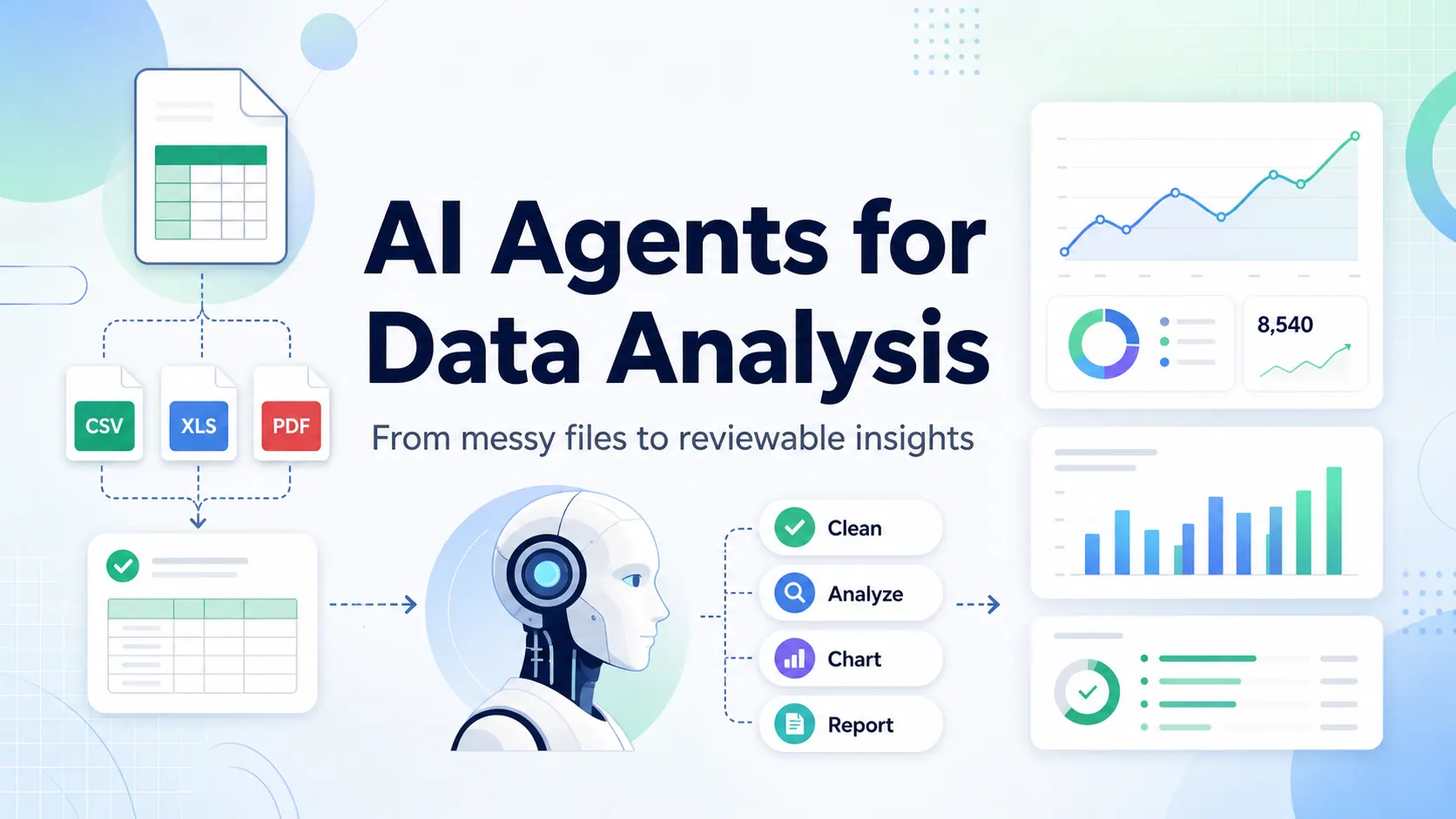
如果你週一早上都在合併活動匯出檔、修正公式,或把上週數字變成報告,AI 工具可以幫上忙——但正確選擇取決於你需要完成的工作。公式產生器適用於 Excel 內的一項任務。當你需要從業務資料中得出發現、圖表或報告時,檔案分析工具更適合。
本指南比較六個選項,先從適合需要從業務檔案取得答案與報告的團隊的 RowSpeak 開始,接著是專注於公式的工具與通用助理。它說明各工具適合什麼,並提供簡單方法,讓你在依賴其輸出前,先用真實試算表測試其中一項。
重點摘要
- 當你的 Excel、CSV、PDF 或圖片式業務資料需要變成可審閱的分析、報告或儀表板時,請使用 RowSpeak。
- 當你能提供清楚的提示詞並驗證其計算時,請使用 ChatGPT 進行靈活提問與探索性分析。
- 當你主要需要公式、指令碼或特定試算表任務的協助時,請使用 Ajelix、GPTExcel、Formularizer 或 Formula Bot。
- 用相同檔案與已知答案測試工具。分享前檢查輸入、計算、假設與輸出。
如何為 Excel 選擇 AI 工具
比較產品之前,先明確說出你需要的輸出。「幫我處理 Excel」可能代表幾種不同工作:
- 撰寫或解釋公式: 你知道試算表應該計算什麼,但需要語法。
- 自動化重複性任務: 你需要指令碼或一組可重複的步驟。
- 探索資料集: 你想提出問題並調查模式。
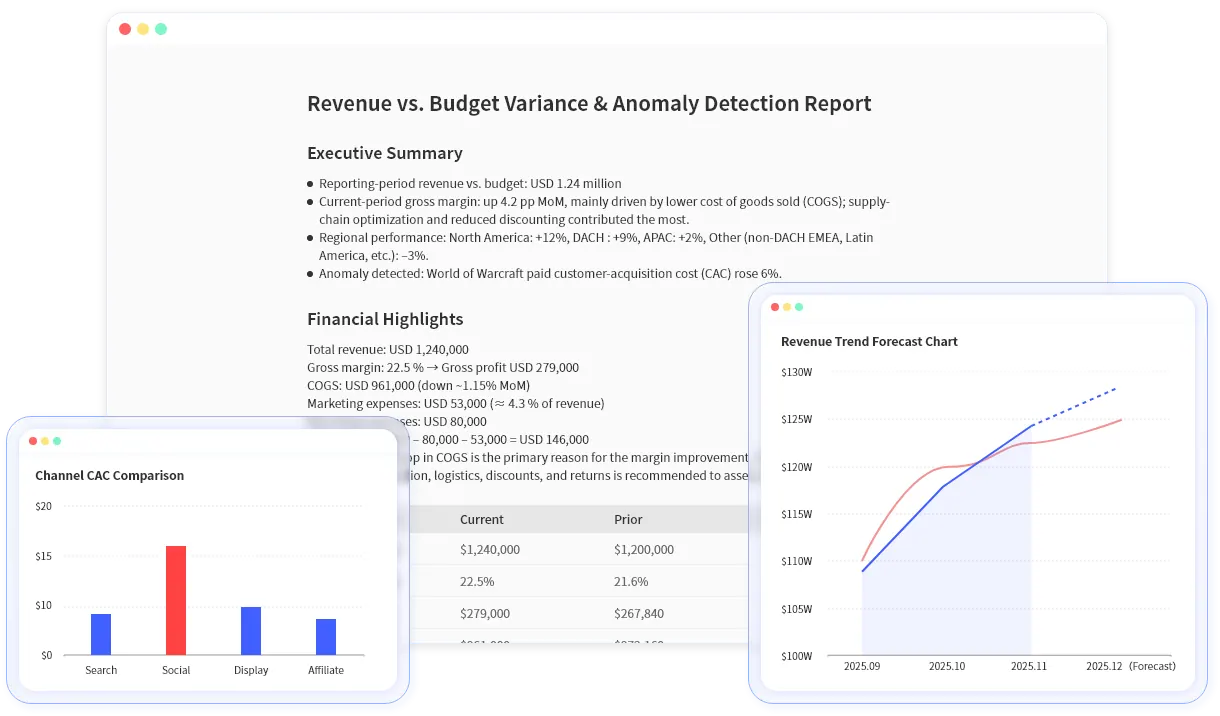
- 準備報告或儀表板: 你需要可供他人審閱、用來做決策的結果。
接著問四個問題:這項工具能處理你實際擁有的檔案或工作簿嗎?你能檢查它如何得出答案嗎?它會傳回你需要的輸出嗎?你下週能重複相同流程而不必從頭開始嗎?
下列工具服務於該工作流程中的不同環節。功能與方案會變動,因此請在各供應商網站確認目前可用性、檔案限制與定價。這是根據產品預期工作流程與來源文章的五項工具入選名單所做的工作導向比較,並非聲稱全部六項都在相同條件下重新測試過。
1. RowSpeak:將業務檔案轉化為可審閱的答案與報告
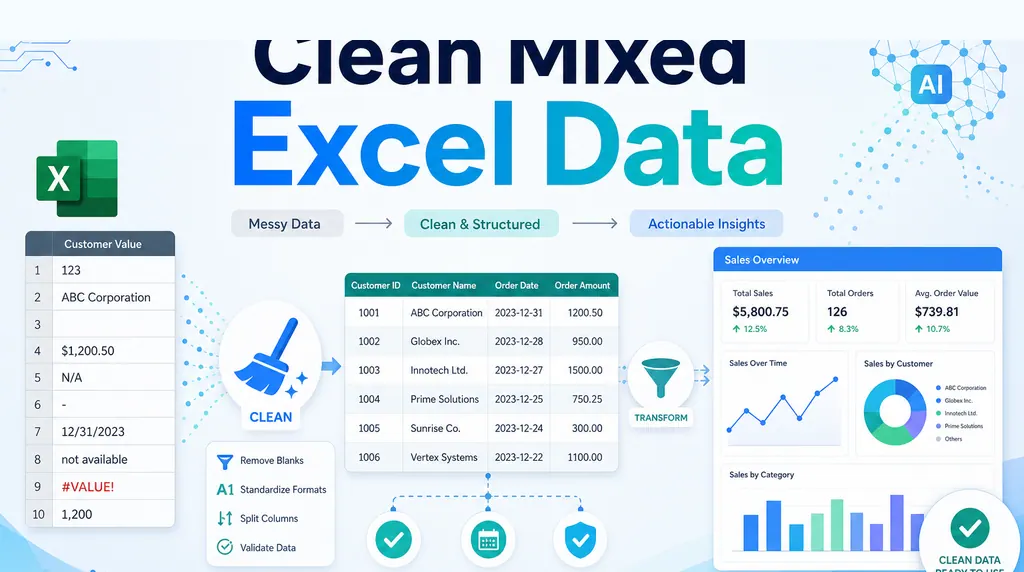
RowSpeak 適合需要的不只是把公式放進儲存格的團隊。你可以將來自 Excel、CSV、PDF、螢幕截圖或圖片表格的業務資料帶入分析工作流程,並進一步得出答案、報告或儀表板。它適合已從銷售、財務、行銷或營運系統接收匯出檔,且需要將其轉為更容易審閱與分享內容的團隊。
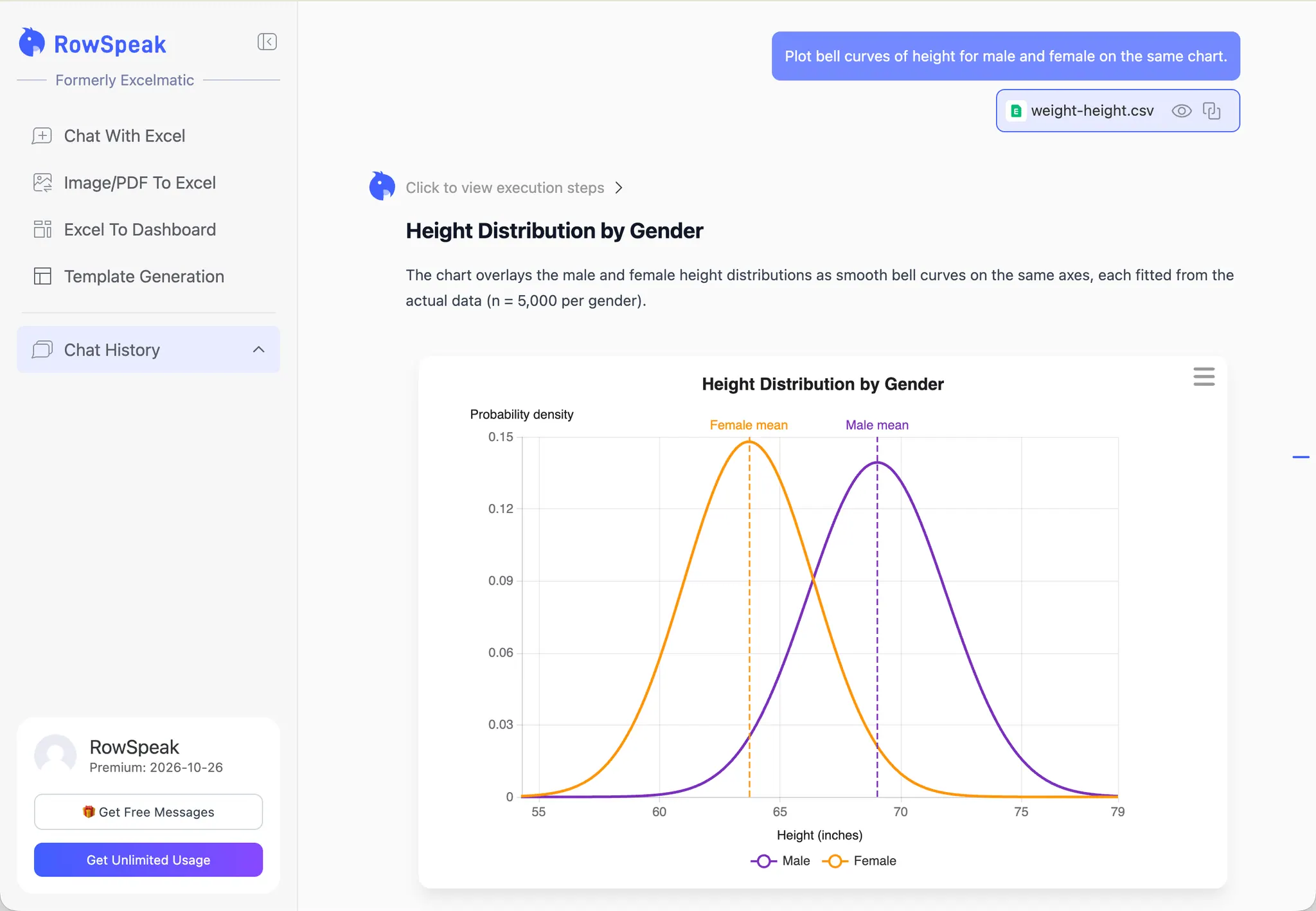
最適合: 需要從業務檔案取得報告或視覺化摘要的分析師與經理,尤其是每週或每月都會重複相同報告任務時。
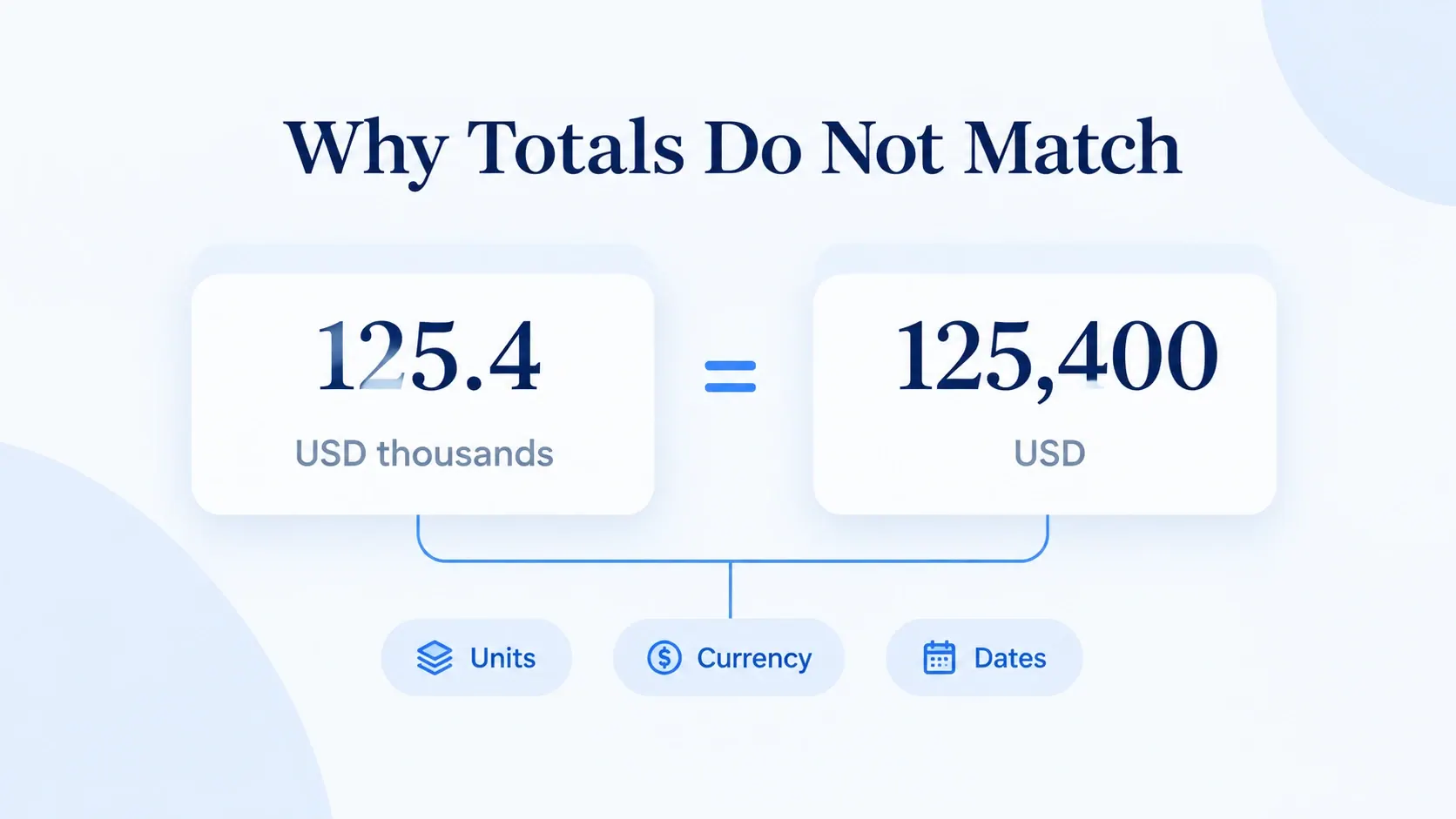
舉例來說,假設你有每週廣告匯出檔,欄位包含管道、活動、支出、點擊、轉換與營收。先確認這些檔案使用相同貨幣與日期範圍。接著要求依管道彙總支出、營收與廣告支出報酬率,並附上圖表與任何假設。分享結果前,將總計與來源檔案核對。如果團隊會重複這份報告,請為下一次匯出維持相同的指標定義與審閱檢查。
RowSpeak 介於手動試算表作業與較複雜的 BI 架構之間:它從檔案著手,而非要求你一開始就使用已連接的資料倉儲。它無法取代所有 Excel 任務,也不代表能即時連線至每個來源系統。如需更深入了解,請參閱 Excel AI 工作流程、AI 報告工作流程 與 Excel 到儀表板工作流程。
2. Ajelix:試算表與 AI 工具集合
Ajelix 匯集試算表工作工具,包括公式與指令碼協助,以及資料分析功能。它可能適合想在同一處取得多種 Excel 相關工具,並且願意為每項任務選擇特定工具的人。
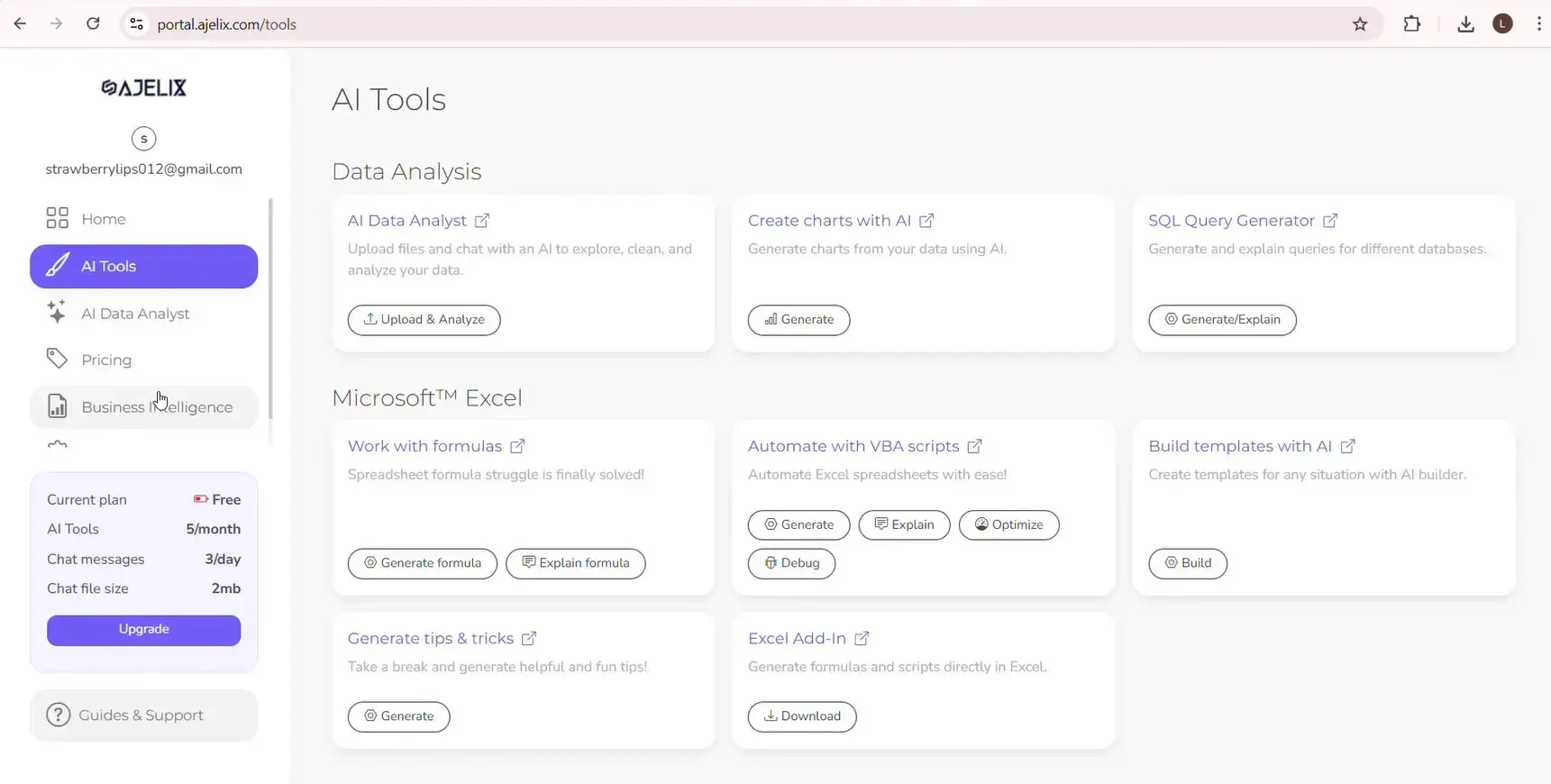
最適合: 在公式協助、試算表自動化與特定分析之間切換的人。
應檢查什麼: 先從一項小任務開始,確認產生的公式或指令碼在你的 Excel 或 Google Sheets 版本中可運作。若使用分析功能,請驗證工具使用了正確的欄位與期間。存取權、功能限制與方案細節可能不同;請查看目前產品頁面。
3. GPTExcel:專注於試算表提示詞
GPTExcel 圍繞試算表相關請求,例如產生公式、解釋試算表內容,以及協助處理指令碼。當你想針對明確任務取得答案,而不想建立更大的報告流程時,它是一項專注的選擇。
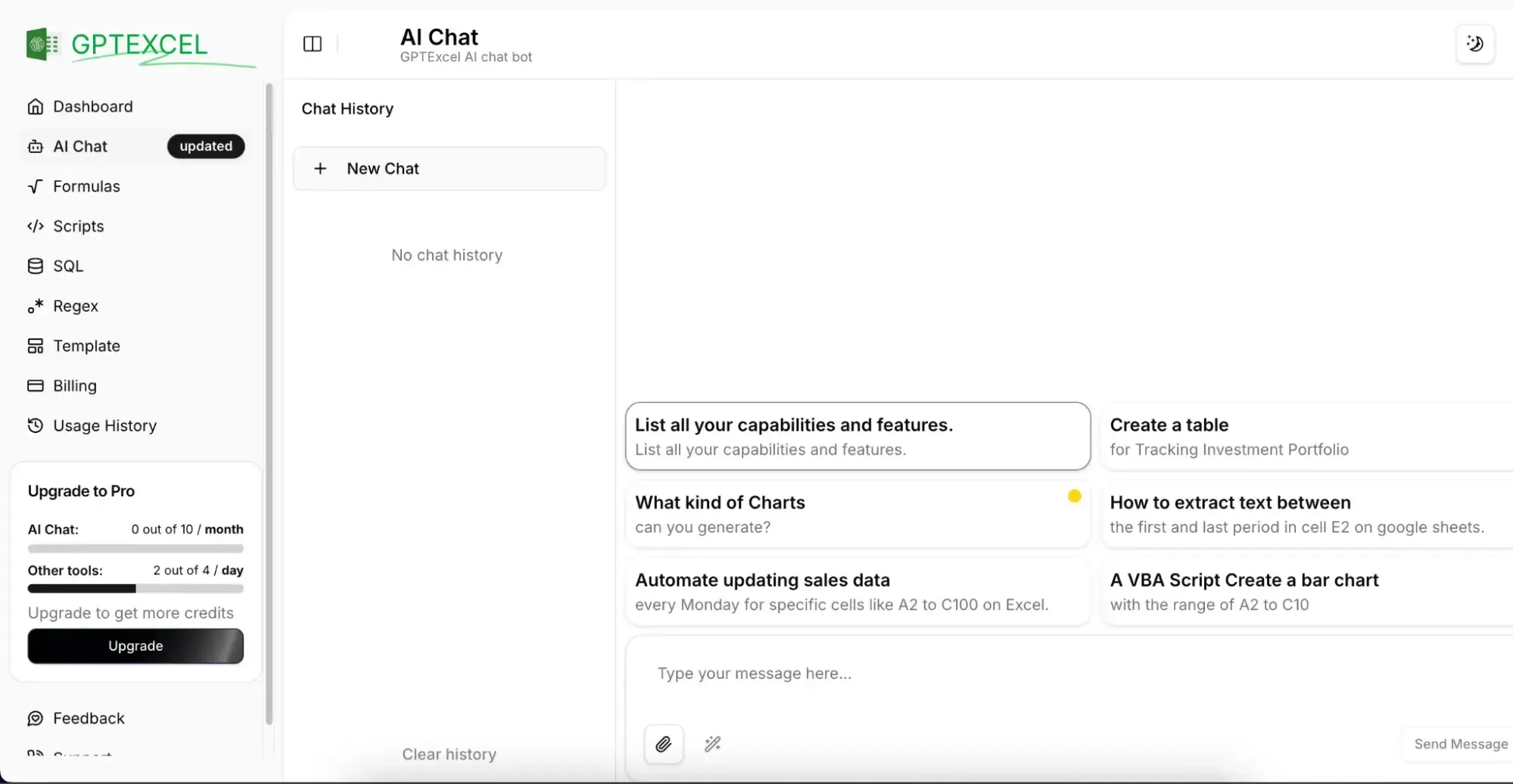
最適合: 取得公式、指令碼或特定試算表問題答案的初稿。
應檢查什麼: 請說明確切的工作表、欄位名稱與預期結果。先在工作簿副本上執行任何產生的公式或程式碼。看似合理的公式仍可能參照錯誤範圍,或使用錯誤的指標定義。
4. ChatGPT:靈活分析與追問
ChatGPT 可協助解釋公式、推理解答試算表問題,以及分析你提供的資料,具體取決於你帳戶中可用的模型與檔案功能。當你想追問問題,或將初步分析轉為後續步驟清單時,它的靈活性很實用。
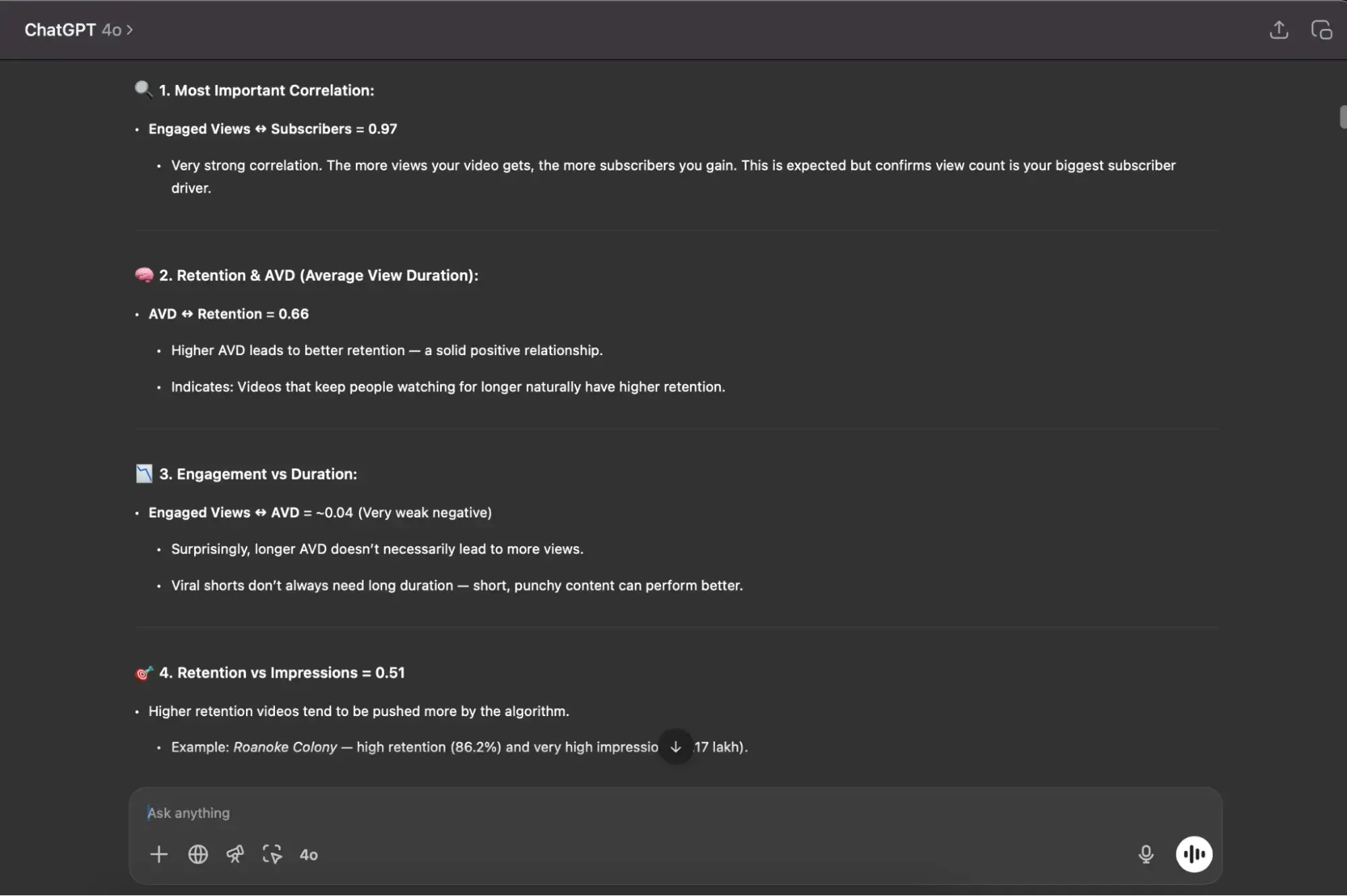
最適合: 一次性分析、公式解釋,以及在你可提供背景資訊並審閱結果時探索問題。
應檢查什麼: 請指定時間範圍、指標定義與篩選條件。請它顯示計算過程,或傳回可與 Excel 比對的表格。在其數字與來源列經過核對前,將其敘述視為假設。若是固定重複的報告,請儲存提示詞與審閱步驟,讓流程保持一致。
5. Formularizer:試算表任務的公式協助
Formularizer 專注於將白話試算表請求轉譯為公式與相關協助。當任務明確,但你不確定該使用哪個函式或公式結構時,它可能很有用。
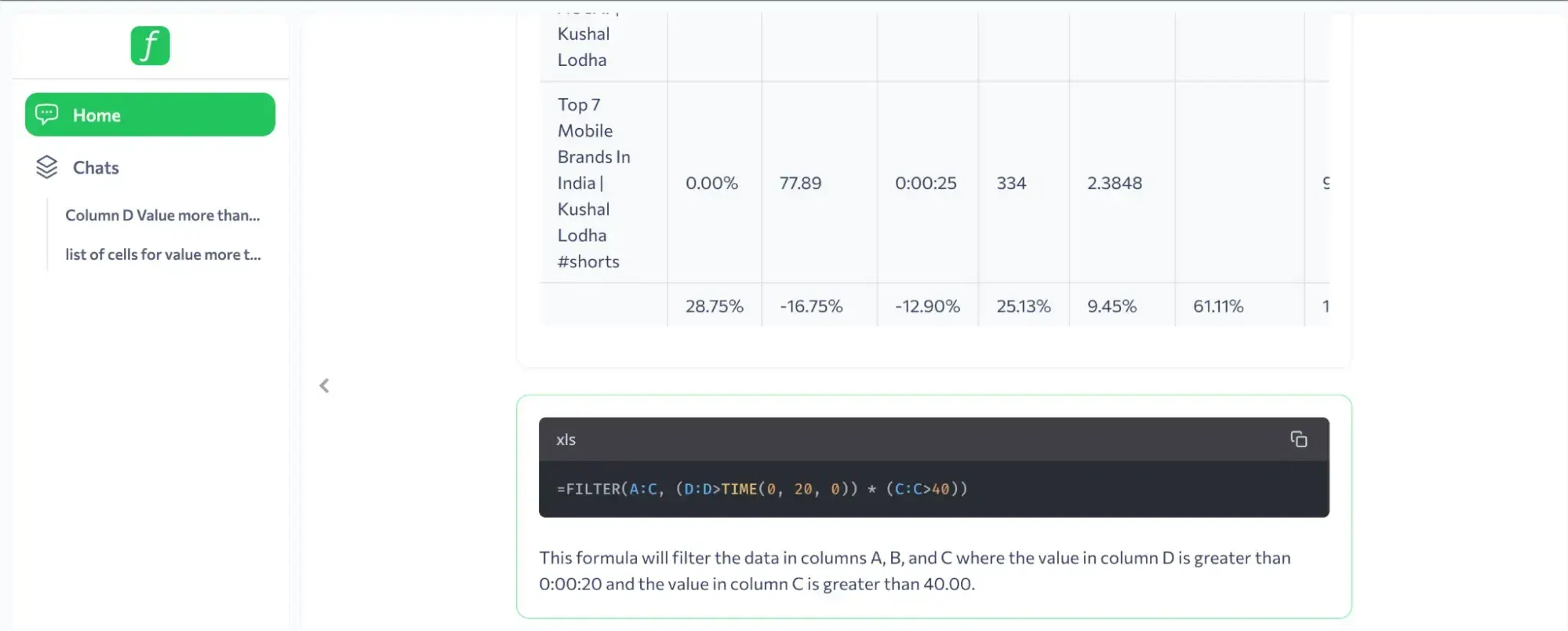
最適合: 無需搜尋函式文件即可草擬或理解公式。
應檢查什麼: 請包含你的試算表應用程式、範例欄位名稱,以及幾組含預期輸出的範例輸入。用邊界案例測試結果,例如空白、重複值,或儲存為文字的日期。用於較大型任務前,請確認目前支援的函式與限制。
6. Formula Bot:公式產生與試算表協助
Formula Bot 是另一項專注選項,可將問題轉為試算表公式與相關協助。當你想解決範圍明確的問題,然後在現有工作簿中使用答案時,它最適合。
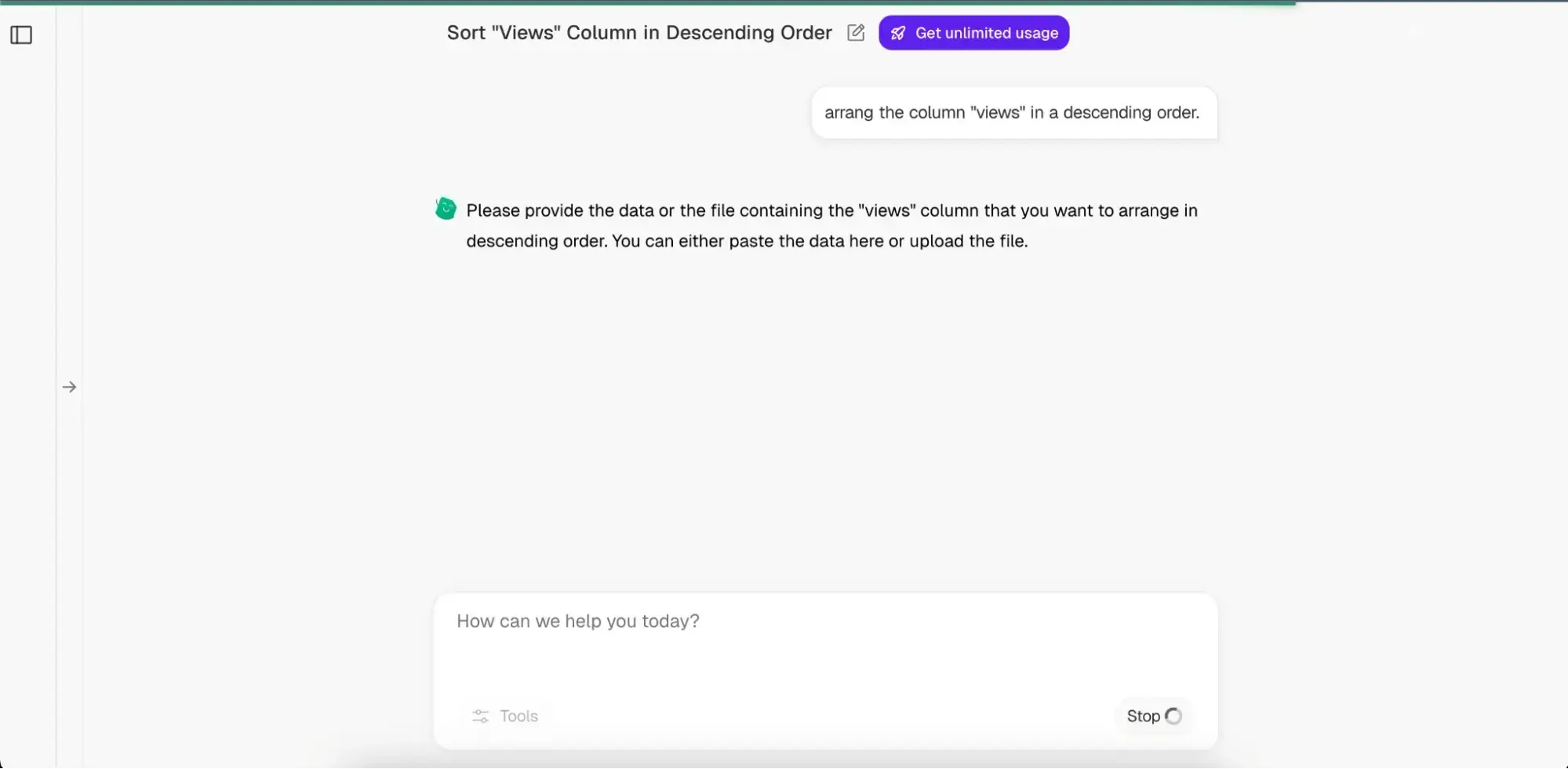
最適合: 公式初稿與簡單的試算表問題。
應檢查什麼: 用你知道正確答案的少量資料列檢查公式。確保提示詞能區分,例如營收與利潤,或日曆天與工作日。查看供應商目前的功能與定價頁面,因為產品方案可能變更。
依任務快速比較
| 如果你需要… | 從…開始 | 使用結果前先審閱 |
|---|---|---|
| 草擬或理解公式 | GPTExcel、Formularizer、Formula Bot 或 Ajelix | 測試已知輸入、空白與邊界案例 |
| 探索問題並追問 | ChatGPT 或 Ajelix 中的分析工具 | 重新檢查計算與提示詞的假設 |
| 將業務匯出檔轉化為報告或儀表板 | RowSpeak | 將總計、期間、篩選條件與指標定義與來源比對 |
| 從已連接系統建立受治理的報告環境 | BI 平台可能更適合 | 確認擁有權、重新整理需求與資料治理要求 |
沒有單一工具會自動成為每種試算表的最佳選擇。公式輔助工具對某項儲存格層級任務可能更快,而當交付成果是團隊必須審閱與分享的摘要時,報告工作流程會更合理。
用一份真實試算表測試工具
使用熟悉且非敏感檔案的副本。若其中包含薪資、客戶或機密財務細節,請在測試公開服務前移除可識別資訊。
- 寫下預期輸出。 例如:「顯示各地區的每月營收,並標示營收較上月下滑超過 10% 的地區。」
- 說明規則。 指出日期欄位、營收欄位、比較期間、篩選條件,以及應如何處理缺漏值。
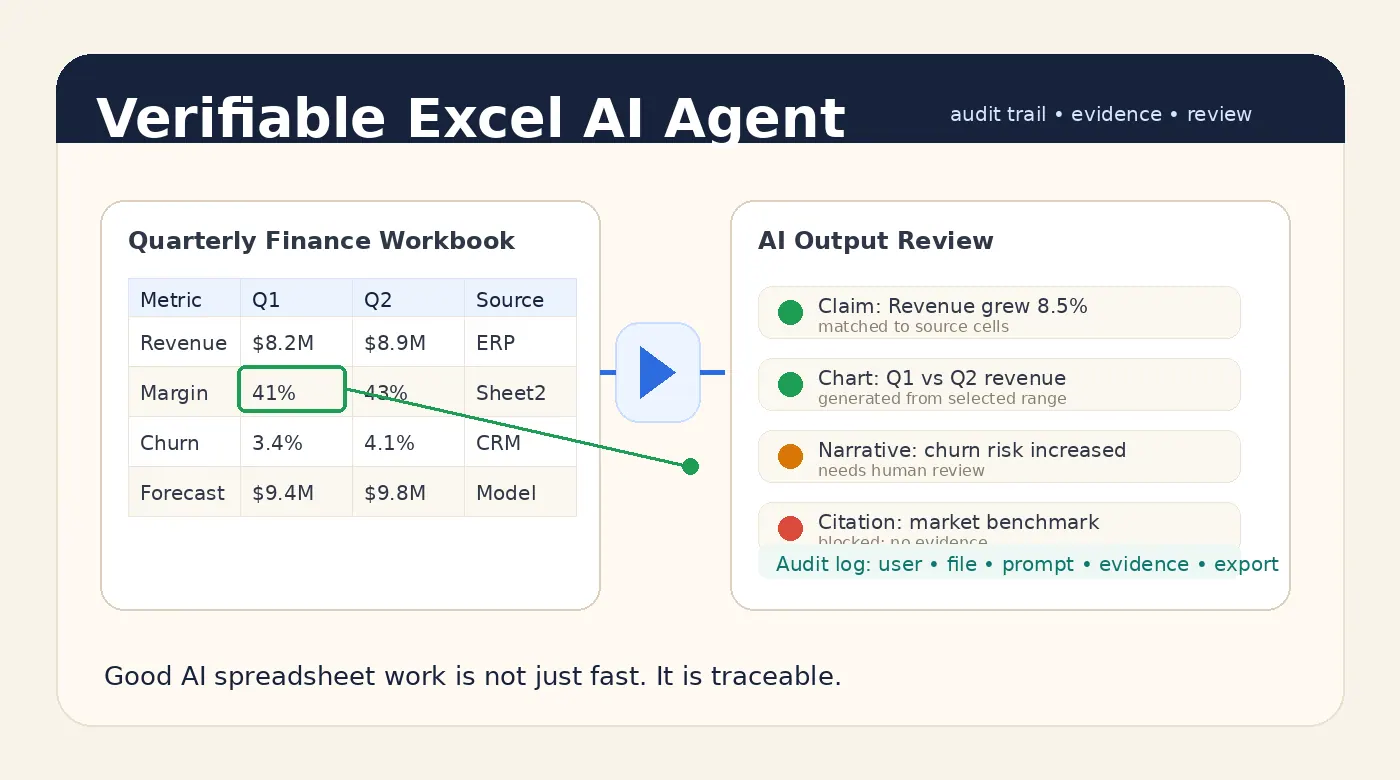
- 要求可審閱的結果。 要求提供公式、中間總計、表格、圖表,或你需要驗證的假設——不要只有一段結論。
- 手動檢查幾列資料。 在 Excel 中重新計算一個總計與一個範例。確認工具沒有默默排除空白列、重複交易或相關工作表。
- 判斷此工作流程是否會重複。 若會重複,請儲存提示詞、來源檔案要求與審閱清單。若不會,專注於公式的輔助工具或通用助理可能就足夠。
可從以下提示詞開始試用:
Use the attached spreadsheet to summarize [metric] by [category] for [date range].
Use [column name] as the date field and [column name] as the metric.
Exclude [specific rows or conditions]. Show the totals in a table, explain any assumptions,
and flag missing or inconsistent data. Do not infer a cause from correlation alone.
你該先試哪一個?
如果你卡在公式上,先從專注於公式的工具開始,並在工作簿中驗證結果。如果你仍在探索資料可能顯示什麼,使用靈活的助理並要求它提供計算。如果你經常將匯出的業務檔案轉化為報告或儀表板,請用一份熟悉的檔案試用 RowSpeak,並將其輸出與你目前的流程比較。
有用的測試不是 AI 聽起來有多自信,而是你能否將答案追溯回試算表、在需要時修正結果,並再次使用相同工作流程。探索試算表分析工作流程,或用你的下一份試算表匯出檔試用 RowSpeak。