財務部送來 9 月營收數字 125.4。業務部送來 125,400。你檢查公式,將兩者貼到新活頁簿,心想哪個團隊的數字錯了。
接著有人注意到財務報表的標題:美元(千元)。兩個團隊回報的都是 $125,400。差異來自標示,而不是缺少營收。
對合併匯出檔的財務與營運團隊而言,本指南提供一套方法,將無害的呈現差異與真正的報導錯誤區分開來。下載 11 筆紀錄練習包,並在你變更公式或分享圖表前,建立更正紀錄。
重點摘要:
- 比較總計前,先檢查每個數字衡量什麼、其單位、幣別與日期規則。
- 將 125.4 千美元換算為 125,400 美元,但保留原始值與核定換算規則。
- 將百分比、混合幣別與模糊日期視為個別決策。有些值必須保持未解決。
- 依照 11 筆範例紀錄、可複製的提示詞,以及小型輸入變更測試,檢查你的流程。
- 使用 RowSpeak 協助檢查檔案並解釋差異;不確定的業務意義仍由來源負責人核定。
首先:判斷你遇到哪種不一致
若相同的來源列產生不同總和,請檢查公式範圍、隱藏或篩選的列、以數字儲存的文字、四捨五入、重複紀錄,以及已納入的小計。例如,ISNUMBER(A2) 會告訴你 Excel 是否將 A2 視為數字;看起來像數字的文字儲存格,在加總中可能不會如預期運作。
本指南處理的是另一個問題:兩份匯出檔以不同方式描述其值。即使公式正確,仍可能拿千元與單位比較、美元與歐元比較,或 9 月訂單與 10 月入帳比較。
在變更任何內容前,為每個回報值加上四種標籤:
| 標籤 | 要回答的問題 | 範例 |
|---|---|---|
| 衡量項目 | 這個數字計算或合計什麼? | 退款前營收、淨銷售額、已付金額,還是已收現金? |
| 單位 | 一個單位代表什麼? | 美元、千美元、件數,還是百分比? |
| 幣別 | 適用哪種幣別? | USD 或 EUR;只有美元符號並不足夠 |
| 期間規則 | 哪個事件會把該列歸入這個月份? | 訂單日期、發票日期、出貨日期,還是結算日期? |
另請檢查科目、部門、狀態篩選條件,以及匯出完整性。兩份都叫「銷售」的報表,可能合理地涵蓋不同交易。
步驟 1:保留證據副本
開啟 input-cases.csv。其中包含 合成疑難排解案例,不是客戶分類帳。ZIP 也包含答案與解讀每個案例所需的假設。
不要將全部 11 列加總。 有些是同一數字的替代呈現;其他則是分開的幣別小計或刻意保持未解決的紀錄。單一總計將不具意義。
建立包含以下欄位的檢閱表:
來源檔案 | 來源列 ID | 衡量項目 | 原始值 | 原始單位 | 幣別
日期基準 | 建議規則 | 正規化值 | 檢閱決策
「正規化」是指以議定單位表示,以便檢查可比較的值。將原始值保留在旁邊。如此一來,同事不必重新開啟每個來源檔案,也能理解更正內容。
步驟 2:移動小數點前,先檢查單位
在範例中,U1 與 U2 是同一筆 9 月營收的兩份摘要,且本練習指定其範圍相同:
| 列 | 來源 | 原始值 | 標示單位 | USD 金額 |
|---|---|---|---|---|
| U1 | 財務摘要 | 125.4 | 千美元 | 125,400 |
| U2 | 業務摘要 | 125,400 | USD 單位 | 125,400 |
| U3 | 未標示摘要 | 125.4 | 未知 | 待確認 |
針對 U1,核定規則是 125.4 × 1,000 = 125,400。若數值原始值位於 A2,且核定係數 1,000 位於 B2,則 =A2*B2 會產生正規化金額。僅變更儲存格格式不會執行該換算。
現在比較 U1 與 U2:差異為零。不要將兩者相加;它們是同一筆營收的兩種檢視,不是兩筆獨立銷售。
U3 看起來像 U1,但沒有單位。其數值大小是調查線索,不代表可以乘以 1,000。請詢問來源負責人或檢查原始報表標題。在單位確認前,將換算欄留空。
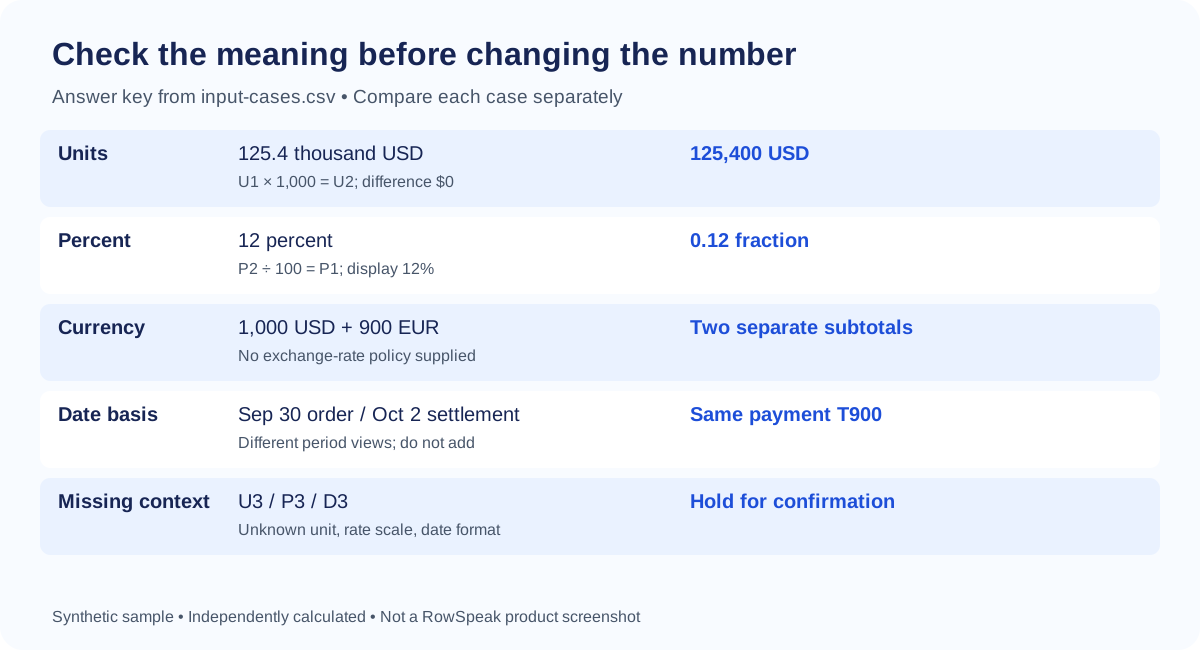
圖:可下載合成案例的計算決策。這是教學用答案,不是 RowSpeak 輸出的擷取畫面。
步驟 3:將百分比儲存值與百分比顯示分開
轉換率可能以 0.12、12% 或 12 送達。若不知道欄位的慣例,這些值不能互換。
| 列 | 原始數值 | 標示慣例 | 核定計算 |
|---|---|---|---|
| P1 | 0.12 | 分數 | 保留 0.12;顯示為 12% |
| P2 | 12 | 百分比 | 除以 100,再顯示為 12% |
| P3 | 12 | 未知 | 保留;不要推測尺度 |
若 P1 在 Excel 中是數值 0.12,套用百分比格式會顯示 12%。將該格式套用到數值 12 則會顯示 1,200%。針對 P2,請在新欄中先除以 100,再套用百分比格式。若為 12% 這類文字字串,則需要另外訂定明確的解析規則。
Microsoft 的百分比格式指引說明儲存數值與百分比顯示之間的關係。在不同匯出檔之間複製時,請檢查底層值。
不要將不同團隊的轉換率相加。合併轉換率通常需要原始計數:總轉換次數除以總符合資格造訪次數,並使用雙方議定的定義。本範例未提供這些計數,因此無法計算合併轉換率。
步驟 4:在政策核定前,幣別應分開處理
C1 與 C2 列分別包含 1,000 USD 與 900 EUR。若合計為「1,900 美元」會是錯誤的。除非有核定的報導幣別與換算政策,否則應保留兩個小計。
可用的政策會載明匯率來源、匯率日期、換算方向、四捨五入方式,以及匯率適用於個別交易還是期間彙總。例如,明確核定的示例匯率 1 EUR = 1.10 USD 會將 900 EUR 換算為 990 USD;合併金額則為 1,990 USD。該匯率僅為算術範例,不是目前或建議的匯率。
本範例未提供外匯政策,因此預期結果仍為 USD 1,000 與 EUR 900 分開列示。若 AI 未經詢問就選用今日匯率,等於改變了你的報導基礎。
步驟 5:比較能回答同一問題的日期
同一筆付款 T900 在範例中出現兩次:
| 列 | 記錄日期 | 該日期代表什麼 | 適當檢視 |
|---|---|---|---|
| D1 | 2026-09-30 | 訂單日期 | 9 月訂單 |
| D2 | 2026-10-02 | 結算日期 | 10 月結算活動 |
| D3 | 03/04/2026 | 格式與日期基準未知 | 待確認 |
D1 與 D2 描述同一筆 $400 付款。不要將其計為 $800 銷售額,也不要為了讓報表相符而將銀行日期移到 9 月。保留兩個日期,並說明為何兩者的月度檢視不同。銷售與銀行存款調節指南會利用撥款與銀行紀錄來說明這項差異。
D3 可能代表 3 月 4 日或 4 月 3 日。請要求提供匯出檔的日期慣例,以及該日期代表的事件。然後在新欄建立明確日期,例如 2026-04-03,並保留原始文字。變更儲存格顯示方式,無法可靠修正已被錯誤解讀的日期。
若檔案含時間戳記,也要議定時區。接近午夜的交易,在不同系統中可能屬於不同日曆日。在按月分組前,先記錄時間換算規則。
步驟 6:使用 AI 提出更正紀錄
有了這些決策規則後,RowSpeak 的資料分析工作流程可協助檢查匯出檔,並將發現整理成可檢閱的表格。先要求診斷,再以小步驟核准轉換。
僅上傳 input-cases.csv,並複製以下要求:
檢查附件 input-cases.csv 是否有報導不一致。
這些是 11 筆個別診斷紀錄,不是可相加的分類帳。
所有原始值保持不變。每個來源列回傳一筆決策列。

顯示 row_id、metric、raw_value、unit、currency、date basis、proposed
factor、normalized value,以及所需證據或確認。
針對 U1 與 U2,以 USD 單位比較同一筆 9 月營收。
針對 P1 與 P2,將同一轉換率表示為分數與百分比。
不要相加重複摘要、相加比率,或計算總計。
未知單位、未知百分比慣例與模糊日期一律保留待確認。
幣別分開處理:未提供匯率政策。
訂單日期與結算日期保持區分。T900 是一筆付款,
不是兩筆銷售。不要推測缺少的日期格式、篩選條件或原因。

最後列出可依規則核准的比較、待來源負責人解決的問題,以及必須等待才能分享圖表的輸出。
預期決策: U1 與 U2 都代表 125,400 USD;P1 與 P2 都代表 12%;C1 與 C2 保持分開;D1 與 D2 各自保留其日期基準。U3、P3 與 D3 需要確認。執行後,將結果與 ZIP 中的 expected-decisions.csv 比較。
這些預期結果已使用十進位算術獨立檢查。本文不聲稱 RowSpeak 已執行此測試資料、會自動知道你的業務定義,或保證換算正確。請檢查實際輸出,並在必要時要求更正。若為機密檔案,請先使用匿名化資料,或討論私人部署。
在重複使用規則前,先證明規則可行
將範例另存一份,並把 U1 從 125.4 改為 126.4,單位維持千美元。U2 保持不變。
正規化後的 U1 值必須變成 126,400 USD,與 U2 產生真實的 $1,000 差異。若輸出仍回報相等,就是沿用先前結論,或在沒有證據下變更規則。在繼續之前,要求提供兩個原始值與計算過程。
針對未變更的範例,你的檢閱也應確認:
- 每筆來源列在決策紀錄中只出現一次,包括三筆待確認紀錄。
- 每次換算都有記載單位與係數;未解決的值保持空白。
- 原始值與換算後的值並列。
- 任何報表中的幣別與日期標籤保持可見。
- 圖表不得合併不相容的衡量項目,也不得默默略過未解決的列。
針對你自己的匯出檔,在每次核定變更前後記錄控制總數。單位換算會可預期地改變尺度;日期更正可能會讓紀錄在期間之間移動,但總期間金額保持不變。其他任何移動都要調查。然後在分享結果前,使用 AI 報表檢閱清單。
你的更正說明應寫什麼
針對這份練習檔案:
財務與業務營收摘要在換算所標示的千元單位後,同為 $125,400。兩個有標示的轉換率都代表 12%。由於未提供外匯政策,USD 與 EUR 小計分開列示。T900 的訂單日期與結算日期不同。三筆紀錄因缺少脈絡而保留待確認;不適合計算合併總計。
這段說明能讓同事了解哪些內容已變更、哪些仍分開處理,以及還有什麼需要答覆。在建立下一張圖表前,將它與來源檔案和核定規則一併保存。
下一份報表送出前
找出不一致背後的規則。
在 RowSpeak 試用這份 11 筆紀錄的範例,然後在匯出檔負責人還能回答問題時,檢查其中一份有問題的匯出檔。在錯誤尺度或日期進入下一份管理報表前,先釐清其意義。
先使用合成檔案。將每項業務規則套用到真實報表前,先予以核定。