重點摘要:
- Excel 混合格式欄位會導致總計、樞紐分析表和儀表板出錯,因為看似數字的數值可能仍以文字、備註、空白或不確定的形式儲存,進而影響計算。
- 最安全的清理流程是保留原始值、建立乾淨的數值欄位,並加上審核狀態,以便對最終總計進行稽核,而非盲目信任數據。
- RowSpeak 透過偵測混合格式、標準化安全數值、標記不確定的列,並僅加總有效數字,協助您將混亂的試算表轉換為可供審核的分析結果。
欄位看起來像數字,並不代表它能直接用於分析。
您可能會看到像是 $1,200、1,200 approx、N/A、pending、USD 300、空白儲存格、備註、括號內的負數,甚至在同一欄中手打的總計。Excel 可能會將部分欄位視為文字。SUM 公式可能會默默忽略某些值。樞紐分析表產生的總計看似合理,實則錯誤。
這就是 Excel 混合資料的危險之處。表面上試算表看起來很簡單,但底層資料不夠乾淨,無法信任。
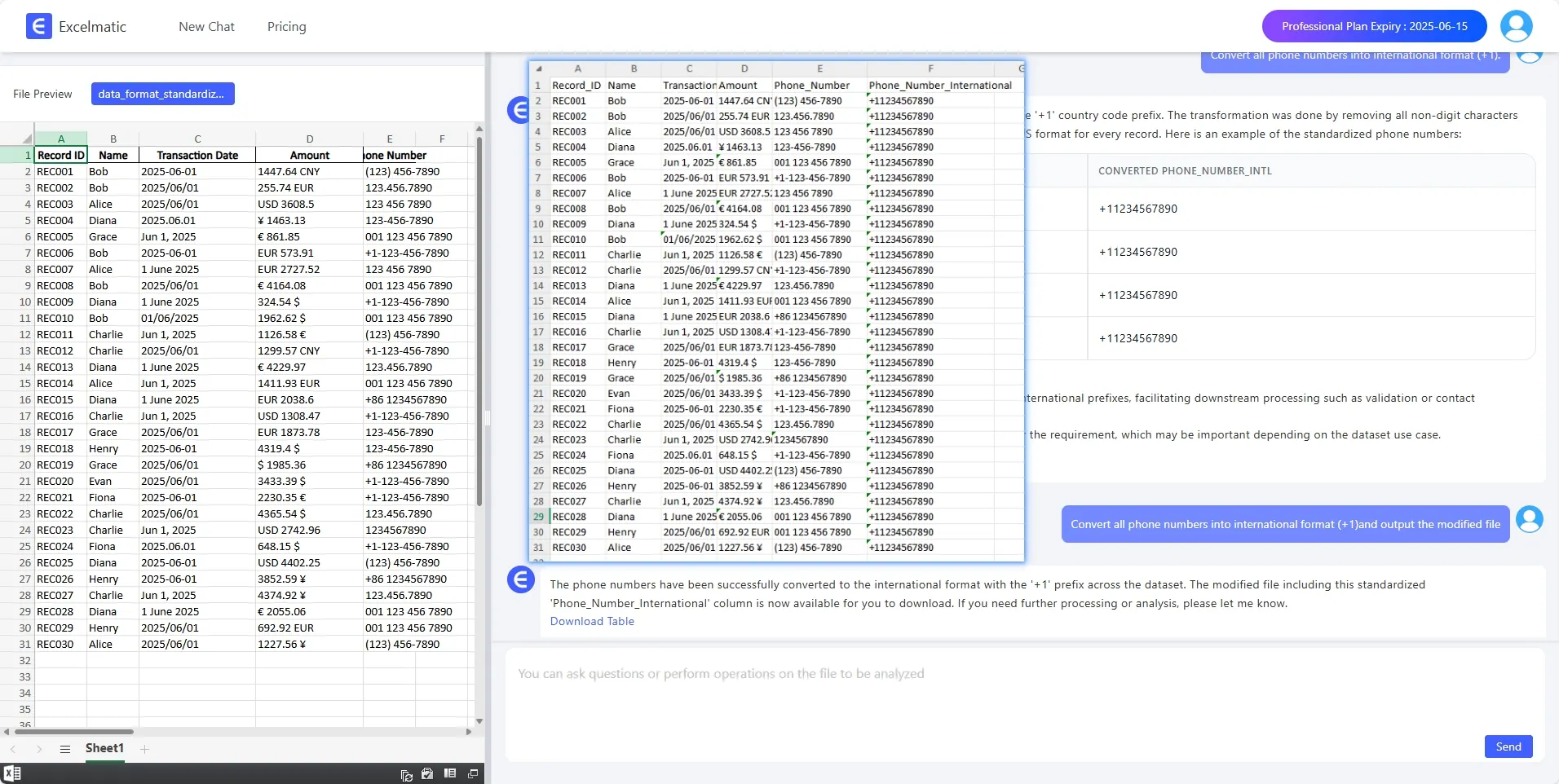
以下是這類問題試算表的典型範例。日期、電話號碼、金額和備註對人來說都清晰易讀,但在分析之前,Excel 可能會將其中幾項視為文字或混合格式。
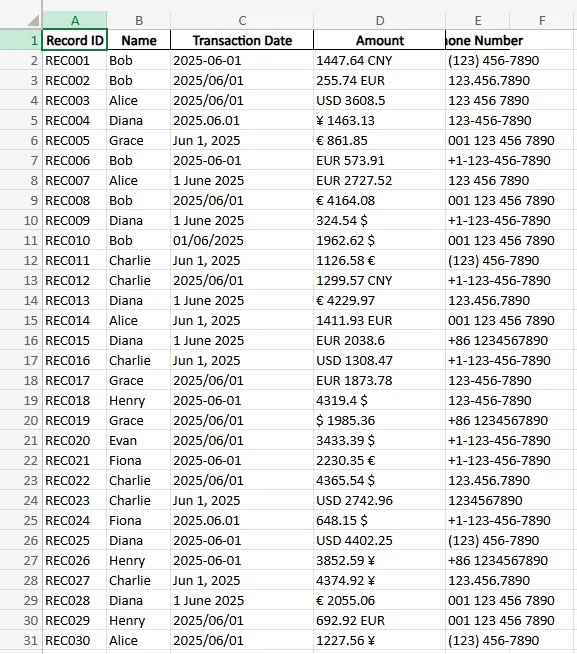
如果總計對於報告、發票審核、預算檔案、營運摘要或客戶交付物至關重要,那麼目標就不僅僅是強行將欄位轉換為數字,而是要以一種「他人可審核」的方式進行清理。
首先確認欄位的定義
在進行任何清理之前,請先定義該欄位。
它應該包含:
- 貨幣金額?
- 數量?
- 百分比?
- 計數?
- 工時?
- 分數?
- 發票總額?
- 混合備註與數值?
這很重要,因為清理規則取決於資料的含義。
例如,$1,200 和 USD 1,200 可能都代表 1200。但 1,200 estimated 可能需要人工審核。N/A 可能代表不適用而非零。空白儲存格可能代表資料缺失而非零。在會計匯出檔中,括號可能代表負數。
如果您過於激進地轉換所有內容,可能會得到一個看起來很乾淨但失去業務意義的欄位。
將數值與審核備註分開
最安全的結構通常是建立兩個欄位:
- 一個清理後的數值欄位
- 一個審核或狀態備註欄位
清理後的數值用於加總,而審核備註則解釋了處理過程。
範例:
$1,200轉換為1200,狀態:已清理貨幣符號USD 300轉換為300,狀態:已清理貨幣前綴1,200 approx保持空白或轉換為 1200,狀態:需人工審核N/A保持空白,狀態:不適用- 空白儲存格保持空白,狀態:數值缺失
(450)轉換為-450,狀態:會計格式負數
這種方法能保護報告的準確性。利害關係人可以清楚看到哪些數值是乾淨轉換的,哪些仍需要人工判斷。
如果該檔案將用於定期報告,這種審核層級比隱藏在輔助欄位中的一次性公式更有用。
不要將所有非數字都視為零
最常見的錯誤之一是將所有非數值直接轉換為零。
這雖然能讓 SUM 公式運作,但會扭曲事實。
空白的發票金額、文字備註和真正的零是完全不同的。如果您將這三者都視為零,總計在數學上可能成立,但在營運判斷上會產生誤導。
請改用類別標記:
- 有效數字
- 有效的零
- 數值缺失
- 不適用
- 數字混合文字
- 可疑數值
- 需人工審核
這能讓最終報告更誠實,也能幫助您解釋清理後總計發生變化的原因。
建立清理流程,而不僅僅是寫個公式
對於小檔案,Excel 公式(如刪除貨幣符號、逗號、空格和文字的函數)可能有效。對於較大或需要重複處理的檔案,Power Query 會是更好的選擇,因為每個轉換步驟都是可見且可重複的。
清理流程應遵循以下順序:
- 保留原始欄位
- 建立清理後的數值欄位
- 建立狀態或審核欄位
- 驗證清理前後的總計
- 審核可疑數值
- 在報表中使用清理後的欄位
切勿覆蓋原始欄位。如果輸出結果稍後受到質疑,原始值就是您的證據。
這也是實用的 Excel AI 工作流程 可以發揮作用的地方。與其手動猜測每個模式,您可以要求系統檢查欄位、分類混亂的數值、建議清理規則,並產生一個可供審核的表格。

加總前先驗證
清理完成後,在信任總計之前請先進行基本檢查。
查看:
- 原始列數
- 清理後的數值數量
- 空白數量
- 標記為待審核的數量
- 最大值與最小值
- 負數值
- 包含小數的數值
- 清理過程中發生變化的數值
- 如果 Excel 最初能識別部分數字,請對比清理前後的總計
重點不在於追求檔案完美無瑕,而在於了解該總計是否已準備好投入使用。
如果最終輸出是圖表或摘要,請將清理後的數值連接到 AI 報表工作流程,這樣報表就能包含資料品質備註,而非將其隱藏。
RowSpeak 的應用場景
當混合格式欄位是大型業務檔案的一部分時,RowSpeak 非常有用。
您可以上傳試算表並要求 RowSpeak:
- 識別看似數值但包含文字的欄位
- 按模式分類混亂的數值
- 建議安全的清理規則
- 分離乾淨數值與審核項
- 僅使用有效數值加總
- 建立一份說明已排除或不確定列的報告
這與單純要求一個 Excel 公式不同。公式只能轉換數值,而 RowSpeak 協助將檔案轉化為可供審核與分享的答案。
例如,您可以這樣提問:
清理 Amount 欄位以供報表使用。保留原始值,建立一個數值金額欄位,標記需要審核的數值,並僅使用有效金額計算總計。
這個指令給出的是工作流程,而不僅僅是最終總計。
一個好的結果不應只回傳一個數字,它應該讓清理後的結構清晰可見:原始值、標準化數值,以及仍需人工決策的列。
何時該暫緩製作圖表
一旦清理後的欄位有了數字,人們往往會急著製作圖表。
請等到審核狀態明確後再行動。
如果只有 3% 的列不確定,圖表可能仍具參考價值。但如果有 35% 的列是從混合文字轉換而來或被標記為待審核,圖表可能會給人錯誤的信心。
一旦清理後的欄位變得可靠,視覺化摘要就能提供幫助。如果下一步是儀表板,Excel 轉儀表板工作流程 可以將清理後的數值轉換為圖表、排名列表和摘要視圖。
實用檢核表
在加總 Excel 混合欄位之前,請確認:
- 欄位定義明確
- 原始值已保留
- 已處理貨幣符號與分隔符
- 已處理會計格式負數
- 空白未被自動視為零
- 文字備註已與數值分離
- 已標記可疑數值
- 總計基於清理後的欄位
- 報表已說明排除的內容
當混合欄位來自每月匯出的資料時,這份檢核表尤為重要。同樣的問題每期都會出現,因此清理工作應納入更廣泛的 每月 CSV 報表工作流程,而不是每次都從頭開始修復。
應避免的常見錯誤
- 不要覆蓋原始欄位。
- 不要假設所有空白都代表零。
- 在未確認是否會改變含義前,不要刪除文字。
- 不要忽略 Excel 儲存為文字的數值。
- 在審核清理狀態前,不要製作圖表。
結語
清理 Excel 欄位中的混合資料不僅是一個技術步驟,更是一個建立信任的步驟。
一個有效的工作流程會保留原始值、建立乾淨的數值欄位、標記不確定的列,並解釋最終總計的構成。
Excel 可以進行轉換,Power Query 可以讓過程可重複,而當團隊希望從混亂的試算表欄位快速轉向可審核的分析和報表輸出時,RowSpeak 就是最佳選擇。
讓數據說話 (Let Rows Speak)。
開始行動:使用 RowSpeak 清理您的混合欄位
如果您的欄位混合了貨幣符號、文字備註、空白、N/A 和數字,請不要直接套用 SUM 公式。將檔案上傳到 RowSpeak,要求建立清理後的數值欄位、審核狀態欄位,以及排除不確定列的摘要。
立即試用 RowSpeak,將您混亂的 Excel 欄位轉換為具有清晰審核軌跡的專業報表。