重點摘要:
- 包含相同紀錄但排序不同的兩個 Excel 分頁應視為「生成的檢視表」,而非兩個需分別編輯的「事實來源」。
- 在 Excel 365 中,可以使用
SORTBY、FILTER、LET和結構化表格,從單一主表同步多個排序檢視表。 - 當您在提示詞中描述所需的同步行為時,RowSpeak 可以生成一個包含來源表、公式化檢視表和審核檢查功能的活頁簿供您下載。
兩份 Excel 工作表即便顯示相同的資訊,仍可能變得難以維護。
一個分頁可能需要按姓名排序,另一個則需要按狀態、地點、優先級、截止日期或團隊排序。當有人更新了其中一個分頁卻忘記更新另一個,或者在錯誤的地方插入了一列,又或者某個值在檢視表中更改了但來源表沒變,幾週後,就沒人知道哪份表格才是正確的。
問題不在於排序方式,而在於這兩個分頁都被當成了「事實來源」。
如果兩個分頁必須保持同步,更安全的做法通常是建立一個來源表和多個基於公式的檢視表。
從「單一事實來源」的問題開始
在編寫公式之前,先決定哪份工作表擁有數據所有權。
請思考:
- 新紀錄應在哪裡輸入?
- 哪些欄位是可以編輯的?
- 哪些分頁僅供檢視?
- 誰有權更新來源數據?
- 刪除紀錄時會發生什麼事?
- 應如何處理重複紀錄?
如果兩份表格都可以編輯,同步就會變得非常危險。Excel 可以用多種方式顯示相同的數據,但它並非具有衝突解決機制的資料庫。
對於大多數營運流程,最佳答案是:
- 一個用於數據輸入的主表(Master Table)
- 一個或多個用於不同排序需求的唯讀檢視表
- 一個變更審核流程
這種結構可以防止數據在不知不覺中產生分歧。
使用唯一的紀錄 ID
只有當每一列都有一個穩定的識別碼時,不同的排序方式才能安全運作。
僅靠姓名通常是不夠的,因為可能會有同名同姓的情況。產品名稱可能會更改,地點可能會重新命名,狀態標籤也可能會被編輯。
請使用紀錄 ID,例如:
- 員工編號
- 客戶 ID
- 訂單編號
- 工單 ID
- 資產編號
- 案件編號
- 自動生成的列 ID
有了 ID,即使排序順序改變,每個檢視表也能抓取到正確的數值。
如果您的活頁簿還沒有 ID,在建立檢視表之前請先加上。這一步雖然不像寫公式那麼有趣,但它是確保活頁簿值得信賴的關鍵。
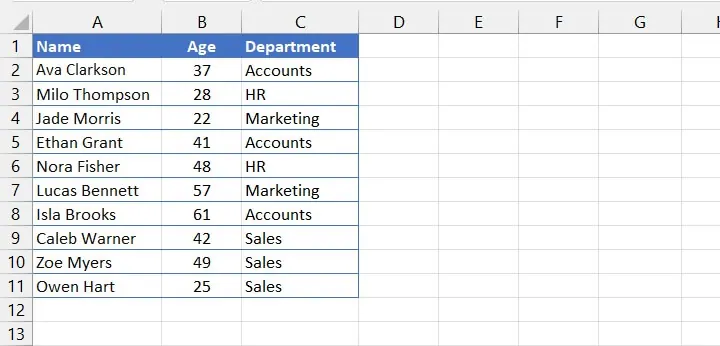
以下是一個簡單的員工表範例。它可以按姓名、部門、年齡或狀態排序,但每一列的身份應來自穩定的 ID,而非目前的列位置。
建立檢視表而非複製工作表
一旦有了主表,就從中建立檢視表。
根據您的 Excel 版本,這可能意味著使用:
- FILTER 和 SORT 公式
- 結構化表格(Structured Tables)
- Power Query 輸出表
- 樞紐分析表(Pivot Tables)
- 受保護的檢視分頁
- 獨立的報表匯出
原理是一樣的:檢視表應該從來源讀取數據,而不應成為第二份可編輯的副本。
例如,一個檢視表可以按優先級排序進行中的案件,另一個則按地點排序。管理者可以使用任一檢視表,而無需更改底層的來源表。
如果您的目標不僅是同步工作表,還包括可分享的摘要,那麼 Excel 轉儀表板流程 可能比增加更多分頁更有用。
重點在於將排序後的分頁設為「生成的檢視表」,而非另一個編輯紀錄的地方。如果有人需要不同的排序,請更改檢視表的邏輯,而不是再次複製表格。

Excel 365 的公式選項
如果您使用 Excel 365 或其他支援動態陣列的 Excel 版本,可以使用公式建立同步檢視表。
首先,將主數據範圍轉換為 Excel 表格:
- 選取來源範圍。
- 按下
Ctrl + T。 - 在「表格設計」索引標籤中將表格命名為
MasterData。 - 確保它有一個穩定的鍵值欄位,例如
RecordID。
假設 MasterData 包含以下欄位:
| RecordID | Name | Department | Status | Priority | Due Date | Owner |
|---|---|---|---|---|---|---|
| T-1001 | 現場審核 | 營運部 | 進行中 | 高 | 2026-05-21 | Maya |
| T-1002 | 供應商審查 | 財務部 | 進行中 | 中 | 2026-05-28 | Chris |
| T-1003 | 活動 QA | 行銷部 | 等待中 | 低 | 2026-06-02 | Lena |
若要建立按姓名排序的檢視表,請在新建工作表的 A1 儲存格輸入此公式:
=SORTBY(MasterData, MasterData[Name], 1)
公式解析:
MasterData是整個來源表。MasterData[Name]是用於排序的欄位。1表示升冪排序。
若要建立按截止日期排序的檢視表,請使用:
=SORTBY(MasterData, MasterData[Due Date], 1)
若要建立僅顯示「進行中」紀錄且按截止日期排序的檢視表:
=SORTBY(
FILTER(MasterData, MasterData[Status]="進行中"),
FILTER(MasterData[Due Date], MasterData[Status]="進行中"),
1
)
公式解析:
FILTER(MasterData, MasterData[Status]="進行中")僅返回進行中的列。- 第二個
FILTER返回這些進行中列的截止日期。 SORTBY根據這些過濾後的截止日期對過濾後的列進行排序。
對於優先級排序,不要依賴字母順序,因為「高」、「中」、「低」不會按業務優先級排序。請在 MasterData 中添加一個名為 PriorityRank 的輔助欄位,然後使用:
=SORTBY(
FILTER(MasterData, MasterData[Status]="進行中"),
FILTER(MasterData[PriorityRank], MasterData[Status]="進行中"),
1,
FILTER(MasterData[Due Date], MasterData[Status]="進行中"),
1
)
將 PriorityRank 設為:高為 1,中為 2,低為 3。由於檢視表會從主表重新計算,因此會保持同步。
檢查現有工作表的公式選項
如果您已經有兩個分頁,需要檢查它們是否仍然一致,請使用穩定的 ID 作為查找鍵。
例如,在 Sorted_By_Name 分頁中,您可以將其狀態值與主表進行比較:
=XLOOKUP([@RecordID], MasterData[RecordID], MasterData[Status], "主表缺失")=[@Status]
如果該列的狀態與主表一致,則返回 TRUE;如果檢視表數據已產生偏差,則返回 FALSE。
若要從主表抓取最新的負責人(Owner)到檢視表中,請使用:
=XLOOKUP([@RecordID], MasterData[RecordID], MasterData[Owner], "")
這對於已經手動複製分頁的舊活頁簿非常有用。您可以添加比較欄位、找出不匹配之處,然後將分頁重建為基於公式的檢視表。
添加同步失效的檢查機制
即使結構清晰,也要加入基本的檢查。
有用的檢查項目包括:
- 來源紀錄計數
- 檢視表紀錄計數
- 重複的 ID
- 缺失的 ID
- 被排除在檢視表之外的紀錄
- 必填欄位留白
- 最後更新日期
- 來源與檢視表的總量核對
這些檢查有助於發現公式錯誤、過濾錯誤或意外編輯。
如果活頁簿支援即時營運流程,這些檢查與檢視表本身一樣重要。一個排序精美的分頁如果悄悄遺漏了紀錄,是非常危險的。
對於 Excel 公式,還需檢查:
#SPILL!錯誤(因為有東西阻擋了動態陣列的輸出範圍)- 引用固定範圍而非結構化表格的排序公式
- 按字母順序而非業務等級排序的優先級數值
- 未說明便省略了非活動列的公式
- 使用者在生成的檢視表儲存格中輸入內容,破壞了公式輸出
- 重複的
RecordID導致查找檢查不可靠
RowSpeak 的應用場景
當活頁簿規模超出個人使用範疇,且團隊需要更清晰的流程時,RowSpeak 就派上用場了。
您可以上傳活頁簿並要求 RowSpeak:
- 識別哪些分頁似乎重複了相同的紀錄
- 建議來源表與檢視表的結構
- 標記缺失的 ID 和重複紀錄
- 總結工作表之間的差異
- 建立一個包含公式化排序檢視表的可下載活頁簿
- 為不匹配的列建立審核報告
- 建議儀表板檢視,以減少手動排序的需求
這在問題不只是「我該用什麼公式?」,而是「該如何建構這個試算表流程,讓大家能信任它?」時非常有幫助。
實用的 Excel AI 工作流 可以幫助您在重建之前了解活頁簿的結構。
例如,您可以詢問 RowSpeak:
請比較這兩個工作表,告訴我它們是否包含相同的紀錄。使用員工 ID 作為鍵值,標記缺失或重複的 ID,並建議哪個分頁應成為來源表,哪個應成為排序檢視表。
這樣的提示詞比單純詢問排序公式更有用,因為它會檢查同步問題是否已經存在。
如果您希望 RowSpeak 返回帶有公式的活頁簿,請明確說明:
我上傳了一個包含兩個工作表的活頁簿,它們以不同的排序順序包含相同的紀錄。
請建立一個可下載的 Excel 活頁簿,包含:
1. 一個以 RecordID 作為穩定鍵值的乾淨 MasterData 表。
2. 一個按 Name 排序的檢視表。
3. 一個按 Status、PriorityRank 和 Due Date 排序的檢視表。
4. 一個同步檢查(Sync Check)工作表,標記缺失的 RecordID、重複的 ID 和欄位不匹配。
請在適當的地方使用公式,特別是 SORTBY、FILTER、LET 和 XLOOKUP,以便在主表更改時自動更新檢視表。
請保護或清楚標記生成的檢視表分頁,讓使用者知道不要直接編輯它們。
如果沒有這些指令,RowSpeak 可能會生成一個乾淨的靜態活頁簿。如果您需要在活頁簿內使用即時公式,請在提示詞中包含公式要求。
何時不應同步兩個工作表
有時,正確的答案並非同步。
如果兩個團隊需要獨立編輯相同的紀錄,Excel 可能不是合適的系統。您可能需要資料庫、CRM、工單系統、庫存工具或受控的 BI 層。
在以下情況使用 Excel 檢視表:
- 一個團隊擁有來源數據
- 檢視表大多為唯讀
- 邏輯簡單到足以審核
- 活頁簿仍可管理
在以下情況應超越 Excel:
- 多個使用者同時編輯
- 變更需要審核批准
- 需要稽核日誌(Audit Logs)
- 權限因角色而異
- 數據集太大或太敏感
RowSpeak 可以協助分析活頁簿並產出報告,但當「治理」才是真正需求時,不應將其視為營運系統的替代品。
實用的工作流程
請遵循以下步驟:
選定主表
決定在哪裡輸入和維護紀錄。添加或確認紀錄 ID
每一列都需要一個穩定的識別碼。定義所需的檢視表
說明誰會使用每個檢視表以及原因。從主表建立檢視表
使用SORTBY和FILTER等公式,或使用 Power Query 或樞紐分析輸出。視需要保護檢視表分頁
防止對衍生表格的意外編輯。添加同步檢查
比較列數、ID 和被排除的紀錄。若利害關係人需要摘要,則建立報告檢視表
當輸出需要敘述和審核註解時,請使用 AI 報告流程。
應避免的常見錯誤
- 不要手動在分頁之間複製列。
- 不要讓兩個工作表都變成可編輯的來源。
- 不要依賴排序順序作為身份識別。
- 建立檢視表時,務必檢查缺失或重複的 ID。
- 在底層表格穩定之前,不要添加儀表板。
結語
同步兩個排序不同的 Excel 工作表,與其說是 Excel 技巧,不如說是數據設計。
使用單一來源表。為每條紀錄提供穩定的 ID。從該來源建立排序檢視表。加入檢查機制,確保缺失的紀錄不會悄悄消失。
Excel 可以處理許多中小型的流程。而當活頁簿需要被理解、清理、總結或轉化為團隊可審核分享的報告時,RowSpeak 就是最佳幫手。
立即開始:在數據產生偏差前檢查您的活頁簿
如果您的團隊維護著兩個包含相同紀錄但排序不同的分頁,請將活頁簿上傳到 RowSpeak,並要求它按紀錄 ID 比較分頁。讓它標記缺失的列、重複的 ID、衝突的數值,並建議哪份工作表應成為主來源。
立即試用 RowSpeak,將脆弱的雙表流程轉變為團隊可以信賴的結構。