如何不用公式,在 Excel AI 中監控政府預算花費

預算管理不只是紀錄數字,更是看懂錢花在哪裡、花得是否有效,以及哪裡出了問題。

但老實說,在 Excel 製作預算儀表板常常意味著你得花好幾小時對付 SUMIFSIFERROR 和條件格式。

本文將展示如何透過 Excelmatic,只用 三句自然語言問題,就能完成預算追蹤。我們會比較實際與計畫支出、查看季度使用情況,並分析各部門的預算利用率。


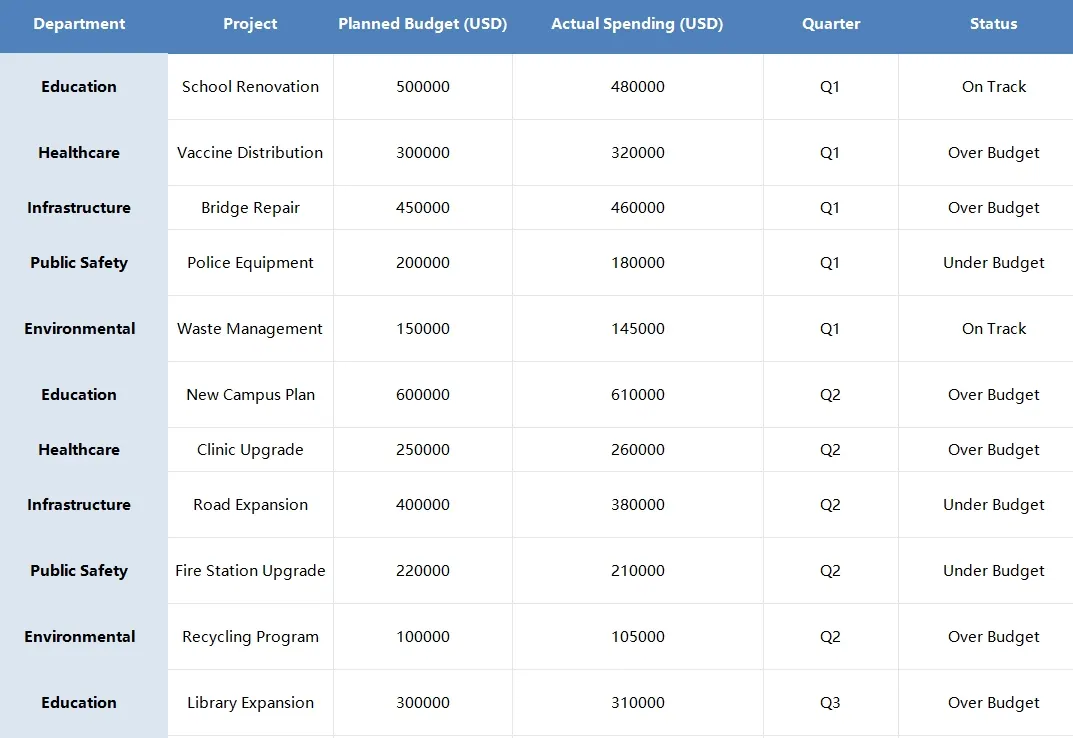
案例場景:多部門政府預算表

可能你的資料長這樣:
depart


我對 Excelmatic 提問了什麼,得到了什麼:


1️⃣ 按項目比較計畫與實際預算

提問:
請產出每個項目的計畫與實際預算對比長條圖。

結果:

  • 疫苗配送與橋梁修復超支
  • 校園整修略低於預算
  • 適合簡報與高層彙報

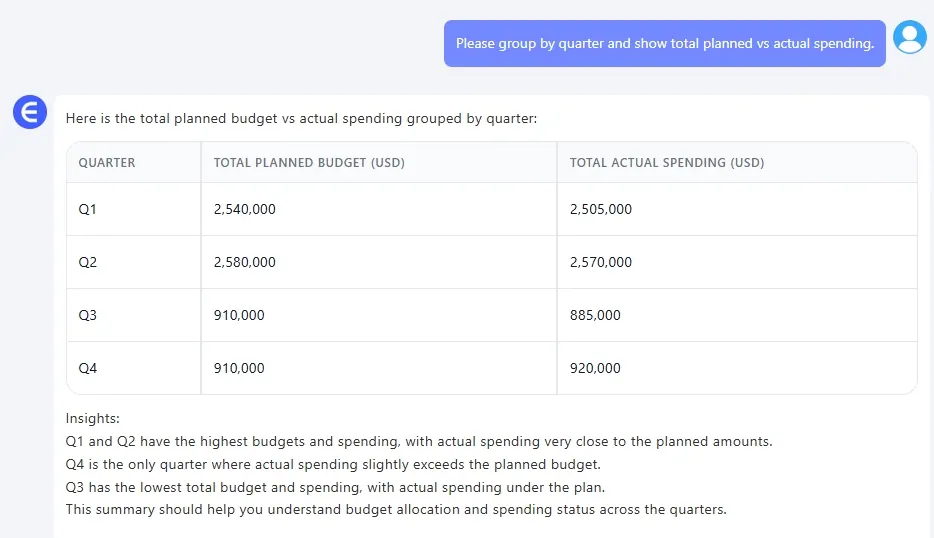
2️⃣ 依季度查看預算支出

提問:
請按季度分組,顯示總計畫與實際支出。

結果:
depart

清楚的季報摘要,適合追蹤預算差異與比較時期支出。


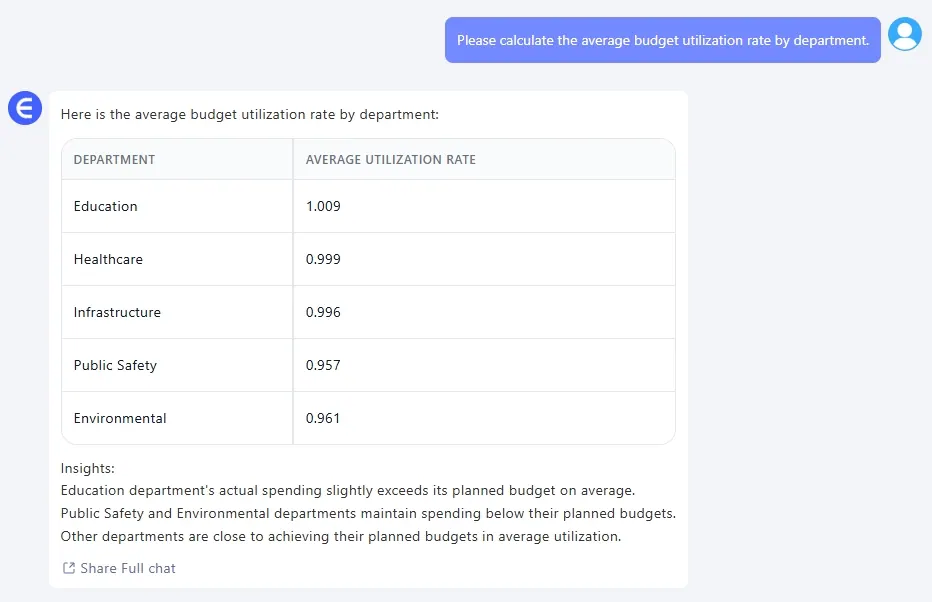
3️⃣ 分析各部門預算使用效率

提問:
請計算各部門的平均預算使用率。

結果:
depart

你馬上就能知道哪些部門過度花費、哪些預算沒用完。


有了這些結果你可以:

  • 建立無需公式的預算儀表板
  • 識別經常超出/未用完預算的單位
  • 及早發現項目效率不佳的狀況
  • 產出直覺式視覺財務報表

結語

處理複雜預算數據,其實不必寫公式。只用三個提示,我就完成了:

  1. 預算差異圖表
  2. 季度支出總表
  3. 部門利用率分析

快速、可視化,而且完全免公式。

點選此處查看完整提示流程並試用工具 >>

想要在你的政府、非營利機構或企業預算資料試用嗎?現在就試用 Excelmatic >>

AI賦能數據,決策勝券在握!

無需寫代碼與函數,簡單對話讓RowSpeak自動處理數據、生成圖表。立即免費體驗,感受AI如何顛覆你的Excel工作流 →

立即免費體驗

推薦文章

解鎖銷售洞察:如何在Excel中分析趨勢與預測訂單
Excel Tips

解鎖銷售洞察:如何在Excel中分析趨勢與預測訂單

使用Excel分析銷售趨勢、找出熱銷商品,以及可視化表現。無需公式即可創建強大的圖表與洞察。

Sally
Excel 中的費用報銷:從手動混亂到AI驅動的清晰管理
Excel Tips

Excel 中的費用報銷:從手動混亂到AI驅動的清晰管理

厭倦了使用公式和樞紐分析表來做報銷報告嗎?試試 Excelmatic,看看一個聰明的問題如何取代數小時的手動工作。

Sally
Excel使用者必備的免費AI工具:節省時間並提高準確度
Excel Tips

Excel使用者必備的免費AI工具:節省時間並提高準確度

正在尋找免費的AI工具來改善你的Excel工作流程嗎?這些工具可幫助你自動化公式、清理資料和生成報告,非常適合非編程人員和忙碌的專業人士。

Sally
如何使用Excel AI分析用戶購買路徑
Excel Tips

如何使用Excel AI分析用戶購買路徑

使用Excel AI工具了解用戶如何轉化。無需複雜公式,分析瀏覽趨勢、流量來源表現和用戶行為。

Sally
如何用 Excel 建立无公式的库存预警系统
Excel Tips

如何用 Excel 建立无公式的库存预警系统

用匡优Excel创建库存预警系统,自动追踪库存并在低库存时自动发出警告——无需复杂公式。

Sally
如何在 Excel AI 中比較銷售與目標並視覺化產品表現
Excel Tips

如何在 Excel AI 中比較銷售與目標並視覺化產品表現

用匡優Excel比較實際銷售與目標銷售,並視覺化產品表現。生成圖表,計算收入與銷售比率,輕鬆識別銷售差距。

Sally
如何使用 Excel AI 分析每日銷售數據並追蹤目標
Excel Tips

如何使用 Excel AI 分析每日銷售數據並追蹤目標

使用Excel追蹤每日銷售、視覺化與目標相比的表現,並找出表現不佳的日子。無需公式。

Sally
如何透過 Excel AI 實現電商庫存的優化?向缺貨與過多庫存說再見
Excel Tips

如何透過 Excel AI 實現電商庫存的優化?向缺貨與過多庫存說再見

電商庫存的優化:透過 Excel AI 向缺貨與過多庫存說再見

Sally