如果你曾接手過由三位不同團隊成員製作的試算表,你就知道那種痛苦。
3月4日可能會顯示為 3/4/2025、04-03-25,或者 — 如果有人搞怪的話 — 2025年3月4日。
金額有時會帶有美元符號、逗號,或者有兩位小數,也可能什麼都沒有。
更別提電話號碼了。在 (555) 123-4567、+1 555 123 4567 和 5551234567 之間,感覺就像在為三個不同星球格式化資料。
歡迎來到Excel的資料格式標準化世界:重要、乏味,而且通常混亂不堪。
為什麼在Excel中標準化格式如此困難(傳統方法)
假設你正在準備一份從多個工作表中提取資料的財務報告:發票、報銷單、聯繫記錄。但格式不一致。在清理完所有內容之前,你無法進行排序、篩選或計算。
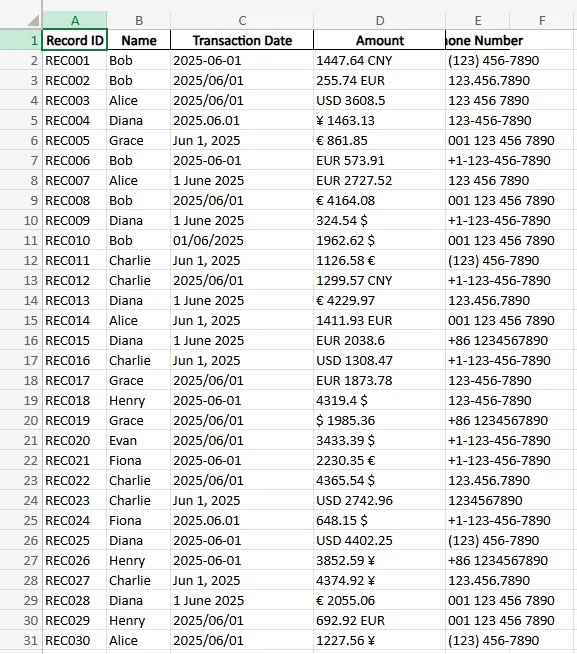
那麼通常的流程是怎樣的呢?
日期
你可以使用
TEXT()公式,也許還會用到DATEVALUE(),或者進入「設定儲存格格式」→「日期」→ 選擇一種格式 → 祈求一切順利。 如果不起作用,試試=VALUE()或者手動重新輸入。 如果還是不行,那它可能是以文字形式儲存的。該哭了。貨幣金額
使用
SUBSTITUTE()去除$符號。去除逗號。如果你有幸使用Excel 2013或更高版本,可以使用NUMBERVALUE()。 然後測試它在公式中是否真的能像數字一樣運算。電話號碼
你可以複製貼到記事本中去除格式。然後使用
MID()、LEFT()和RIGHT()函數將其重新組合成統一的格式。 一個輸入錯誤就可能導致整列資料出問題。一致性檢查
即使完成了所有這些步驟,你仍然需要手動掃描異常值。條件格式也許會有幫助。也許你還需要再喝一杯咖啡。
這可是要花費數小時的工作。而且這還只是在你開始分析之前。
進入RowSpeak:只需一個簡單的請求即可標準化格式
使用RowSpeak,你只需上傳Excel檔案,然後用簡單的英文表達你的需求。
例如:
「將所有電話號碼標準化為 +1 格式。」
「去除所有貨幣符號並轉換為數值。」
結果會非常整潔。日期格式一致,數字能正常運算,電話號碼看起來就像由機器會計輸入的一樣(這是好事)。
無需公式。無需輔助欄。無需浪費數小時。
讓我們看看三個能解決問題的RowSpeak問題
如何跨地區統一電話號碼?
→ 問:「將所有電話號碼轉換為國際格式(+1)。」
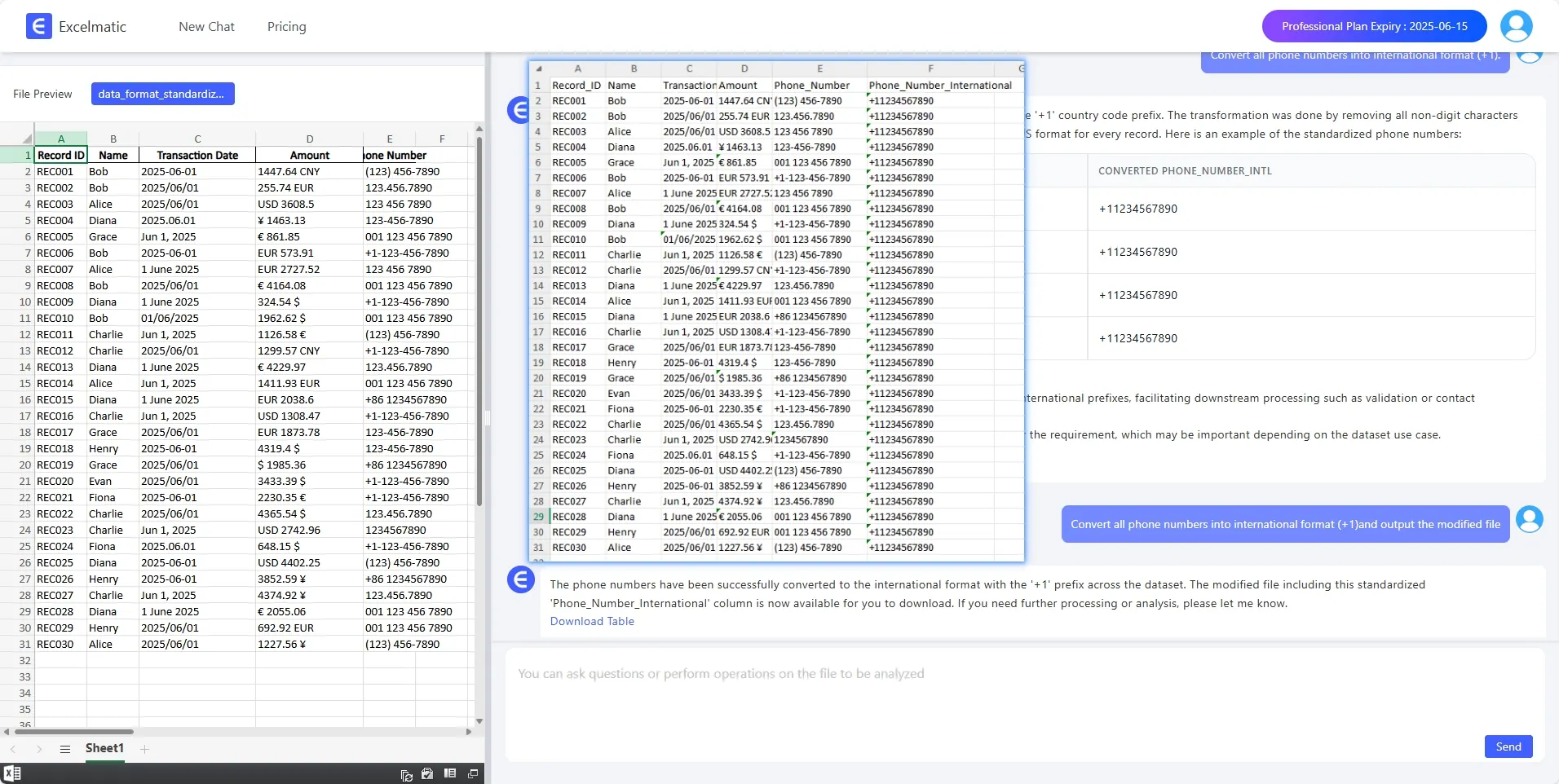
RowSpeak會返回一個整潔的欄位,其中所有條目都遵循相同的模式。
我能快速找出金額欄位中的格式錯誤嗎?
→ 問:「高亮顯示金額不是數值格式的行。」
再也不會有破壞你SUM公式的隱藏文字值了。
當貨幣條目太混亂時該怎麼辦?
→ 問:「哪些行包含非美元的貨幣?」
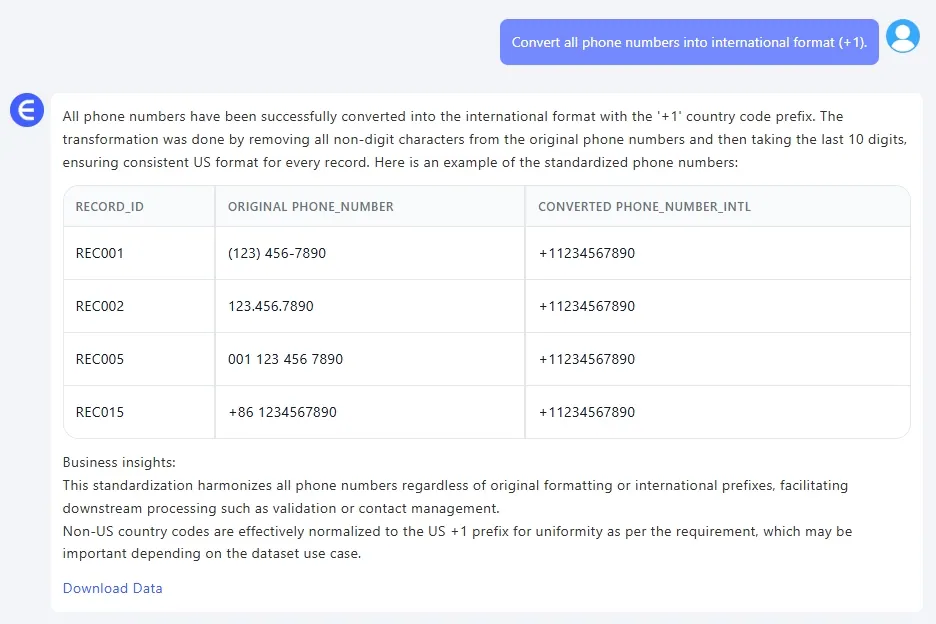 對於包含混合貨幣條目的資料集,RowSpeak可以在幾秒鐘內篩選出非美元的值 — 這樣你就無需編寫IF公式或逐行搜索了。
Excel vs. RowSpeak:真正的區別
| 任務 | 傳統Excel | 使用RowSpeak |
|---|---|---|
| 日期統一 | 手動格式檢查 + 公式 | 一個請求 |
| 貨幣清理 | SUBSTITUTE + 轉換邏輯 | 一個請求 |
| 電話格式設定 | 文字解析 + 函數 | 一個請求 |
| 錯誤檢測 | 視覺掃描或條件格式 | 一個請求 |
並不是說你不能手動完成這些工作。你當然可以。但為什麼要這麼做呢?
最後的話
在資料工作中,清理工作總是先於洞察分析。如果你的格式不一致,你的分析結果也會如此。
使用RowSpeak,你可以節省數小時的時間。只需輸入你想要的內容,你的試算表就會照做。
你不必是公式大師。你只需要知道自己想做什麼。
試著表達出來。讓 RowSpeak 完成剩下的工作。