如果你曾嘗試在 Excel 中分析電商業績,無論是追蹤退貨、比較產品類別,還是評估廣告支出,你都知道這可能很快就會從一個簡單的試算表變成一個令人頭痛的難題。
針對活動、渠道、ROI 或客戶報告,RowSpeak 的 行銷歸因分析 能把原始行銷檔案連接到可複核的分析流程。
你的 Shopify 報告是 CSV 格式,你的 Amazon 匯出檔有合併儲存格,而你的廣告支出則隱藏在另一個沒有人清理的工作表中。歡迎來到電子商務數據的叢林。
今天,讓我們一起了解 RowSpeak 這個自然語言 Excel AI 工具如何讓電商分析更快、更簡單,也不再那麼折磨人。
傳統方法:手動公式、混亂的篩選器、無休止的滾動
假設你的經理問:
你能向我展示每個產品類別在各個平台上的表現如何嗎?
在 Excel 中,通常的做法如下:
- 載入數據(來自多個格式不一致的來源)
- 清理每個工作表:去除空格、統一日期格式、刪除空白列
- 建立一個新的樞紐分析表,以
平台和類別作為列,總銷售額作為值 - 應用篩選器以並排比較業績
- 發現 Shopify 數據中有重複的
訂單 ID並進行修正 - 手動創建一個長條圖,並進行格式化,使其看起來不像 2006 年的 PowerPoint 演示文稿
- 在最後添加一個摘要或解釋,供那些 “看不懂數字” 的老闆參考
這需要 30 多分鐘的工作。如果數據更新或你發現了一個輸入錯誤,那就更麻煩了。
更智能的方法:向 RowSpeak 提問
現在,想象一下你上傳了數據,然後問:
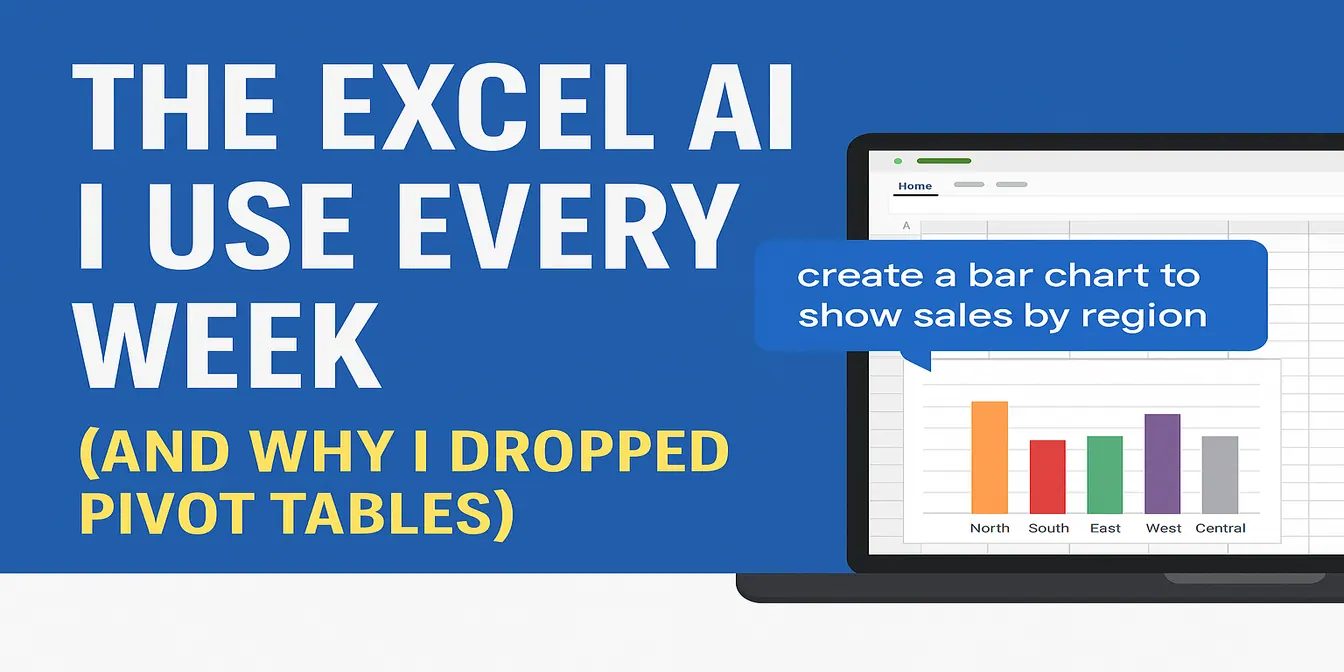
創建一個按平台劃分的類別銷售比較圖表。
RowSpeak 會返回:
- 一個乾淨的並排長條圖
- 每個類別中佔主導地位的平台摘要
- 一個無需編寫公式即可直接導出的可視化圖表
就這樣,你用 30 秒的簡單英文提問取代了 30 分鐘的樞紐分析工作。
讓我們嘗試從樣本數據集中提出三個實際問題
我們使用了一個包含 30 筆虛構電商訂單的樣本,涵蓋多個平台和產品類別。以下是 RowSpeak 幫助我們發現的內容:
問題 1:
生成一個比較每個類別總銷售額的長條圖。
立即獲得一個可視化圖表,顯示電子產品和服裝等表現最佳的類別。
問題 2:
哪個平台的平均訂單價值最高?
RowSpeak 返回一個摘要表格,比較 Amazon、eBay、Shopify 和 Walmart 的平均訂單價值。
問題 3:
創建一個顯示每個類別退貨率的圖表。
你將獲得一個清晰的可視化圖表,顯示哪些產品類型的客戶退貨率最高,這對於庫存規劃非常有用。
傳統方法與 RowSpeak:誰勝出?
| 任務 | 傳統 Excel 方法 | RowSpeak 方法 |
|---|---|---|
| 合併多來源數據 | 手動清理 | 一次上傳 |
| 生成比較圖表 | 樞紐分析 + 格式化 | 一個問題 |
| 發現退貨趨勢 | COUNTIFS + 篩選器 | 即時圖表 |
| 向團隊解釋結果 | 你撰寫摘要 | 自動生成的洞察 |
老實說,如果你每週都深陷於 Excel 報告中,RowSpeak 不僅有幫助,感覺就像在作弊(但這是好事)。
最後的想法:電商數據不必讓人痛苦
RowSpeak 讓行銷人員、分析師和運營人員專注於決策,而不是語法。你無需了解 VLOOKUP、SUMIFS 或如何修復破損的圖表軸。你只需要知道你的問題是什麼。
所以,下次當你疑惑為什麼美容產品表現不佳,或者 Amazon 的退貨率是否飆升時,先問問 RowSpeak。
免費試用 RowSpeak,看看你的電商數據到底在告訴你什麼。