在學校、培訓中心和短期培訓營中,追蹤學生成績往往初衷是好的,但最終卻導致試算表混亂。教師和學術管理者發現自己陷入評分、計算平均分和生成成績報告的困境中 — 這一切都在 Excel 中進行。
聽起來很熟悉吧?
假設你想知道:
哪些學生在科學科目上一直表現不佳?
哪位學生在各科目上進步最大?
有多少學生的平均分超過 85 分?
當然,你可以在 Excel 中手動完成這些操作。但如果你曾經與 IF()、AVERAGE()、條件格式或圖表精靈彈出窗口鬥智鬥勇,你就知道這並不總是那麼簡單。
傳統方法:你需要時間、公式和耐心
讓我們來看一個常見的任務:按成績劃分的班級成績分佈。
使用標準 Excel,你可以這樣做:
計算所有科目的平均分,使用如下公式:
=AVERAGE(B2:E2)— 假設 B 到 E 是科目欄。使用嵌套的
IF()或IFS()函數分配字母等第:=IF(F2>=90, "A", IF(F2>=80, "B", IF(F2>=70, "C", IF(F2>=60, "D", "F"))))使用
COUNTIF()函數按字母等第總結成績次數。根據計數數據使用柱狀圖構建成績分佈圖。
創建條件格式規則,突出顯示低於 60 分的學生、表現優異的學生或科目差距較大的學生。
將圖表複製到報告或 PDF 中,並祈禱最後沒有人要求更改範圍或成績門檻。
每一步都可能會出錯 — 尤其是當你為多個班級複製工作表、每學期重複使用試算表,或者讓不同的教師修改邏輯時。
RowSpeak 來拯救:無需公式,只需提問
現在,想象一下將完全相同的 Excel 文件上傳到 RowSpeak,然後只需輸入:
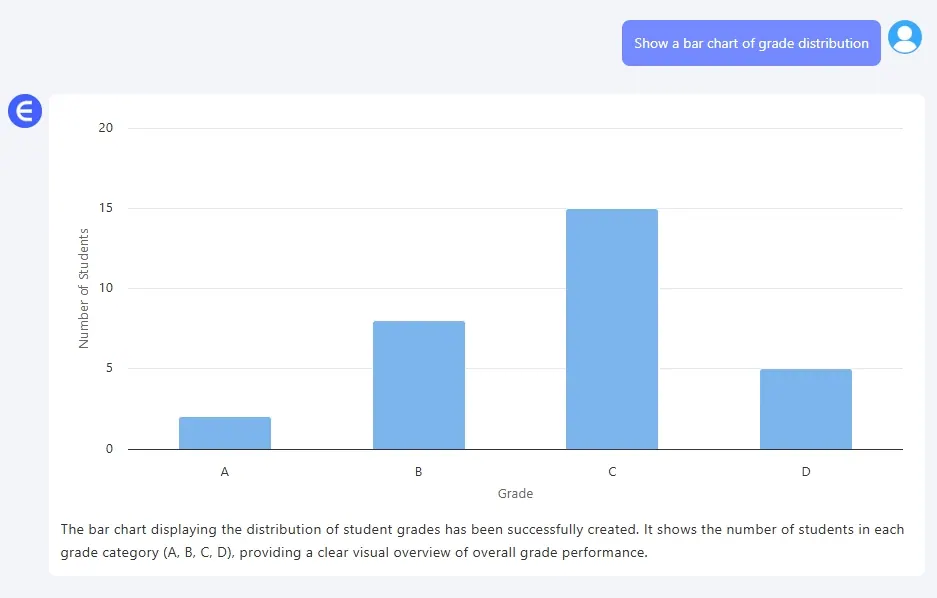
顯示成績分佈的柱狀圖。
列出任何科目成績低於 65 分的學生。
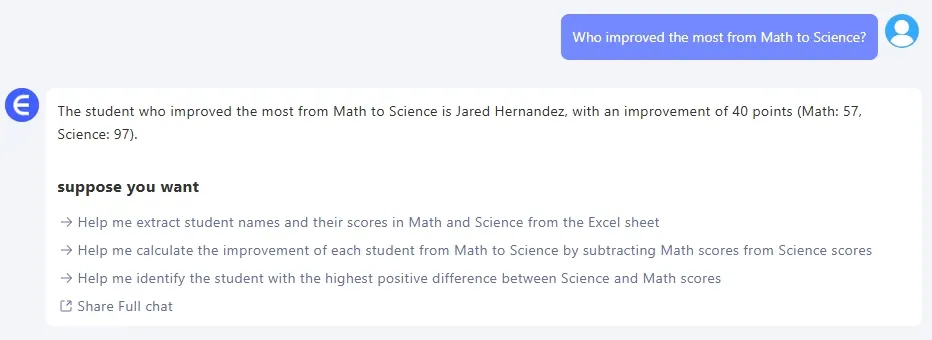
從數學到科學進步最大的是誰?
無需構建公式和樞紐分析表,RowSpeak 可以立即給出答案:摘要、圖表、篩選器或表格 — 所有這些都來自簡單的語言提示。
它快速、直觀且具有容錯性。最棒的是:它不在乎你的列是否順序混亂,或者工作表名稱是否完美。
Excel 與 RowSpeak:真正的區別在哪裡?
| 任務 | 傳統 Excel | RowSpeak AI |
|---|---|---|
| 平均分計算 | 使用 AVERAGE() 公式手動計算 |
提問:“班級平均分是多少?” |
| 成績等第分配 | 嵌套 IF() 邏輯 |
自動為你完成 |
| 圖表創建 | 手動使用選定數據構建 | “繪製成績分佈柱狀圖” |
| 篩選表現不佳的學生 | 使用篩選器 + 條件 | “哪些學生在任何科目中得分低於 60 分?” |
| 報告生成 | 複製/粘貼圖表 + 解釋邏輯 | 秒速下載圖表和見解 |
無需 Excel 難題,即可獲得真正的見解
無論你是管理教室、培訓計劃還是內部技能基準,分析表現應該是關於做出決策 — 而不是解讀公式。
RowSpeak 可以幫助你跳過繁重的工作,直接獲得見解。你想比較兩名學生嗎?查看各科目進展?總結表現優異和不佳的學生?
只需上傳你的試算表。提出你的問題。獲得答案。
就這麼簡單。
RowSpeak## 立即試用 RowSpeak
體驗 Excel 分析可以有多快、多直觀和多人性化。 告別公式,迎接清晰的學生表現見解。