使用 Excel AI 多線圖表比較季節性銷售趨勢

每位電商賣家都知道這個情況:

  • 11 月銷售量激增。
  • 2 月銷售量下滑。
  • 6 月有奇怪的波動(為什麼呢??)

但如果你無法 看到 跨多年或類別的完整情況,那就只是憑感覺猜測。

這就是 多線圖表 派上用場的地方 — 當然,它由 Excel AI 提供支援。


為什麼你需要進行季節性趨勢分析

通過比較多年或不同類別的每月銷售趨勢,你可以:

  • 找出重複出現的高峰和低谷
  • 更精準地 規劃庫存
  • 比競爭對手更早 推出行銷活動
  • 了解你的 產品生命週期節奏

趨勢不會說謊。而且它們確實很愛重複出現。


傳統方法:繁瑣又耗時

假設你想比較 2022 年、2023 年和 2024 年的每月銷售情況。

在 Excel 中,你必須:

  1. 按月份 和 年份對數據進行分組
  2. 創建一個以年份為系列的樞紐分析表
  3. 轉換為多線圖表
  4. 手動格式化圖例、軸標籤、顏色等
  5. 解決 “月份” 排序問題(是的,你知道是哪個問題)

做了這麼多,只是為了回答:

我們的銷售通常什麼時候達到高峰?


RowSpeak 瞬間完成

只需問:

比較 2022 - 2024 年的每月銷售趨勢

以長條圖顯示 2022 年、2023 年和 2024 年的年度總銷售額

顯示每年平均每月銷售量的表格,用於季節性趨勢分析

你將獲得:

  • 清晰的多線圖表(X 軸為 1 月 - 12 月)
  • 每條線代表一年或一個類別
  • 隨時可進行分析的可視化結果
  • 可選的表格摘要,如果你需要更深入的統計數據

何時使用此圖表

  • 比較 多年 的每月銷售情況
  • 可視化 節日/慶典銷售高峰(例如 11.11、黑色星期五)
  • 比較 不同產品的季節性(例如防曬霜與外套)
  • 規劃庫存和人員配置週期

手動操作與 RowSpeak AI 之比較

任務 傳統 Excel操作 RowSpeak AI
按月份和年份分組 樞紐分析表 + 格式化 自動對齊
創建多線圖表 多個步驟 一個提示即可生成清晰圖表
調整 X 軸排序 痛苦難搞 自動修正
添加圖例和顏色 手動操作 自動為線條上色
所需時間 30 - 45 分鐘 < 1 分鐘

專家建議

  • 最多使用 2 - 4 年的數據進行清晰比較
  • 按時間順序對月份排序,而不是按字母順序 😅
  • 為行銷活動日期或異常情況添加註釋
  • 如果你還想了解銷售量細分情況,可搭配長條圖使用

總結

你的銷售數據充滿了季節性信號。 你只需要合適的圖表來發現它們。

有了 RowSpeak,一個簡單的問題就能讓你 洞察多年的模式,並立即採取行動。
👉 立即試用 RowSpeak >>

如果你對 Excel AI 圖表感興趣,你可能也會喜歡以下文章:

如何使用 Excel AI 立即創建柱狀圖(無需手動操作)

使用Excel AI中的條形圖比較廣告渠道銷售情況

使用Excel AI線圖在幾秒內追蹤每月銷售趨勢

使用Excel AI甜甜圈圖按地區可視化類別銷售情況

把手邊的試算表,變成團隊可核對、可分享的報告

直接使用現有的 Excel 或 CSV 檔案。RowSpeak 幫你找出值得留意的資訊,並整理成清楚的報告與儀表板,方便團隊核對、討論與分享。

用我的檔案試試

推薦文章

使用 Excel AI 折線圖在數秒內追蹤每月銷售趨勢
數據可視化

使用 Excel AI 折線圖在數秒內追蹤每月銷售趨勢

拋開手動工作,探索像 RowSpeak 這樣的 Excel AI 工具如何從原始數據中創建動態、聚焦趨勢的折線圖。輕鬆分析每月變化。

Sally •
使用雙線 Excel AI 圖表比較新舊產品銷售量
數據可視化

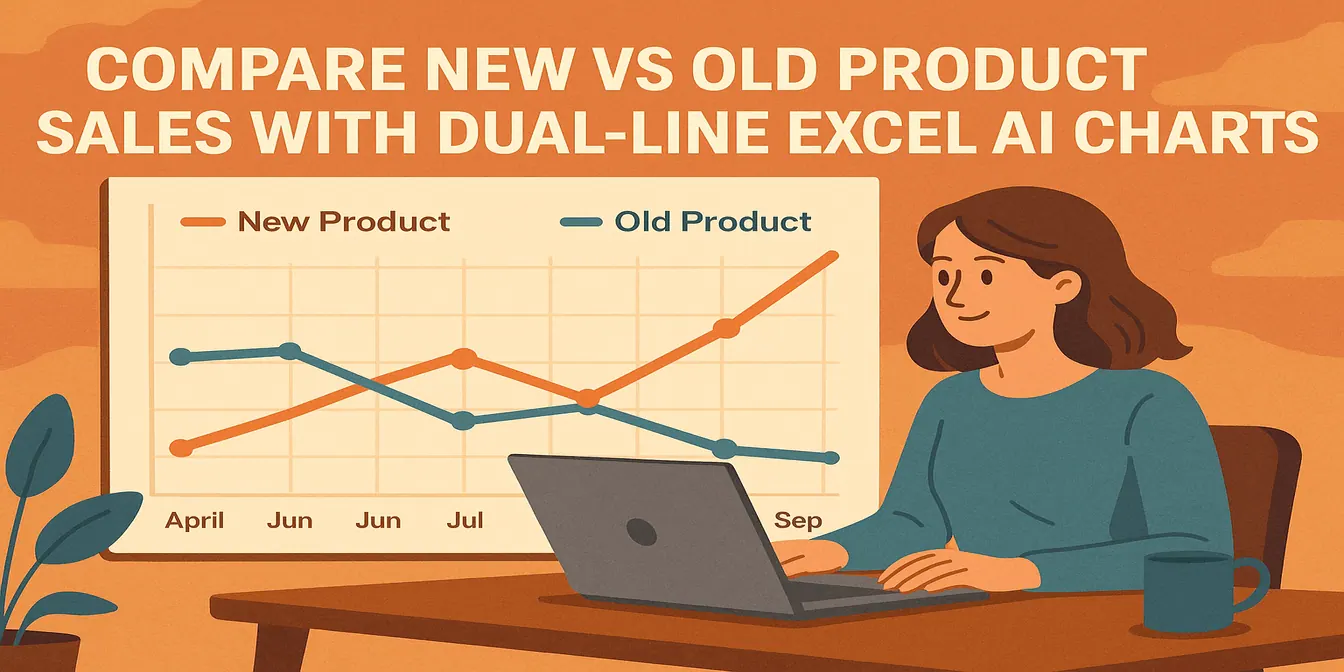
使用雙線 Excel AI 圖表比較新舊產品銷售量

想知道你的新產品是對舊產品有幫助,還是造成了傷害?使用 Excel AI 雙線圖表,清晰揭示增長、蠶食效應和收入轉移情況。

Sally •
使用Excel AI折線圖追蹤你的平均訂單價值
數據可視化

使用Excel AI折線圖追蹤你的平均訂單價值

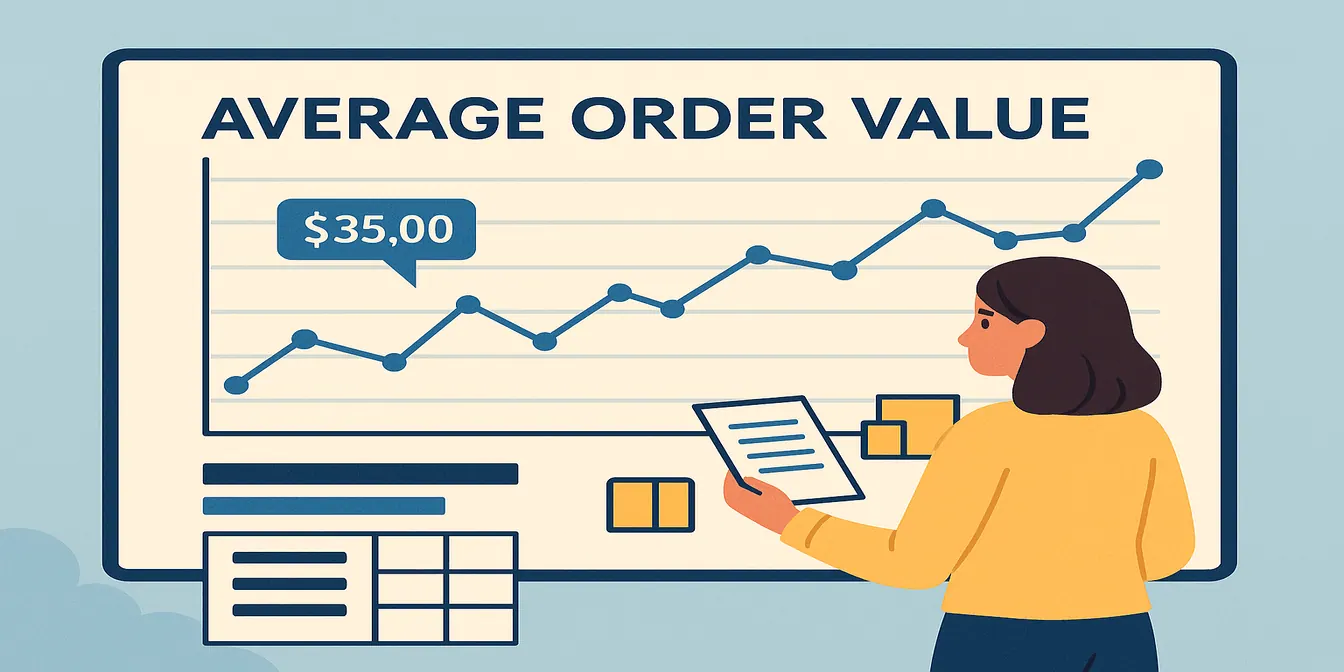
想知道顧客每筆訂單的消費是否增加了嗎?使用Excel AI以乾淨、自動化的折線圖追蹤平均訂單價值(AOV),揭示你營收背後的故事。

Sally •
如何使用Excel AI 工具立即建立折線圖
Data Visualization

如何使用Excel AI 工具立即建立折線圖

忘掉手動格式設定 — 學習 Excel AI 如何一步到位建立清晰、整潔的折線圖。

Sally •
輕鬆使用 Excel 進行成績分析:利用 Excel AI 可視化學生表現
Excel Tips

輕鬆使用 Excel 進行成績分析:利用 Excel AI 可視化學生表現

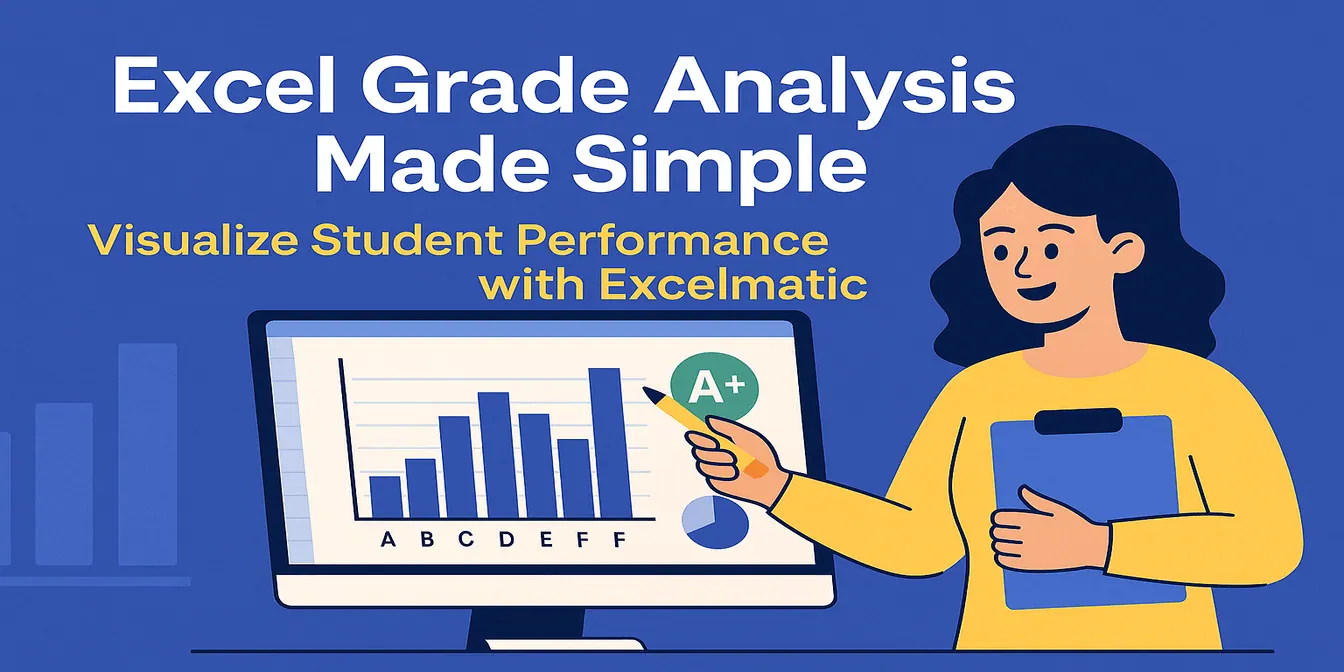
RowSpeak 將笨重的成績試算表轉變為智能的可視化儀表板 — 無需公式,只需簡單的語言。

Sally •
利用AI即時在 Excel 中創建組合圖表:一頁顯示銷售額與關鍵績效指標
數據可視化

利用AI即時在 Excel 中創建組合圖表:一頁顯示銷售額與關鍵績效指標

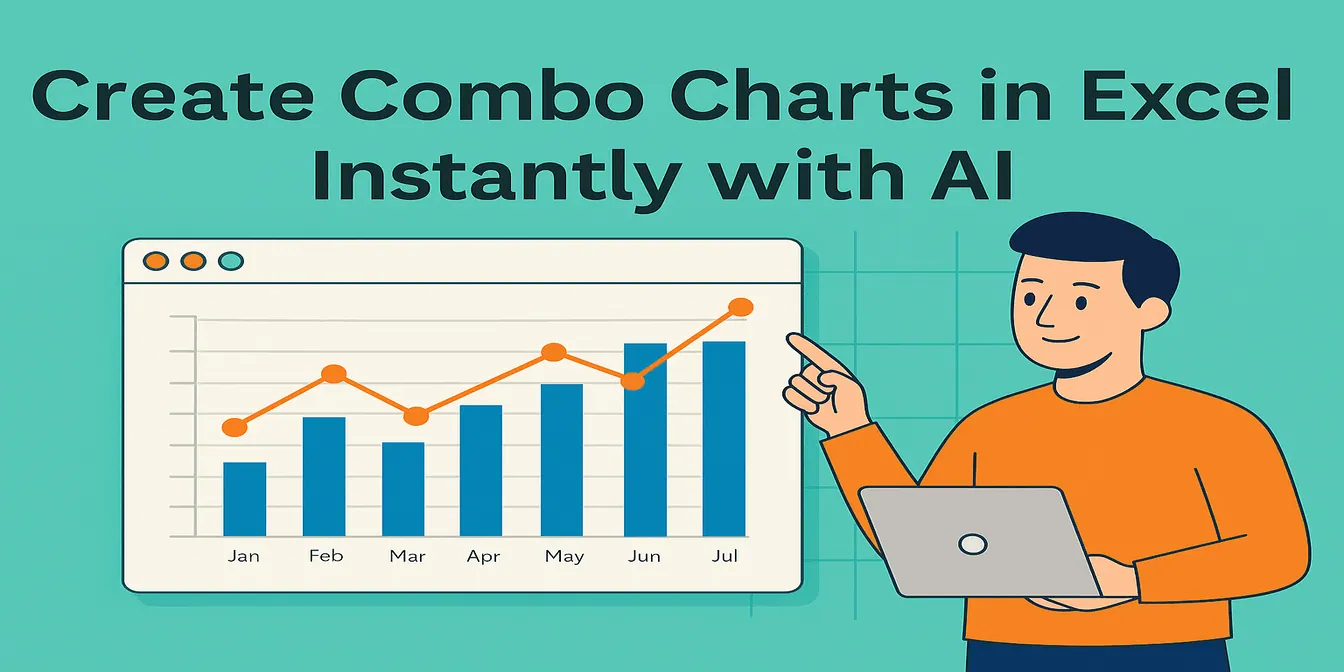
在一個清晰的 Excel 圖表中結合銷售和利潤指標 — Excel AI工具(如 RowSpeak)讓組合圖表的創建變得輕鬆又美觀。

Sally •
輕鬆製作類別比較圖表:使用 RowSpeak 展現 Excel AI 的魔力
Excel Tips

輕鬆製作類別比較圖表:使用 RowSpeak 展現 Excel AI 的魔力

使用 RowSpeak 將試算表類別轉化為清晰的比較,節省數小時的手動操作時間。

Sally •
用 Excel AI 的甜甜圈圖視覺化各地區的類別銷售
數據可視化

用 Excel AI 的甜甜圈圖視覺化各地區的類別銷售

想在一個圖表中顯示地區銷售和類別分佈嗎?Excel AI甜甜圈圖表讓你以美觀、互動的方式可視化多層次的洞察。

Sally •