使用雙線 Excel AI 圖表比較新舊產品銷售量

你推出了一款新產品。 接下來呢?你想知道:

  • 它是否擴大了市場規模?
  • 還是蠶食了舊產品的市場份額?

使用 Excelmatic 的雙線圖表,你可以立即可視化呈現 產品蠶食效應擴張成效。無需複雜的樞紐分析。也不用苦惱於座標軸的調整。


傳統分析:老方法卻大費周章

假設你有以下檔案:
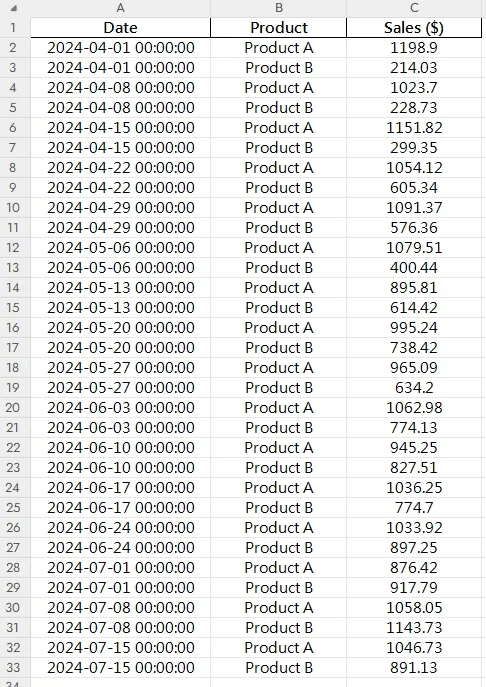
depart

在 Excel 中通常的做法如下:

  1. 按產品和日期對銷售數據進行分組
  2. 將兩者在同一時間尺度上對齊
  3. (運氣好的話)創建一個雙線圖表
  4. 試著清晰地標註線條… 然後再重新調整 x 軸🙄
  5. 圖表看起來還是有點醜,而且難以閱讀

你花了 40 分鐘 — 但仍然沒有得到答案。


Excelmatic 來拯救你

只需提出以下要求:

指令: 使用雙線圖表比較自 2024 年 4 月以來產品 A 和產品 B 的每週銷售量。

或者

指令: 顯示兩種產品的每週總銷售量,同時顯示各自的銷售曲線。

然後就大功告成:

  • 兩條清晰區分、風格化的線條
  • x 軸上的日期對應一致
  • 富有見地、清晰的視覺效果
  • 可以立即與你的團隊、投資者或老闆分享

何時使用雙線圖表

  • 衡量 新產品推出的影響
  • 檢測 銷售蠶食效應或增長
  • 隨時間追蹤 產品組合(套裝、升級版等)的表現

Excel 與 Excelmatic AI 的比較

步驟 傳統 Excel Excelmatic AI
數據彙總 手動/分組 自動
時間序列對齊 困難 智能且同步
圖表佈局 手動 + 微調 默認就很美觀
樣式和標籤 基本 乾淨、專業水平
可採取行動的見解 需要解讀 視覺上一目了然
生成所需時間 30–45 分鐘 < 1 分鐘

專家提示

  • 使用 不同的顏色和粗細 來區分主要和次要產品
  • 在交叉點添加 註釋
  • 如果你想顯示總銷售量的增長,可以考慮使用 堆疊面積圖

最後的想法

產品推出總是充滿了期望和預感。 但有了雙線圖表,你就能從 “我覺得它表現還行” 轉變為 “我 確定 它正在增加我們的收入”

👉 立即試用 Excelmatic >>

如果你對 Excel AI 圖表感興趣,你可能也會喜歡以下文章:

如何使用 Excel AI 工具立即創建折線圖

如何使用 AI 工具在 Excel 中立即創建圓餅圖

使用 AI 在 Excel 中立即創建組合圖表:一次查看銷售額 + 關鍵績效指標

使用圓餅圖視覺化你的電商類別銷售額

如何使用 Excel AI 立即創建柱狀圖(無需手動操作)

使用Excel AI中的條形圖比較廣告渠道銷售情況

使用Excel AI線圖在幾秒內追蹤每月銷售趨勢

在 Excel AI 中使用多線圖表比較品牌銷售趨勢

AI賦能數據,決策勝券在握!

無需寫代碼與函數,簡單對話讓RowSpeak自動處理數據、生成圖表。立即免費體驗,感受AI如何顛覆你的Excel工作流 →

立即免費體驗

推薦文章

使用Excel AI折線圖追蹤你的平均訂單價值
數據可視化

使用Excel AI折線圖追蹤你的平均訂單價值

想知道顧客每筆訂單的消費是否增加了嗎?使用Excel AI以乾淨、自動化的折線圖追蹤平均訂單價值(AOV),揭示你營收背後的故事。

Sally
使用 Excel AI 折線圖在數秒內追蹤每月銷售趨勢
數據可視化

使用 Excel AI 折線圖在數秒內追蹤每月銷售趨勢

拋開手動工作,探索像 Excelmatic 這樣的 Excel AI 工具如何從原始數據中創建動態、聚焦趨勢的折線圖。輕鬆分析每月變化。

Sally
使用Excel AI中的多線圖表比較品牌銷售趨勢
數據可視化

使用Excel AI中的多線圖表比較品牌銷售趨勢

想隨時間追蹤你的品牌與競爭對手的表現嗎?Excel AI中的多線圖表可讓你立即比較每月銷售趨勢 — 無需公式,無需煩惱格式設定。

Sally
使用 Excel AI 多線圖表比較季節性銷售趨勢
數據可視化

使用 Excel AI 多線圖表比較季節性銷售趨勢

只需一個 Excel AI 提示,即可追蹤多年銷售情況並揭示季節性趨勢。Excelmatic 讓比較每月銷售輕鬆又精準。

Sally
使用 Excel AI 的長條圖比較廣告管道銷售額
數據可視化

使用 Excel AI 的長條圖比較廣告管道銷售額

厭倦了猜測哪個廣告管道最有效嗎?讓 Excel AI 即時且深入地生成比較 Facebook、Google、TikTok 等平台的長條圖。

Sally
如何使用Excel AI 工具立即建立折線圖
Data Visualization

如何使用Excel AI 工具立即建立折線圖

忘掉手動格式設定 — 學習 Excel AI 如何一步到位建立清晰、整潔的折線圖。

Sally
停止浪費時間手動製圖:用AI即時建立Excel折線圖
資料視覺化

停止浪費時間手動製圖:用AI即時建立Excel折線圖

厭倦了在Excel選單中無盡點擊只為建立一個簡單的折線圖?探索如何即時視覺化趨勢。本指南對比了緩慢的手動方法與使用Excelmatic的新AI驅動方法,只需幾句話就能將原始數據轉化為具洞察力的圖表。

Ruby
用 Excel AI 的甜甜圈圖視覺化各地區的類別銷售
數據可視化

用 Excel AI 的甜甜圈圖視覺化各地區的類別銷售

想在一個圖表中顯示地區銷售和類別分佈嗎?Excel AI甜甜圈圖表讓你以美觀、互動的方式可視化多層次的洞察。

Sally