組合圖表 — 那些柱狀圖和折線圖的完美組合 — 可說是 Excel 世界裡的「黃金搭檔」。當你需要在同一個圖表中比較不同的指標時,像是總銷售額和利潤目標,或是營收與客戶成長率,它們就派上用場了。
到了視覺化環節,RowSpeak 的 圖表生成工作流程 可以把試算表資料直接轉成圖表,減少手動重建圖形。
但事實是,雖然組合圖表很實用,但 手動創建它們可不是一件輕鬆的事。我們大多數人都曾經歷過對齊軸線、選擇兩次數據,以及試圖讓圖表看起來不那麼混亂的掙扎。
所以,讓我們先來看看傳統的創建方法,然後再介紹 RowSpeak — 你的 Excel AI圖表小幫手。
傳統方法:在 Excel 中手動創建組合圖表(過程中可能會崩潰)
你有每月的數據,包括:
- 總銷售額
- 實際利潤
- 目標利潤
你的目標是:將銷售額顯示為柱狀圖,並將利潤與目標利潤以折線圖的形式疊加顯示。以下是你 必須 手動完成的步驟:
- 選擇你的數據範圍。哎呀 — 你忘了把「月份」列作為 X 軸。
- 點擊「插入」→「圖表」→「組合圖表」→「自定義組合圖表」
- 將其中一個數據系列(銷售額)設置為 簇狀柱形圖。將另外兩個(利潤和目標利潤)設置為 折線圖,如果需要的話,將它們放到 次坐標軸 上。
- 調整垂直刻度,以免柱形圖的高度壓過折線圖。
- 添加數據標籤 — 但不要添加太多,否則圖表會變得難以閱讀。
- 統一顏色。目標利潤用紅色,實際利潤用綠色?祝你好運。
- 試著讓圖表看起來美觀一些。添加一個清晰的圖例。調整所有元素的大小。
哦,別忘了:
我們還能在利潤折線圖上添加一個移動平均線嗎?
等你完成的時候,你創建的圖表可能就像一個半吊子的怪物,花了 25 分鐘,還讓你心力交瘁。
使用 RowSpeak:一個提示,完美的組合圖表
歡迎來到理想的世界。
上傳你的數據集 — 就像下面這個一樣 — 然後輸入:
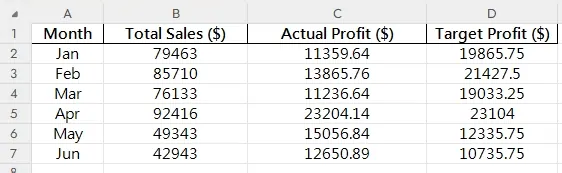
創建一個柱狀圖和折線圖的組合圖表,顯示每月的銷售額和利潤。
RowSpeak 會自動完成所有工作:
- 用柱狀圖顯示銷售收入
- 用折線圖疊加顯示實際利潤與目標利潤
- 必要時使用雙軸
- 智能圖例、易讀的標籤、自動對齊的配色方案
- 此外,還會提供一個快速洞察,例如 “儘管銷售額波動,但四月份的利潤達到了峰值。”
需要顯示完成率嗎?
用折線圖疊加比較實際利潤和目標利潤。
想顯示隨時間變化的業績嗎?
用柱狀圖顯示每月銷售額,並添加利潤率的趨勢線。
無需對齊軸線。無需為格式問題而煩惱。只有清晰、乾淨的視覺化效果。
3 個 RowSpeak 組合圖表提示想法
試試這些實用的提示,在幾秒鐘內生成智能組合圖表:
“創建一個總銷售額的柱狀圖,並疊加一個實際利潤的折線圖。”
→ 最適合快速了解業務表現。
“用柱狀圖顯示銷售額,用折線圖疊加顯示利潤與目標利潤。”
→ 非常適合跨月追蹤目標。
“用雙軸組合圖表顯示銷售和利潤趨勢。”
→ 完美呈現規模差異。
手動創建組合圖表與 Excel AI:巨大的效率提升
| 功能 | 傳統 Excel 方法 | RowSpeak AI |
|---|---|---|
| 雙數據系列設置 | 手動且繁瑣 | 自動完成 |
| 軸線對齊 | 困難且容易出錯 | 智能默認設置 |
| 圖表類型混合 | 需要自定義 | 自然理解 |
| 格式和配色方案 | 需要調整 | 乾淨且一致 |
| 添加洞察 | 手動解讀 | AI生成摘要 |
| 完成所需總時間 | 20 - 30 分鐘 | < 1 分鐘 |
為什麼組合圖表值得更多關注
它們經常被忽視,但卻非常有效。當你需要比較:
- 實際值與目標值
- 營收與投資回報率
- 預算與支出
如果創建得當,組合圖表可以提供深度和維度。
感謝 Excel AI工具(如 RowSpeak),現在終於可以輕鬆做到了。
所以,下次有人說:“你能在一個圖表中顯示兩個關鍵績效指標嗎?” 你可以回答:“當然可以。給我 10 秒鐘就好。”
準備好自己試試了嗎?立即試用 RowSpeak >>