用 Excel AI 的甜甜圈圖視覺化各地區的類別銷售

有時,簡單的圓餅圖根本不夠用。

如果你在不同地區銷售多種產品類別,你需要的不只是「誰銷售最多」的信息。你想知道:

每個地區的人們都買些什麼? 哪個類別在所有地區中佔主導地位?

這時,甜甜圈圖表 — 尤其是多環的甜甜圈圖表 — 就會成為你的最佳夥伴。 而使用RowSpeak,你只需一句話就能生成一個這樣的圖表。


舊方法 = 多層次的頭痛問題

假設你想比較3個主要地區中5個產品類別的銷售情況。

在傳統的Excel中,你需要:

  1. 按地區和類別對銷售數據進行彙總。
  2. 格式化一個多系列圖表(可能是簇狀柱狀圖)。
  3. 手動切換到甜甜圈圖表類型。
  4. 手動創建圖例。然後手動標記每個扇形區域。
  5. 調整內圈,使其只顯示一個層級。可能還要哭一會兒。

總耗時:45分鐘以上。 總價值:被雜亂的操作掩蓋。


甜甜圈圖表來拯救你了

向RowSpeak提出以下要求:

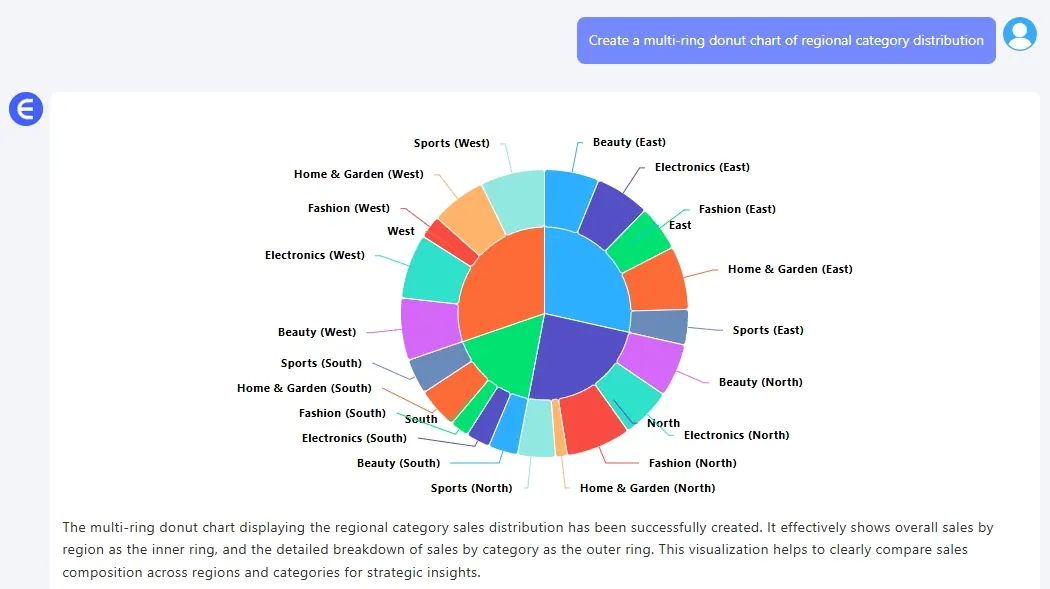
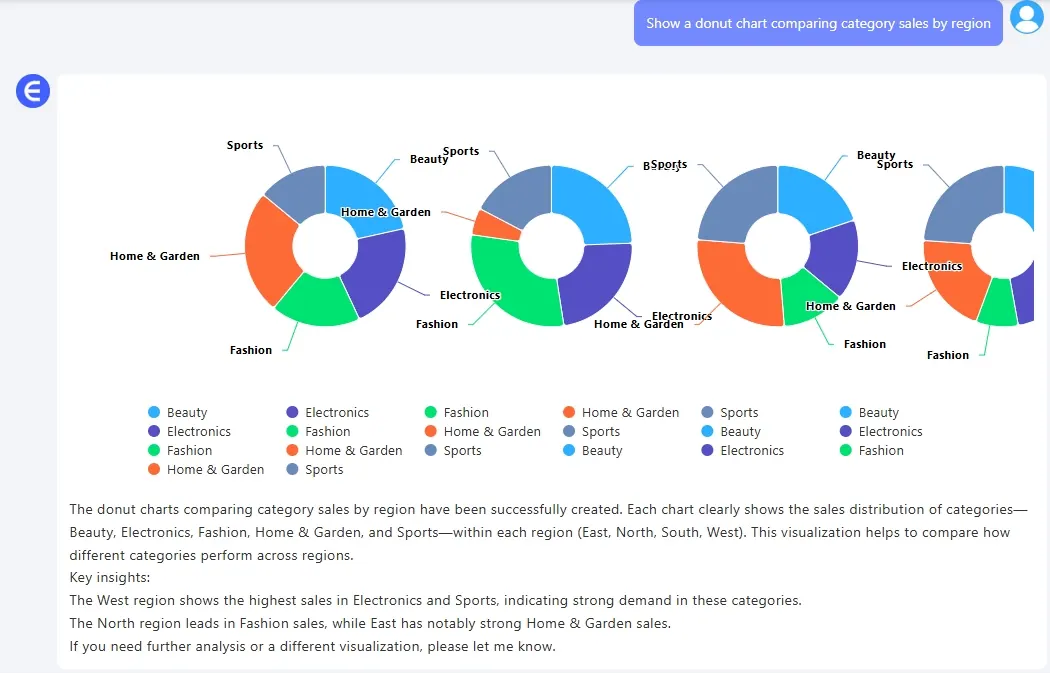
顯示一個比較各地區類別銷售情況的甜甜圈圖表。
depart

創建一個顯示地區類別分佈的多環甜甜圈圖表。

depart

展示每個地區中各產品類別對銷售的貢獻。

轟!

  • 內圈:地區層級的銷售情況
  • 外圈:每個地區內部的類別細分
  • 一切都乾淨整潔、自動標記和設計好

何時使用甜甜圈圖表

  • 你想比較組別和子組別。
  • 你需要清晰地了解地區內部的類別細分。
  • 你想在一瞥之間結合兩個層次的彙總信息。
  • 圓餅圖太簡單,而堆疊柱狀圖又太混亂。

手動操作與RowSpeak AI的比較

任務 傳統Excel操作 RowSpeak AI
按兩個層級分組 手動設置樞紐分析表 自動完成
創建甜甜圈圖表 非默認功能 默認支持
設置內圈/外圈樣式 繁瑣 自動調整
洞察清晰度 中等 即時可見
節省時間 40 - 60分鐘 60秒

專家提示

  • 為了清晰起見,限制在3 - 4個地區和4 - 6個類別。
  • 使用對比鮮明的環圈顏色來區分不同層次。
  • 在每個地區內按價值對類別進行排序。
  • 在中心添加總計以增加效果。

總結

甜甜圈圖表不僅看起來漂亮 — 它們還能讓你同時講述兩個故事。

使用RowSpeak,你只需提出正確的問題 — 就能得到一個能自動表達信息的圖表。
👉 立即嘗試RowSpeak >>

如果你對 Excel AI 圖表感興趣,你可能也會喜歡以下文章:

如何使用 Excel AI 立即創建柱狀圖(無需手動操作)

使用Excel AI中的條形圖比較廣告渠道銷售情況

使用Excel AI線圖在幾秒內追蹤每月銷售趨勢

在 Excel AI 中使用多線圖表比較品牌銷售趨勢

把手邊的試算表,變成團隊可核對、可分享的報告

直接使用現有的 Excel 或 CSV 檔案。RowSpeak 幫你找出值得留意的資訊,並整理成清楚的報告與儀表板,方便團隊核對、討論與分享。

用我的檔案試試

推薦文章

利用AI即時在 Excel 中創建組合圖表:一頁顯示銷售額與關鍵績效指標
數據可視化

利用AI即時在 Excel 中創建組合圖表:一頁顯示銷售額與關鍵績效指標

在一個清晰的 Excel 圖表中結合銷售和利潤指標 — Excel AI工具(如 RowSpeak)讓組合圖表的創建變得輕鬆又美觀。

Sally •
用圓餅圖視覺化你的電商類別銷售數據
數據可視化

用圓餅圖視覺化你的電商類別銷售數據

別再浪費時間手動製作圖表了。探索Excel AI如何只需一個簡單的指令,就能從你的數據中生成清晰、有見地的圓餅圖。

Sally •
如何運用AI工具立即創建Excel圓餅圖
Data Visualization

如何運用AI工具立即創建Excel圓餅圖

無需觸碰樞紐分析表,即可在 Excel 中製作出令人驚艷的圓餅圖。了解 Excel AI如何讓數據切片易於理解且美觀呈現。

Sally •
使用Excel AI以圓餅圖視覺化區域銷售數據
Data Visualization

使用Excel AI以圓餅圖視覺化區域銷售數據

想知道哪個區域帶來最多營收嗎?使用Excel AI生成圓餅圖,讓你的銷售分佈一目了然 — 無需樞紐分析表,輕鬆搞定。

Sally •
使用雙線 Excel AI 圖表比較新舊產品銷售量
數據可視化

使用雙線 Excel AI 圖表比較新舊產品銷售量

想知道你的新產品是對舊產品有幫助,還是造成了傷害?使用 Excel AI 雙線圖表,清晰揭示增長、蠶食效應和收入轉移情況。

Sally •
使用Excel AI折線圖追蹤你的平均訂單價值
數據可視化

使用Excel AI折線圖追蹤你的平均訂單價值

想知道顧客每筆訂單的消費是否增加了嗎?使用Excel AI以乾淨、自動化的折線圖追蹤平均訂單價值(AOV),揭示你營收背後的故事。

Sally •
使用 Excel AI 折線圖在數秒內追蹤每月銷售趨勢
數據可視化

使用 Excel AI 折線圖在數秒內追蹤每月銷售趨勢

拋開手動工作,探索像 RowSpeak 這樣的 Excel AI 工具如何從原始數據中創建動態、聚焦趨勢的折線圖。輕鬆分析每月變化。

Sally •
使用 Excel AI 多線圖表比較季節性銷售趨勢
數據可視化

使用 Excel AI 多線圖表比較季節性銷售趨勢

只需一個 Excel AI 提示,即可追蹤多年銷售情況並揭示季節性趨勢。RowSpeak 讓比較每月銷售輕鬆又精準。

Sally •