使用 Excel AI 折線圖在數秒內追蹤每月銷售趨勢

在電商領域,了解每月銷售的變化趨勢是保持領先的關鍵。你的業績是在增長、停滯,還是悄悄下滑?😬

到了視覺化環節,RowSpeak 的 圖表生成工作流程 可以把試算表資料直接轉成圖表,減少手動重建圖形。

折線圖是你最可靠的趨勢指標 — 而使用 RowSpeak,你可以在不到 10 秒的時間內創建一個折線圖。


傳統方法:艱難的手動操作

如果你曾嘗試過,就知道步驟如下:

  1. 按月份對原始數據進行分組(祝你好運搞定那些 =TEXT() 公式)
  2. 手動或透過樞紐分析表計算每月銷售總額
  3. 插入折線圖並自訂軸、標籤和樣式
  4. 祈禱它看起來不要像一團亂麻

這種方法準確…但很耗精力。


為什麼要使用折線圖?

  • 找出銷售趨勢(增長、季節性、下滑)
  • 追蹤行銷活動的影響(嗨,雙十一和黑色星期五)
  • 無需解釋整個 Excel操作流程,就能向投資者或老闆展示結果

實際案例

假設你經營一家 Shopify 商店,並導出了以下數據:

只需一個簡單的指令,RowSpeak 就能將其轉換成一個平滑的折線圖,清晰顯示每月趨勢 — 無需再糾結分組邏輯或格式設定。

試著問問看:

顯示 2024 年 1 月至 12 月的每月銷售折線圖。

對,就這麼簡單。

RowSpeak 會:

  • 按日期對你的數據進行分組
  • 每月進行彙總
  • 繪製清晰的折線圖
  • 甚至自動調整日期軸的間距和樣式,讓它看起來 ✨ 完美無缺 ✨


手動繪圖與 AI 繪圖的比較

步驟 傳統 Excel 方法 RowSpeak AI 方法
按月份分組 複雜的公式 自動解析
彙總銷售額 需要手動操作或使用樞紐分析表 即時完成
插入並設定圖表樣式 多次點擊操作 預先設定好樣式
調整 x 軸 需要手動修正 智能自動格式化
突出顯示峰值和穀值 手動註釋 趨勢線自動生成
完成所需時間 20 - 30 分鐘 不到 1 分鐘

專家提示

  • 為折線圖添加註釋,如行銷活動名稱或促銷日期
  • 如果要與成本、轉化率或廣告支出進行比較,可使用雙軸
  • 使用切片器或篩選器讓圖表互動性更強(如果你追求時尚的話)

總結

你不必成為 Excel 高手才能查看自己的銷售趨勢。 使用 RowSpeak,只需一句話就能獲得折線圖。

👉 立即試用 RowSpeak >>

如果你對 Excel AI 圖表感興趣,也許你會喜歡以下文章:
如何使用 Excel AI 工具立即創建折線圖

如何使用 AI 工具在 Excel 中立即創建圓餅圖

使用 AI 在 Excel 中立即創建組合圖表:一次查看銷售額 + 關鍵績效指標

使用圓餅圖視覺化你的電商類別銷售額

如何使用 Excel AI 立即創建柱狀圖(無需手動操作)

把手邊的試算表,變成團隊可核對、可分享的報告

直接使用現有的 Excel 或 CSV 檔案。RowSpeak 幫你找出值得留意的資訊,並整理成清楚的報告與儀表板,方便團隊核對、討論與分享。

用我的檔案試試

推薦文章

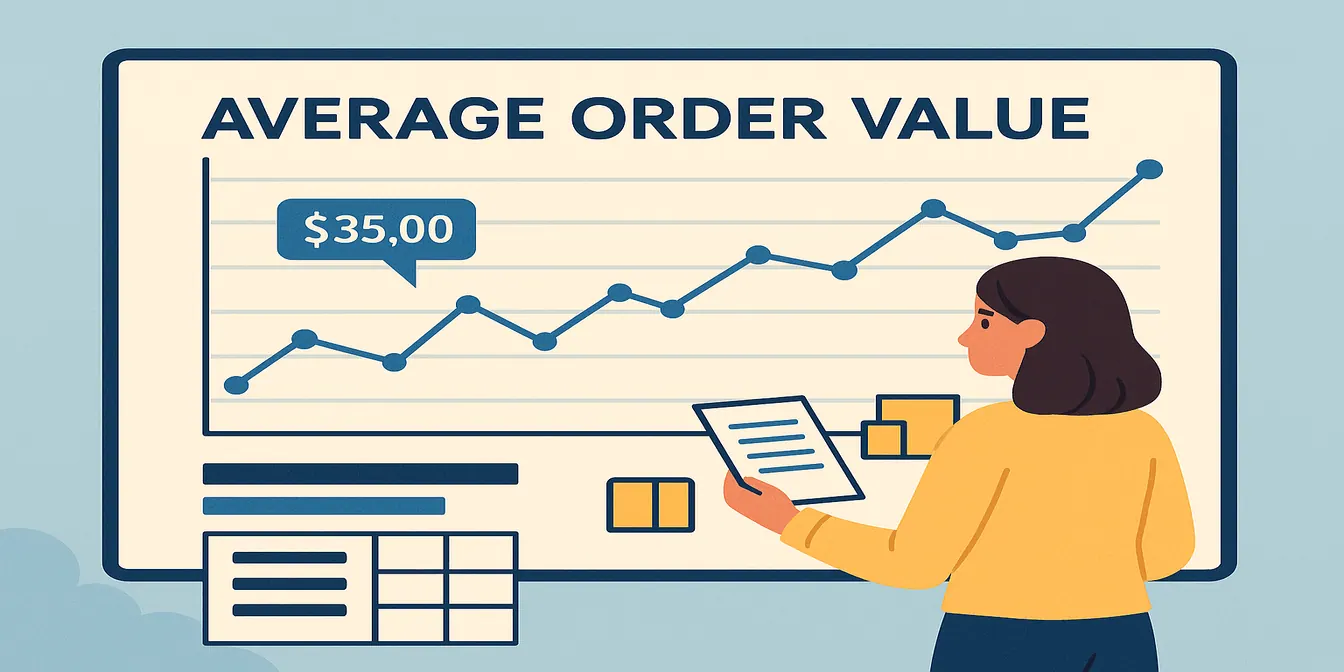
使用Excel AI折線圖追蹤你的平均訂單價值
數據可視化

使用Excel AI折線圖追蹤你的平均訂單價值

想知道顧客每筆訂單的消費是否增加了嗎?使用Excel AI以乾淨、自動化的折線圖追蹤平均訂單價值(AOV),揭示你營收背後的故事。

Sally •
使用雙線 Excel AI 圖表比較新舊產品銷售量
數據可視化

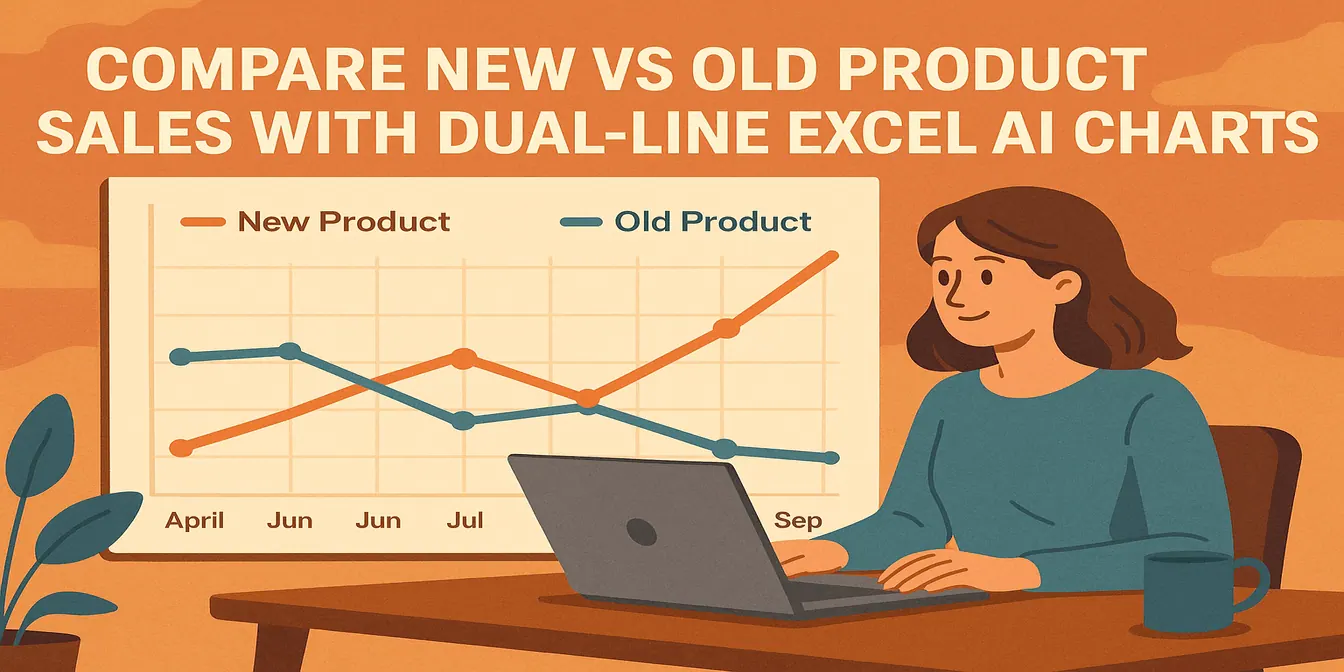
使用雙線 Excel AI 圖表比較新舊產品銷售量

想知道你的新產品是對舊產品有幫助,還是造成了傷害?使用 Excel AI 雙線圖表,清晰揭示增長、蠶食效應和收入轉移情況。

Sally •
使用 Excel AI 多線圖表比較季節性銷售趨勢
數據可視化

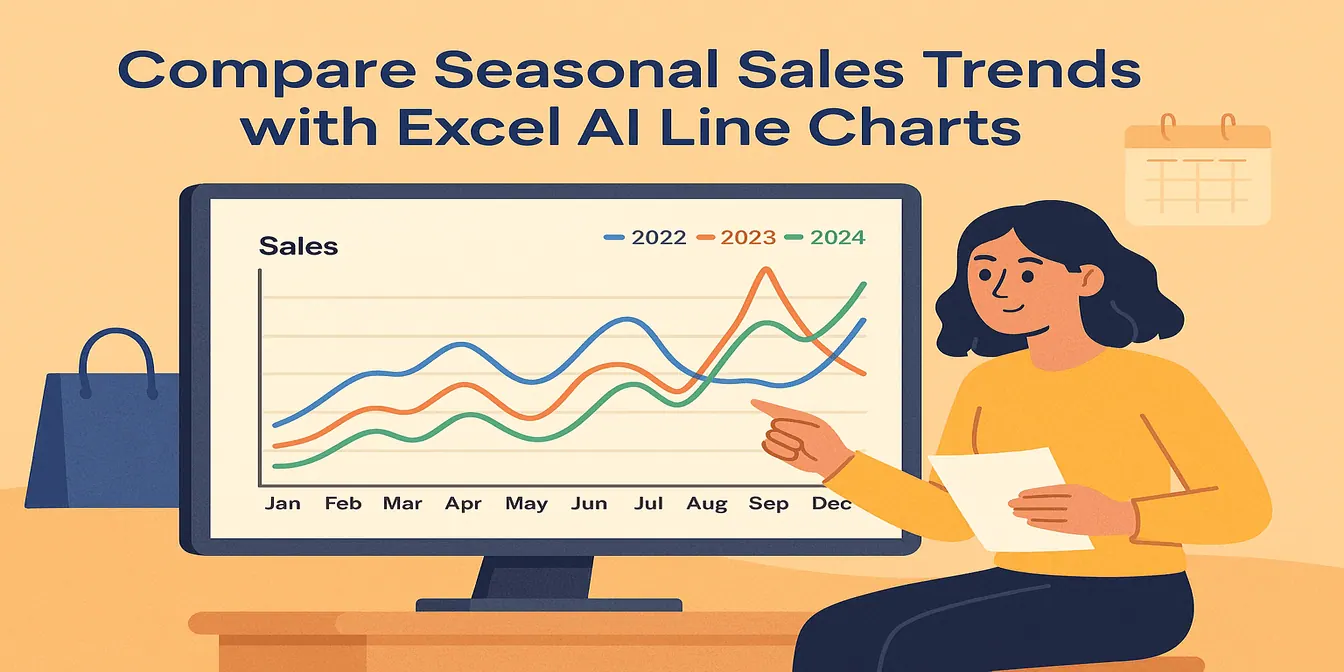
使用 Excel AI 多線圖表比較季節性銷售趨勢

只需一個 Excel AI 提示,即可追蹤多年銷售情況並揭示季節性趨勢。RowSpeak 讓比較每月銷售輕鬆又精準。

Sally •
用圓餅圖視覺化你的電商類別銷售數據
數據可視化

用圓餅圖視覺化你的電商類別銷售數據

別再浪費時間手動製作圖表了。探索Excel AI如何只需一個簡單的指令,就能從你的數據中生成清晰、有見地的圓餅圖。

Sally •
停止浪費時間手動製圖:用AI即時建立Excel折線圖
資料視覺化

停止浪費時間手動製圖:用AI即時建立Excel折線圖

厭倦了在Excel選單中無盡點擊只為建立一個簡單的折線圖?探索如何即時視覺化趨勢。本指南對比了緩慢的手動方法與使用RowSpeak的新AI驅動方法,只需幾句話就能將原始數據轉化為具洞察力的圖表。

Ruby •
運用 Excel AI 實現更智能的電商分析:從數據混亂到清晰洞察
Excel Tips

運用 Excel AI 實現更智能的電商分析:從數據混亂到清晰洞察

無需公式。RowSpeak 讓電商分析即時且可視化,只需向你的數據提問。

Sally •
如何使用Excel AI 工具立即建立折線圖
Data Visualization

如何使用Excel AI 工具立即建立折線圖

忘掉手動格式設定 — 學習 Excel AI 如何一步到位建立清晰、整潔的折線圖。

Sally •
輕鬆使用 Excel 進行成績分析:利用 Excel AI 可視化學生表現
Excel Tips

輕鬆使用 Excel 進行成績分析:利用 Excel AI 可視化學生表現

RowSpeak 將笨重的成績試算表轉變為智能的可視化儀表板 — 無需公式,只需簡單的語言。

Sally •