如果你曾被問過「本季度我們的流量趨勢如何?」,你肯定知道流程是怎樣的。鑽研數據行,把它們排列好,然後建立折線圖。只可惜,圖表很少第一次就做對。總有東西對不上 — 月份順序錯亂、數字看起來不對、軸標籤被截斷,而你的留存率消失在次軸的深淵中。
到了視覺化環節,RowSpeak 的 從試算表資料建立圖表 可以把試算表資料直接轉成圖表,減少手動重建圖形。
老實說:Excel 折線圖功能強大,但操作繁瑣。如果你的工作依賴於視覺化趨勢 — 無論是網站流量、應用程式使用量還是客戶留存率 — 你都需要馴服這頭野獸。或者更好的做法是,採用更聰明的方法。這就是 RowSpeak 這個精美的 Excel AI 工具發揮作用的地方。
但首先,讓我們再次體驗一下痛苦。
傳統方式:從零開始在 Excel 中建立折線圖
你有一個包含每月流量和留存率數據的資料集。接下來怎麼辦?
首先,你需要正確排序月份(因為 Excel 有時會按字母順序排列它們,比如 'Apr, Aug, Dec…')。
然後,你要:
- 如果你的資料是長格式(通常是這樣),就建立一個樞紐分析表。
- 使用 SUM 函數按月份對流量進行分組。
- 插入 → 圖表 → 折線圖 → 選擇正確的類型。
- 意識到留存率的刻度不同,所以你需要一個次軸。
- 微調標籤、軸、圖例、顏色(唉)。
- 嘗試添加數據標籤。Excel 會自動把它們放在難看的位置。
- 注意到異常值。心想:「我應該平滑曲線嗎?添加趨勢線嗎?」
- 收到 Slack 訊息:「你能按來源拆分這些數據嗎?」
不知不覺中,30 分鐘過去了,你還在為圖表格式設定忙得不可開交。
進入 RowSpeak:由 AI 驅動的折線圖
想像一下,你只需上傳 Excel 檔案,然後輸入:
以折線圖顯示每月網站流量。
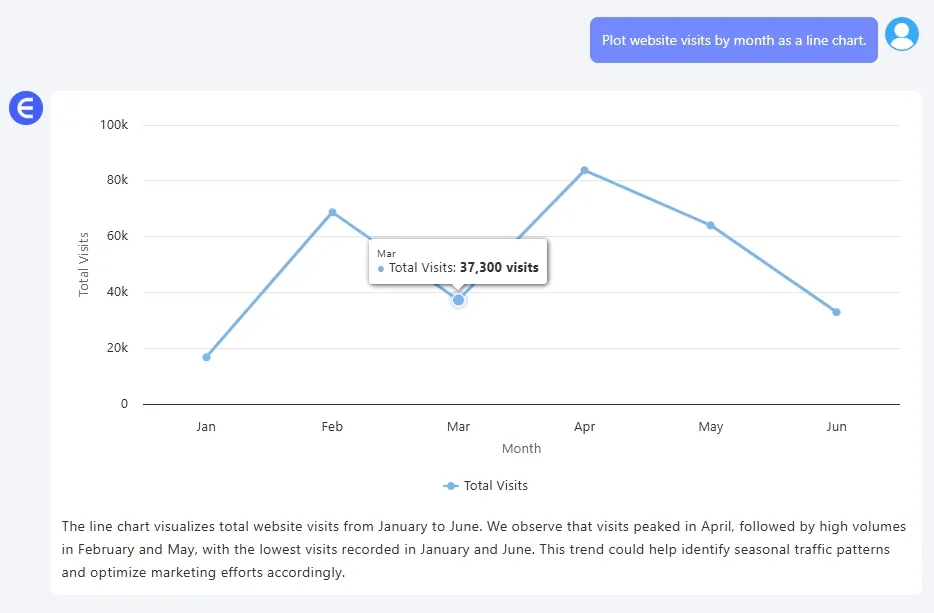
轟!RowSpeak 會為你提供:
- 一個整潔、排序好的折線圖,月份順序正確。
你還可以進一步操作:
顯示按流量來源分組的流量和留存率折線圖。
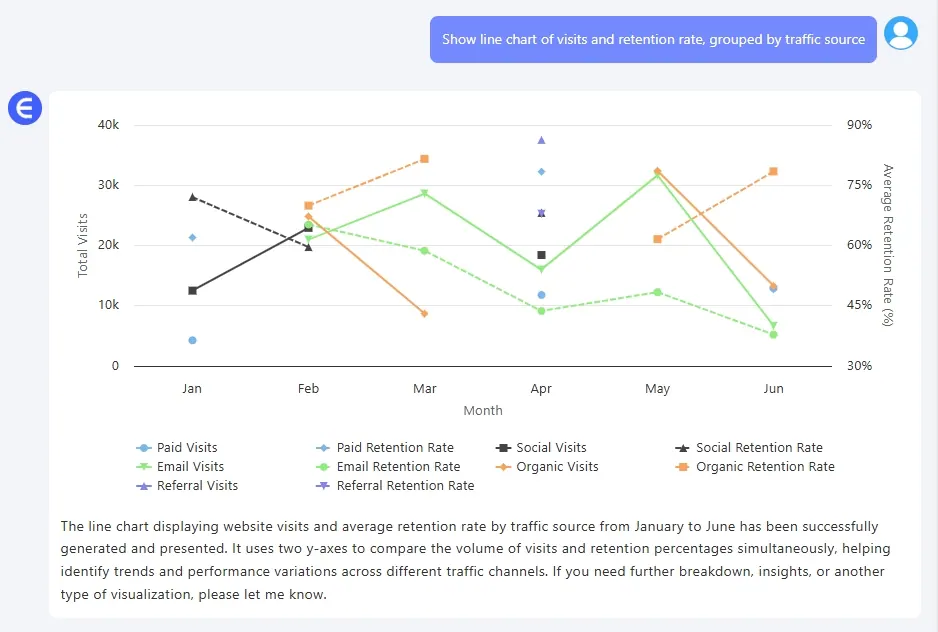
或者
比較自然流量和付費流量的每月趨勢。
在每種情況下,RowSpeak 都能理解資料結構,完成分組,並在幾秒內提供一個可發佈的圖表。你只需專注於洞察,而不是格式設定。
你可以嘗試的 3 個強大提示
以下是一些使用 RowSpeak 生成準確、有見解的折線圖的自然語言提示:
「以折線圖顯示每月網站流量。」 – 非常適合用於追蹤隨時間的整體趨勢。
「使用雙軸折線圖顯示每月留存率。」 – 兩個指標,兩個 y 軸,一個精美的結果。
「比較按流量來源劃分的流量折線圖。」 – 在分析行銷表現時很有用。
這些簡單的問題在傳統 Excel 中需要 15 個以上的步驟。有了 Excel AI,只需一句話。
傳統與 Excel AI 繪圖:現實檢驗
| 功能 | 傳統 Excel | RowSpeak AI |
|---|---|---|
| 月份排序 | 手動 | 自動排序 |
| 次軸設定 | 棘手 | 自動完成 |
| 資料分組 | 需要樞紐分析表 | 自動處理 |
| 圖表格式設定 | 繁瑣 | 預設整潔清晰 |
| 完成時間 | 20–30 分鐘 | < 1 分鐘 |
| 自然語言輸入 | 不行 | 絕對可以 |
總覽:為什麼折線圖比以往任何時候都更重要
在行銷、產品或運營領域,你經常被要求找出趨勢。雖然柱狀圖顯示靜態比較,但折線圖帶來了節奏感。高峰、低谷、平臺期 — 它們隨著時間講述一個故事。而決策者想要的就是這個故事。
使用 RowSpeak 等 Excel AI 工具,你就不用再為技術細節掙扎,而是開始傳達意義。
準備好自己試試了嗎?立即試用 RowSpeak >>