輕鬆製作類別比較圖表:使用 RowSpeak 展現 Excel AI 的魔力

你是否曾經盯著試算表,想知道哪個產品類別的表現優於其他類別?或者哪個部門在各個活動中的投資報酬率更高?

這就是類別比較圖表發揮作用的地方 —— 例如按地區劃分的銷售額、按部門劃分的成本,或者按內容類型劃分的參與度。但儘管目標看似簡單,在 Excel 中傳統的方式來構建這些洞察卻一點也不簡單。

傳統方式:公式、篩選和挫折

假設你有 30 行銷售資料,按產品類別分組:電子產品、服裝、家居用品和運動用品。你想比較每個類別的平均收入銷售單位退貨率

以下是典型的步驟:

  1. 創建一個樞紐分析表,按類別對資料進行分組。

  2. 彙總指標:使用 SUM 函數計算收入,使用 AVERAGE 函數計算單位,也許使用 COUNTIF 或自定義公式計算退貨率。

  3. 手動創建一個群組式長條圖或堆疊式柱狀圖。

  4. 新增月份篩選器、清理標籤、調整軸線、調整顏色…

如果你擅長使用 Excel,也許需要 10 - 15 分鐘。如果不擅長,你可能只花在格式化圖表上就需要一個小時。

如果你想比較不同類別的銷售與退貨比率,那又是另一項單獨的計算。

如果你想篩選特定地區或季度的資料,你現在就得深入使用嵌套篩選器和輔助列。

更不用說當資料更新時會有多麻煩了。

如果你可以直接提問呢?

使用 RowSpeak,流程就完全不同了。你不是從圖表或公式開始 —— 而是從一個問題開始:

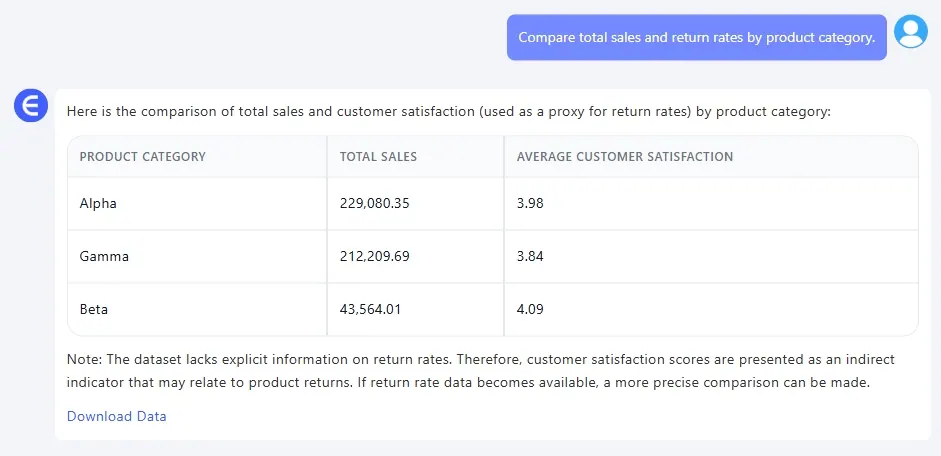
比較不同產品類別的總銷售額和退貨率。

轟!你會得到一個表格摘要,以及一個快速的敘述,突出顯示異常或模式。
depart

讓我們再看看你可以使用我們的資料集向 RowSpeak 提出的另外兩個問題:

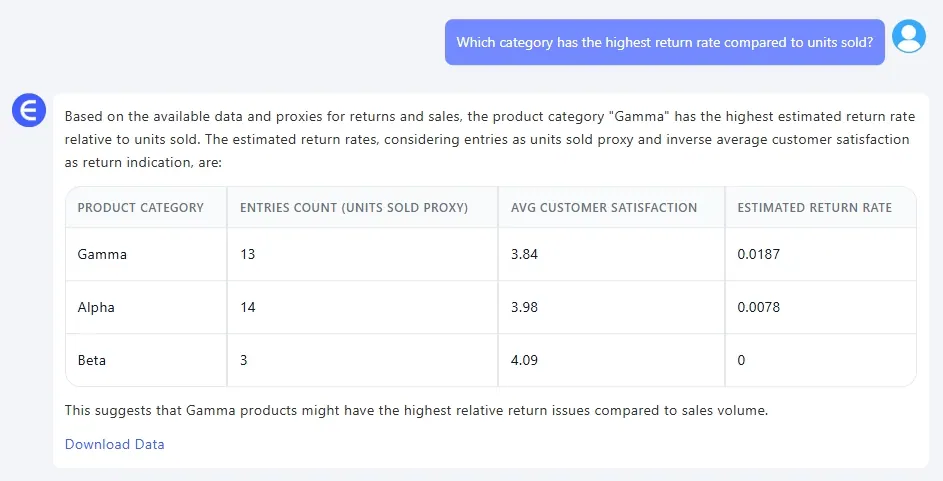
哪個類別的退貨率與銷售單位相比最高?

結果:按退貨比率對類別進行視覺排名,並有如下洞察:「服裝的退貨率為 12%,幾乎是平均水平的兩倍。」
depart

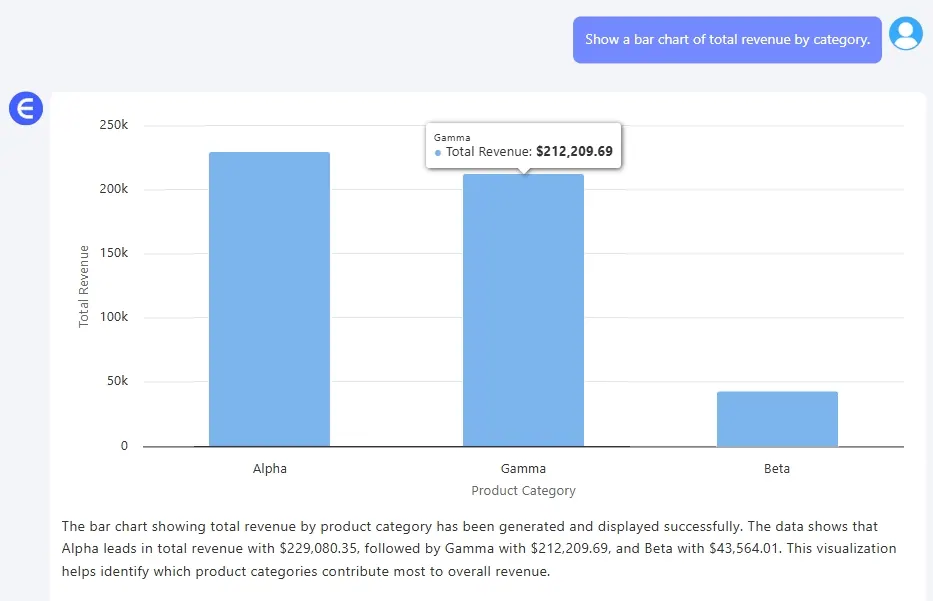
顯示按類別劃分的總收入長條圖。

結果:一個乾淨的柱狀圖,自動著色,並有如下註釋:「電子產品佔總收入的 38%。」
depart

傳統方式與 RowSpeak:一分鐘總結

任務 傳統 Excel 方式 RowSpeak 方式
比較不同類別的指標 手動創建樞紐分析表和圖表 直接提問
創建視覺化圖表 插入、格式化和標籤 自動生成
按時間/地區調整 手動篩選 內置選項

結論:停止與資料糾纏。開始與它們對話。

類別比較圖表是商業中最常被要求的視覺化之一 —— 無論是用於財務、產品、行銷還是營運。但構建它們不應該需要精通試算表才能完成。

RowSpeak 可幫助你立即將表格轉化為答案。無需公式。無需調整圖表。只需在你需要時獲得清晰的結果。

點擊以下連結查看過往精選文章:

在 Excel AI 中用長條圖比較廣告渠道銷售額

使用 RowSpeak 輕鬆清理 Excel 數據:統一格式

使用 RowSpeak 輕鬆進行 KPI 指標分析:從混亂到清晰

運用 Excel AI 輕鬆進行評分與分類

把手邊的試算表,變成團隊可核對、可分享的報告

直接使用現有的 Excel 或 CSV 檔案。RowSpeak 幫你找出值得留意的資訊,並整理成清楚的報告與儀表板,方便團隊核對、討論與分享。

用我的檔案試試

推薦文章

輕鬆使用 Excel 進行成績分析:利用 Excel AI 可視化學生表現
Excel Tips

輕鬆使用 Excel 進行成績分析:利用 Excel AI 可視化學生表現

RowSpeak 將笨重的成績試算表轉變為智能的可視化儀表板 — 無需公式,只需簡單的語言。

Sally
輕鬆完成Excel資料清理:使用RowSpeak統一格式
Excel Tips

輕鬆完成Excel資料清理:使用RowSpeak統一格式

輕鬆統一雜亂的資料格式 — RowSpeak讓資料清理快速又精準。

Sally
使用 Excel AI 折線圖在數秒內追蹤每月銷售趨勢
數據可視化

使用 Excel AI 折線圖在數秒內追蹤每月銷售趨勢

拋開手動工作,探索像 RowSpeak 這樣的 Excel AI 工具如何從原始數據中創建動態、聚焦趨勢的折線圖。輕鬆分析每月變化。

Sally
使用 Excel AI 多線圖表比較季節性銷售趨勢
數據可視化

使用 Excel AI 多線圖表比較季節性銷售趨勢

只需一個 Excel AI 提示,即可追蹤多年銷售情況並揭示季節性趨勢。RowSpeak 讓比較每月銷售輕鬆又精準。

Sally
讓AI幫你處理Excel圖表:更聰明的Copilot替代方案?
Excel技巧

讓AI幫你處理Excel圖表:更聰明的Copilot替代方案?

RowSpeak是更聰明的Copilot替代方案嗎?了解這款AI驅動的圖表編輯器如何節省你的時間,並更快地提供更美觀的視覺效果。

Sally
銷售分析變簡單:用 AI 提升 Excel 數據分析效率達 80%
Excel Tips

銷售分析變簡單:用 AI 提升 Excel 數據分析效率達 80%

使用 RowSpeak 自動化銷售數據分析,提升效率、減少錯誤,並實現數據驅動決策。

Sally
我每週都用的Excel AI(以及我為何放棄樞紐分析表)
Excel Tips

我每週都用的Excel AI(以及我為何放棄樞紐分析表)

過去每週我都在和樞紐分析表糾纏。現在我只需將數據上傳到RowSpeak,然後輸入一個問題。以下是它的運作方式。

Sally
輕鬆優化課程排程:讓 RowSpeak 代你思考
Excel Tips

輕鬆優化課程排程:讓 RowSpeak 代你思考

更聰明的課程規劃,無需公式。讓 RowSpeak 將你的排程煩惱化為清晰方案。

Sally