主要要點:
- 在大型數據集中手動修正 Excel 中的日期、貨幣和百分比數字格式,是一個重複、緩慢且容易出錯的過程,會阻礙快速分析。
- RowSpeak 是一個 Excel AI 助手,它能透過簡單的自然語言指令來應用複雜的格式化規則,從而改變這項任務,例如:「將『銷售』欄位格式化為帶兩位小數的美元貨幣。」
- 使用 Excel AI 進行格式化不僅能節省大量時間,還能確保數據一致性、減少手動錯誤,並讓您專注於有意義的分析,而非繁瑣的點擊操作。
問題背景與痛點
想像一下:您剛下載了一份原始銷售報告或從 CRM 導出的數據。您需要為演示準備它,但數字一團糟。『日期』欄位混合了 MM/DD/YYYY 和原始序列號。『收入』欄位只顯示像 54321.9 這樣的純數字,而不是 $54,321.90。『成長率』欄位顯示 0.05,而它本應清楚地顯示為 5%。
對於任何在 Excel 中處理數據的人來說,這個場景都再熟悉不過了。您的數據在技術上是正確的,但其呈現方式卻容易誤導且不專業。在您開始分析趨勢或建立圖表之前,您被迫花費寶貴的時間逐個清理和重新格式化儲存格。
這種手動格式化過程不僅僅是煩惱;它是一個主要的瓶頸。它涉及瀏覽選單、記住快捷鍵,並一次一個欄位地應用設定。對於一個小表格來說,這只是個小麻煩。但對於每週處理數千行、數十欄的數據集來說,這就成為對您生產力的重大消耗,也是潛在錯誤的主要來源。
傳統的 Excel 解決方案:步驟與限制
要手動修正這些格式化問題,Excel 提供了一個強大但繁瑣的工具:「設定儲存格格式」 對話方塊。典型的工作流程大致如下。
首先,您需要找到格式化選項。您可以在功能區的 「常用」 索引標籤中,於「數字」群組內找到它們。這個下拉式清單顯示當前格式,並讓您從幾個常見選項中選擇。
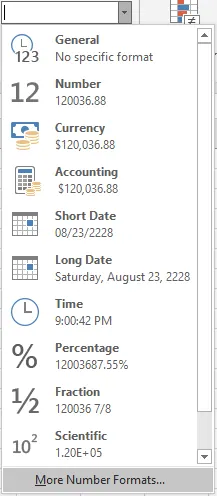
為了獲得更多控制權,您最終需要打開主要的 「設定儲存格格式」 對話方塊,可以透過點擊下拉清單底部的「其他數字格式...」或使用經典快捷鍵 Ctrl+1(在 Mac 上是 Command+1)來打開。
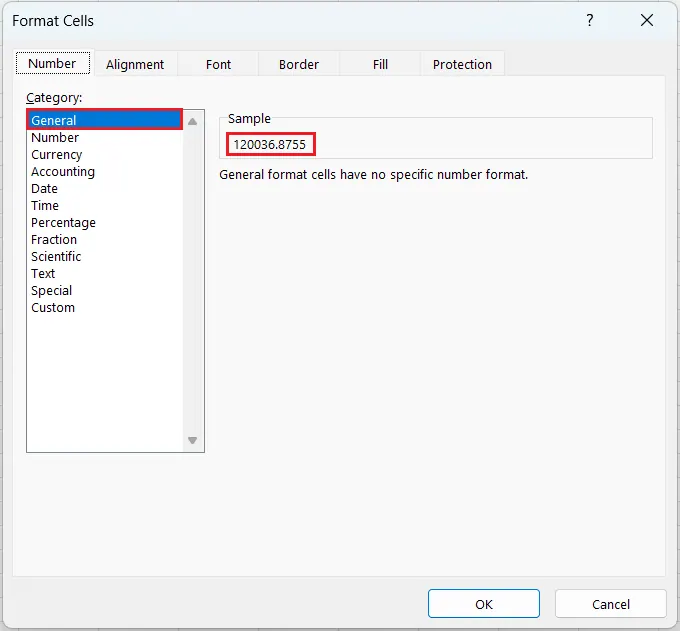
從這裡開始,手動過程逐欄進行:
- 修正貨幣: 選取『收入』欄,按
Ctrl+1,選擇「貨幣」或「會計專用」類別,選擇正確的符號(例如 $、€、£),並指定小數位數。 - 修正日期: 選取『日期』欄,打開對話方塊,進入「日期」類別,然後滾動瀏覽一長串地區特定的格式,以找到符合您公司標準的格式(例如
YYYY-MM-DD)。 - 修正百分比: 選取『成長率』欄,再次打開對話方塊,選擇「百分比」,並設定所需的小數位數。
- 特殊情況: 對於像郵遞區號或電話號碼這樣需要保留前導零的情況,您必須記住在輸入數據之前將儲存格格式化為「文字」,或者使用「特殊」或「自訂」格式類別回去修正。
手動方法的限制
雖然這種方法有效,但它充滿了低效率和風險:
- 高度重複: 對多個欄位應用格式是一個乏味的循環:選取、右鍵點擊、設定。這是無腦的工作,會從有價值的分析中偷走時間。
- 容易出錯: 很容易不小心選錯格式、選錯貨幣符號,或將格式應用到錯誤的儲存格範圍,導致報告不一致和誤導。
- 難以擴展: 隨著數據集增長,手動格式化所需的時間呈線性增加。處理 100 行需要 5 分鐘,處理 100,000 行可能需要一個小時。
- 維護性差: 如果您向表格添加新數據,通常必須記得重新應用格式。如果同事接手您的工作簿,他們無法輕易知道您應用的確切格式化規則,除非檢查每個欄位。
- 認知負荷高: 您必須記住每個選項的位置以及「貨幣」和「會計專用」等格式之間的具體差異。
新的解決方案:使用 Excel AI(透過 RowSpeak)
與其成為 Excel 選單的專家,如果您能直接用日常語言告訴 Excel 您想要什麼呢?這就是像 RowSpeak 這樣的 Excel AI 助手帶來的新現實。您可以透過在聊天中簡單描述期望的結果來解決完全相同的格式化問題。

使用 RowSpeak 的整體方法
工作流程被極大地簡化了:
- 上傳您的檔案: 將包含混亂數據的 Excel 或 CSV 檔案拖放到 RowSpeak 中。
- 描述您的格式化需求: 在類似聊天的介面中,輸入簡單的指令來格式化您的數據。
- 檢視並匯出: RowSpeak 會立即將變更應用到數據表。然後您可以下載完美格式化的檔案。
逐步操作:使用 AI 修正我們的混亂報告
讓我們以前面提到的混亂銷售報告為例,使用 RowSpeak 來修正它。
1. 上傳數據檔案
首先,上傳您的 .xlsx 或 .csv 檔案。RowSpeak 將以熟悉的試算表視圖顯示您的數據。最好確保您的欄位有清晰的標題(如『日期』、『收入』、『成長率』),以便在您的提示中輕鬆引用它們。
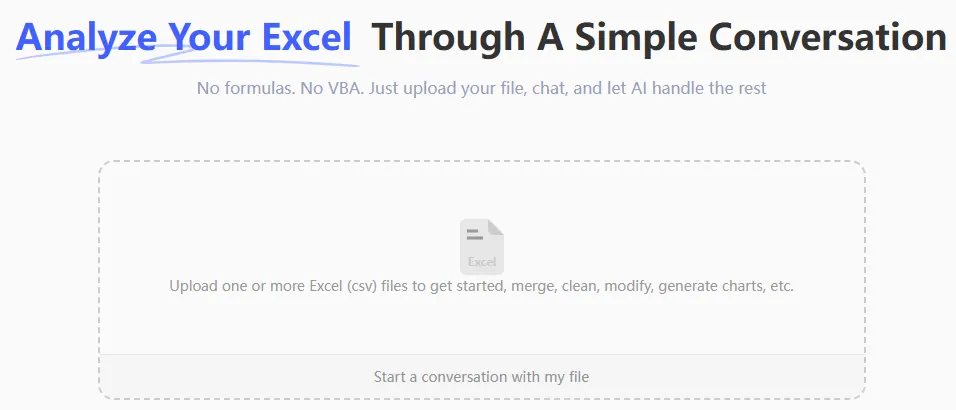
2. 用自然語言描述您想要的結果
現在,您只需輸入您的指示,而無需點擊選單。要修正我們的整個報告,您可以逐一發出這些指令:
- 針對貨幣欄位:
「將『收入』欄位格式化為美元,顯示兩位小數和千位分隔符。」 - 針對日期欄位:
「確保『日期』欄位採用 YYYY-MM-DD 格式。」 - 針對百分比欄位:
「將『成長率』欄位轉換為帶一位小數的百分比。」
您甚至可以將多個請求合併為一個更複雜的提示:
請格式化我的表格。『收入』和『成本』欄位應為歐元格式且不帶小數。『訂單日期』欄位應格式化為「dd-mmm-yyyy」。『點擊率』欄位應為帶兩位小數的百分比。
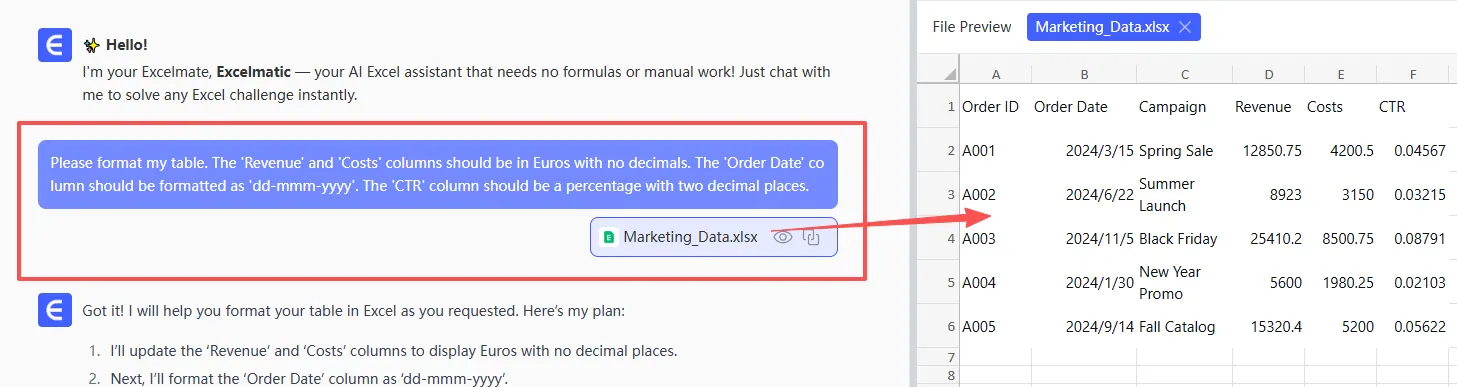
RowSpeak 的 AI 會解析您的請求並立即應用正確的格式化規則。
3. 檢視、迭代並匯出
格式化後的數據會立即出現。但如果您改變主意怎麼辦?對話式介面使迭代變得毫不費力。您只需提出另一個請求即可。
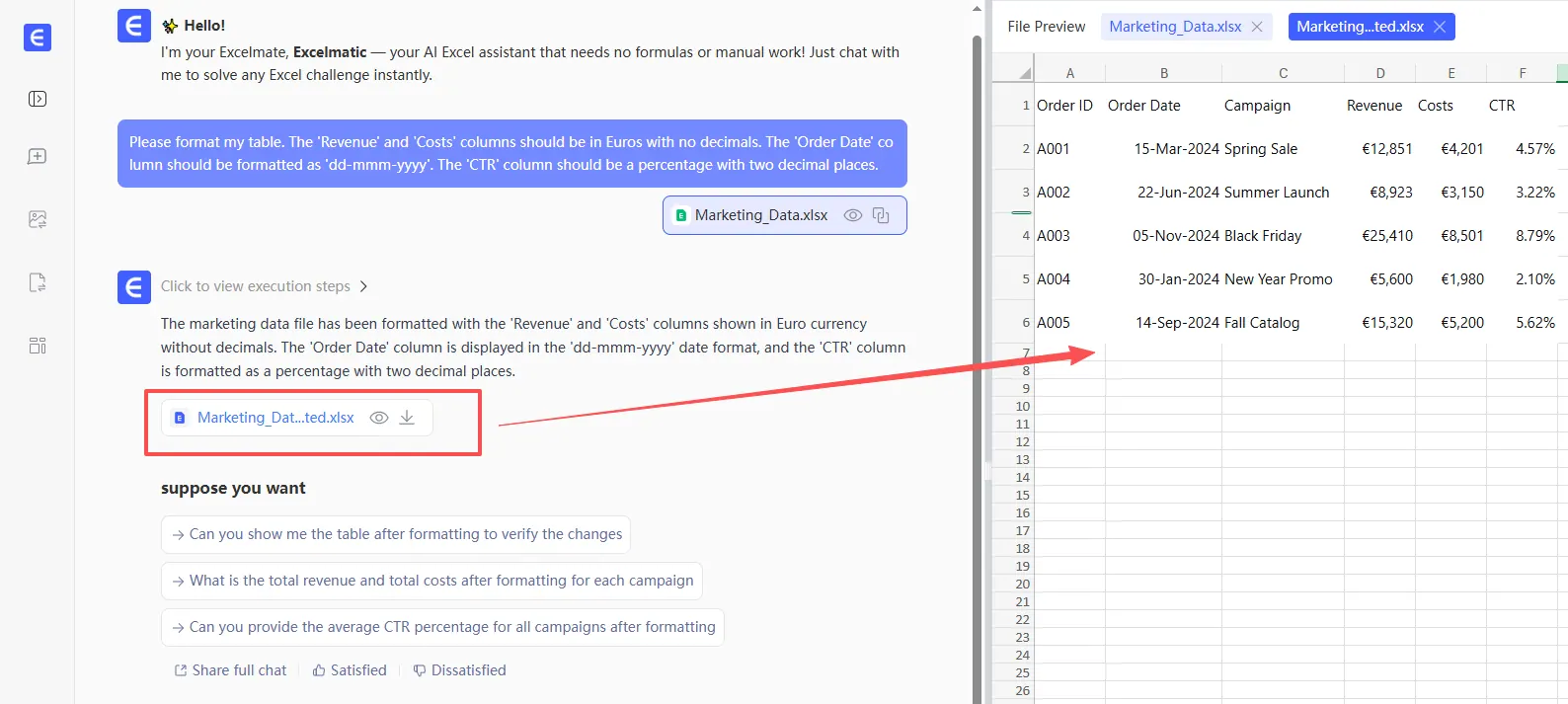
與傳統方法相比,這種來回對話是一個改變遊戲規則的進步,在傳統方法中,改變主意意味著要重新瀏覽 設定儲存格格式 對話方塊並撤銷/重做您的工作。
對話範例:即時格式化
以下是 RowSpeak 中典型對話的可能樣貌:
使用者: 我已經上傳了我的活動數據。『花費』欄位需要格式化為貨幣。
RowSpeak: 完成。『花費』欄位現在已格式化為帶有「$」符號和兩位小數的貨幣。看起來如何?
使用者: 很好。現在,您能否也將『活動開始日期』欄位格式化為像「January 1, 2025」這樣?
RowSpeak: 明白。我已將『活動開始日期』欄位更新為「Month Day, Year」格式。還有其他需要我幫忙格式化的嗎?
使用者: 是的,請將目前是小數的『轉換率』欄位轉換為百分比。
RowSpeak: 『轉換率』欄位現在顯示為百分比。您現在可以下載清理後的 Excel 檔案了。
傳統方法 vs. RowSpeak:快速比較
| 方面 | 傳統手動格式化 | RowSpeak AI 格式化 |
|---|---|---|
| 完成時間 | 幾分鐘到幾小時,取決於複雜度 | 幾秒到幾分鐘 |
| 流程 | 重複點擊、瀏覽選單 | 簡單、對話式的文字指令 |
| 錯誤率 | 不一致和錯誤的風險高 | 風險低,因為 AI 統一應用規則 |
| 靈活性 | 僵化;變更需要重新執行步驟 | 高度靈活;可透過後續問題迭代 |
| 學習曲線 | 需要記住選單和選項 | 只需用日常語言描述您想要的 |
常見問題
1. RowSpeak 會修改我原始的 Excel 檔案嗎? 不會,您的原始檔案保持不變。當您將檔案上傳到 RowSpeak 時,它會在雲端處理一個安全副本。然後您可以將新格式化的數據作為單獨的 Excel 檔案下載。
2. 如果我的欄位標題不清楚,例如「Column1」或「Data_Field_A」怎麼辦? 雖然 RowSpeak 的 AI 很聰明,但它在清晰、描述性的標題(例如「銷售收入」、「交易日期」)下效果最佳。使用清晰的標題可以讓您寫出更直觀的提示並獲得更準確的結果。
3. RowSpeak 能處理自訂格式嗎,例如電話號碼或特定 ID 代碼? 可以。您可以描述您需要的自訂格式。例如,您可以要求:「將『電話』欄位格式化為 (XXX) XXX-XXXX」或「確保『員工 ID』欄位始終顯示 5 位數字,並帶有前導零。」
4. 將敏感的公司數據上傳到 RowSpeak 安全嗎? RowSpeak 的構建將數據安全放在首位。所有數據在傳輸和靜態時都經過加密。有關安全性和隱私合規性的具體細節,最好查閱網站上的官方隱私政策。
5. 我可以在自己的桌面版 Excel 中使用 RowSpeak 生成的格式嗎? 當然可以。當您從 RowSpeak 下載檔案時,所有格式化都是使用標準的 Excel 屬性應用的。當您在 Microsoft Excel 中打開該檔案時,儲存格將被正確格式化並完全可用。
6. RowSpeak 僅用於格式化數字嗎? 不,格式化只是開始。RowSpeak 是一個功能齊全的 Excel AI 助手。您還可以使用它來生成複雜公式、建立樞紐分析表、建立圖表、清理數據,甚至撰寫摘要報告——全部使用自然語言。
開始使用:透過 RowSpeak 升級您的 Excel 工作流程
停止在繁瑣、重複的數字格式化任務上浪費您寶貴的時間。過去的手動點擊和選單搜尋正被一種更智能、更快速、更直觀的對話式方法所取代。
下次您收到混亂的試算表時,與其與 「設定儲存格格式」 對話方塊搏鬥,不如試試 RowSpeak。上傳那個檔案,並使用本文中的簡單提示,看看您能多快獲得一份乾淨、專業且準備好進行分析的報告。
立即免費試用 RowSpeak,將數小時的手動格式化工作變成幾秒鐘的對話。