重點摘要:
- 在 Excel 中使用 Power Query 等工具進行傳統資料清理功能強大,但需要學習複雜的介面,並遵循嚴格的逐步流程來處理向下填滿、分割欄位和移除無用列等任務。
- 像 RowSpeak 這樣的 Excel AI 工具取代了這種手動工作,讓您可以用簡單的語言描述複雜的清理任務,就像對真人助理說話一樣。
- 透過使用 Excel AI 自動化資料準備工作,您可以在極短時間內,從混亂的試算表獲得可操作的見解(例如平均解決時間或問題數量),而無需編寫任何公式或 Power Query 步驟。
混亂資料匯出的噩夢
想像一下:月底到了,您剛收到一份問題追蹤報告。您的任務是分析它並找出關鍵指標,例如解決問題的平均時間以及快速關閉的高優先順序工單數量。您打開檔案,心沉了下去。
資料一團糟。看起來像是從 PDF 複製貼上,或是從一個不關心結構的舊系統匯出的。
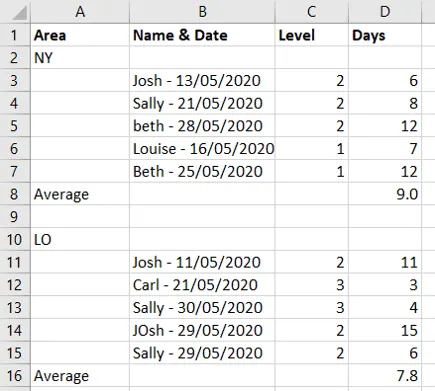
您正面臨幾個經典的資料清理挑戰:
- 合併或分組的列: 區域代碼(例如 'A101')單獨佔據一行,位於所有相關問題的上方。
- 合併的欄位: 問題的指派人員和處理日期被塞進同一個儲存格,用連字號分隔。
- 不一致的格式: 姓名全部使用小寫,使資料看起來不專業且難以閱讀。
- 無用列: 檔案中散佈著空白列和無用的「平均」摘要列,這些會破壞任何公式或樞紐分析表。
在您開始思考分析之前,您知道自己必須捲起袖子,投入繁瑣的清理過程。這是任何在 Excel 中處理資料的人常見的瓶頸。分析本身可能只需要 10 分鐘,但準備工作很容易就耗費數小時。
傳統解決方案:深入探索 Power Query
對於經驗豐富的 Excel 使用者來說,處理這類轉換的首選工具是 Power Query(也稱為「取得與轉換資料」)。它是內建於 Excel 的極其強大的資料準備引擎。然而,「強大」並不總是意味著「簡單」或「快速」。
以下是使用 Power Query 清理混亂報告所需的手動步驟的高層次概述。
逐步的 Power Query 工作流程
- 將資料載入 Power Query: 首先,選取資料範圍並將其載入 Power Query 編輯器。這會開啟一個與 Excel 網格完全分開的新介面。
- 向下填滿遺漏值: 為了將正確的區域代碼分配給每個問題,您使用「向下填滿」指令。這會找到區域代碼並將其複製到下方的空白儲存格中。
- 篩選掉無用列: 接下來,您需要篩選資料以移除空白列和包含「Average」的列。這需要對一個或多個欄位套用篩選器。
- 依分隔符號分割欄位: 為了將指派人員與日期分開,您使用「分割欄位」功能。您需要指定連字號
-作為分隔符號,將單一欄位分割成兩個。 - 清理並重新命名新欄位: 分割後,您需要修剪新欄位中的任何額外空格,並將其重新命名為有意義的名稱,例如「指派對象」和「日期」。
- 標準化大小寫: 為了修正小寫姓名,您對「指派對象」欄位使用「將每個字詞首字母大寫」轉換。
- 設定資料類型: 接著,您必須確保每個欄位都有正確的資料類型(例如文字、整數、日期),以便計算能正確運作。
- 載入到 Excel: 最後,點擊「關閉並載入」,將乾淨、結構化的表格放回 Excel 工作表。
只有在完成這八個步驟之後,您才能開始分析,使用像 AVERAGE 這樣的公式來找出平均解決時間,或使用 COUNTIFS 來計算特定問題的數量。
手動方法的限制
雖然 Power Query 是一個出色的工具,但它也有其缺點,特別是對於團隊和忙碌的專業人士來說:
- 陡峭的學習曲線: 如果您不是 Power Query 專家,在其擁擠的介面中找到正確的按鈕和指令可能是一場令人沮喪的尋寶遊戲。
- 僵化且脆弱: Power Query 記錄固定的步驟序列。如果下個月的報告格式稍有變動(例如,分隔符號現在是斜線而不是連字號),您的整個查詢可能會中斷,迫使您除錯這些步驟。
- 耗時: 即使是專家,瀏覽介面、套用每個步驟並驗證結果也需要時間。這是一個手動的、逐一點擊的過程。
- 低可發現性: 您必須知道像「向下填滿」這樣的功能存在以及它的名稱。您不能只是描述您的問題並期望 Excel 來解決它。
新解決方案:使用像 RowSpeak 這樣的 Excel AI
如果您可以跳過整個 Power Query 學習曲線,直接...告訴 Excel 您想要什麼呢?這就是像 RowSpeak 這樣的 Excel AI 代理程式的承諾。您無需尋找按鈕,只需用簡單的語言描述您的資料清理目標。

RowSpeak 充當您的個人資料分析師。您上傳混亂的檔案,然後開始對話來清理、轉換和分析它。
逐步指南:使用 AI 從混亂到乾淨
以下是您如何使用 RowSpeak 解決完全相同問題的方法。
1. 上傳您混亂的 Excel 檔案
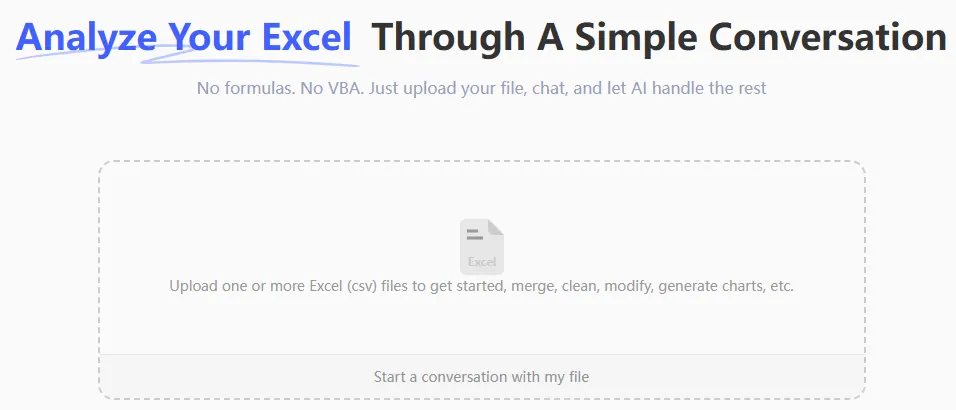
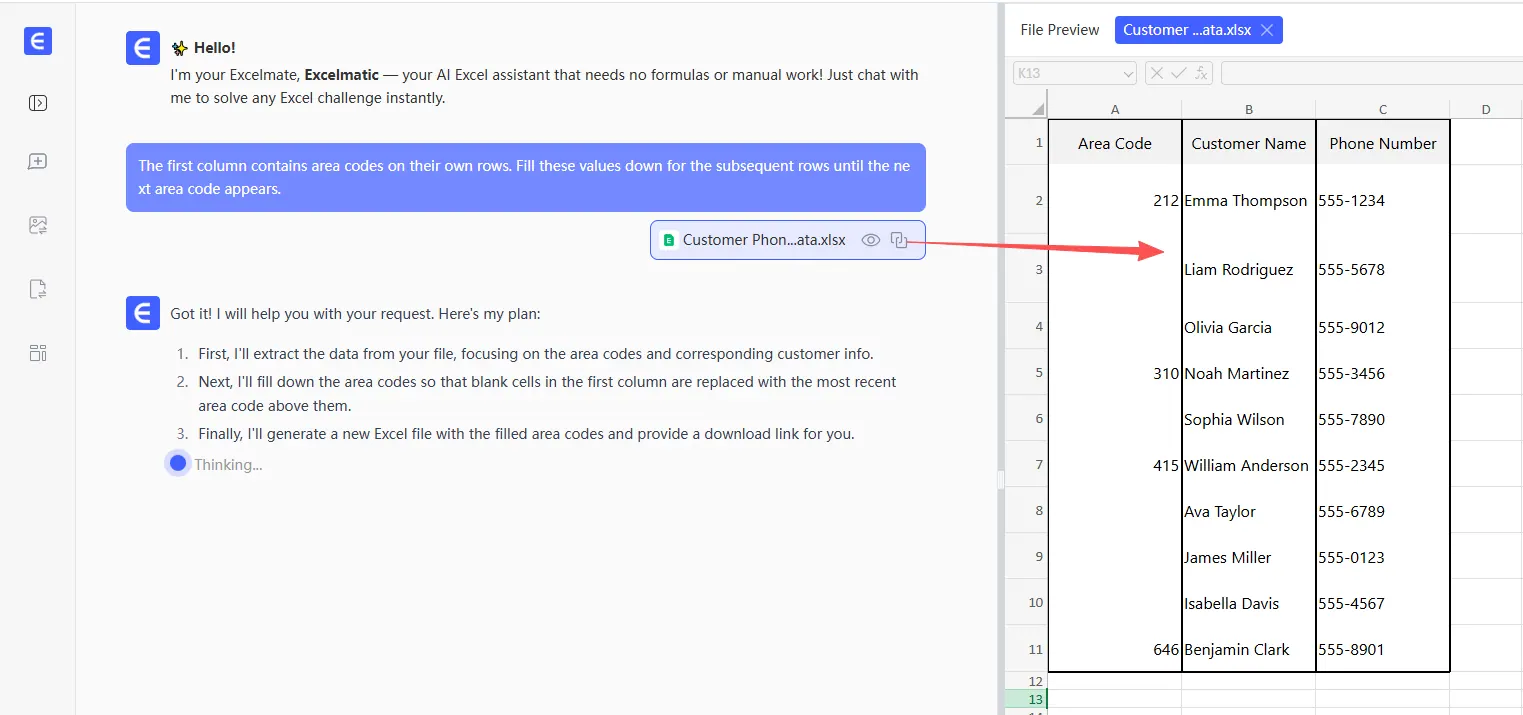
首先,登入 RowSpeak 並上傳您混亂的問題追蹤報告。它支援 Excel (.xlsx)、CSV 和其他常見格式。AI 會立即讀取檔案並顯示預覽。
2. 用簡單語言描述您的清理步驟
無需點擊選單,您只需在聊天框中輸入您的指示。您甚至可以一次串連多個請求。
對於這個情境,您可以給出以下指示:
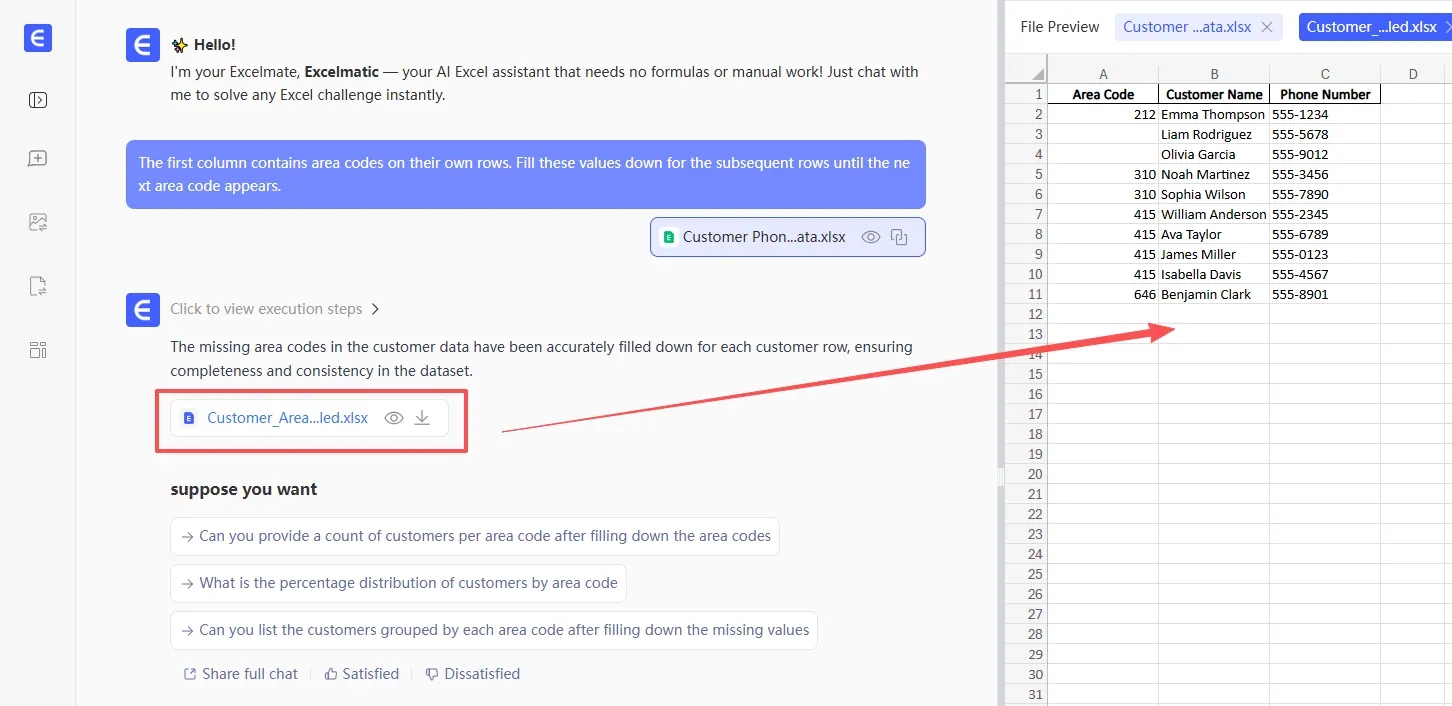
- 「第一欄包含單獨成行的區域代碼。將這些值向下填滿到後續的列,直到下一個區域代碼出現。」
- 「移除所有第一欄為空白或包含 'Average' 字詞的列。」
- 「依連字號分割 'Assigned To / Date' 欄位。將第一個新欄位命名為 'Assigned To',第二個命名為 'Date'。」
- 「在 'Assigned To' 欄位中,將每個姓名的首字母大寫。」
- 「確保 'Date' 欄位格式化為日期,且 'Days to Resolve' 欄位是數字。」
3. 請求分析並獲得即時答案
最棒的部分是?您無需將清理與分析分開。您可以一口氣詢問最終答案。
提供清理指示後,您可以立即詢問:
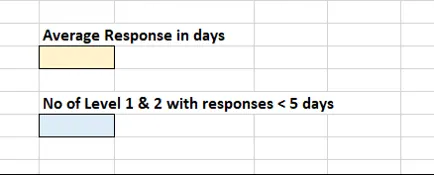
- 「現在,計算 'Days to Resolve' 欄位的平均值。」
- 「您也可以告訴我有多少問題的 'Priority' 是 1 或 2,並且在 5 天內解決嗎?」
RowSpeak 將在後台執行所有轉換,並向您呈現最終的乾淨表格以及您問題的答案。
範例 AI 對話
以下是 RowSpeak 中該互動可能的樣子:
使用者: 我上傳了一份問題追蹤報告。它非常混亂。首先,第一欄中的區域代碼需要向下填滿。然後,請移除任何空白列和包含「Average」的列。
RowSpeak: 完成。我已向下填滿區域代碼並移除了 12 個無用列。表格現在更有結構了。接下來呢?
使用者: 很好。現在,依連字號分割第二欄。連字號前的部分是 'Assigned To' 人員,連字號後的部分是 'Date'。請同時將姓名格式化成適當的大寫。
RowSpeak: 我已分割欄位,建立了 'Assigned To' 和 'Date' 欄位,並將姓名首字母大寫。資料現在已清理乾淨,可以進行分析了。
使用者: 完美。平均回應時間是多少天?有多少個優先順序 1 或 2 的問題在 5 天內解決?
RowSpeak: 平均回應時間是 5.4 天。有 8 個優先順序為 1 或 2 的問題在 5 天內解決。您希望我建立摘要圖表嗎?
傳統方法 vs. RowSpeak:快速比較
| 方面 | 傳統方法 (Power Query) | RowSpeak (Excel AI) |
|---|---|---|
| 時間 | 15-45 分鐘 (取決於專業程度) | 2-5 分鐘 |
| 技能水平 | 中級到高級 Excel | 初學者友善;只需描述目標 |
| 靈活性 | 僵化;格式變更會導致查詢中斷 | 高度靈活;只需調整您的語言提示 |
| 流程 | 手動、逐一點擊的轉換 | 對話式、自動化的工作流程 |
常見問題
Q1: 我需要是 Excel 專家才能使用 RowSpeak 嗎? 不,完全不需要。RowSpeak 專為所有技能水平的用戶設計。如果您能用簡單的語言描述您的問題,您就可以用它來清理和分析資料。對於那些覺得 VLOOKUP、樞紐分析表或 Power Query 令人生畏的人來說,它是完美的工具。
Q2: RowSpeak 會修改我原始的 Excel 檔案嗎? 不會。您的原始檔案永遠不會被修改。RowSpeak 在安全的雲端環境中處理您資料的副本。然後,您可以將清理後的資料、圖表或報告下載為新的 Excel 檔案。
Q3: 如果我的資料比這個例子更混亂怎麼辦? RowSpeak 旨在處理各種混亂的資料情境。您可以指示它移除重複項、標準化文字、處理複雜的篩選邏輯、合併不同工作表的資料等等。關鍵是清楚地描述您資料的狀態以及您期望的結果。
Q4: 將我公司的資料上傳到 RowSpeak 安全嗎? RowSpeak 採用企業級安全性建構。資料在傳輸和靜態時都經過加密。有關資料隱私和安全政策的具體細節,最好查閱官方網站。
Q5: 我可以從 RowSpeak 獲得公式或 Power Query 步驟嗎? 可以。在許多情況下,您可以要求 RowSpeak 提供 Excel 公式或描述它所採取的步驟。這使它成為一個很好的學習工具,因為它不僅給您答案,還可以教您如何獲得答案。
採取行動:立即革新您的 Excel 工作流程
想想您因清理混亂試算表而損失的時間。這些時間本可以用於策略分析、產生見解,或者只是提早完成工作。繼續使用手動方法不僅乏味,更是對您生產力的巨大消耗。
使用像 RowSpeak 這樣的 Excel AI 代理程式,您可以重新掌控這些時間。無需與複雜的介面搏鬥,只需進行簡單的對話,幾分鐘內就能獲得結果。
準備好親眼看看嗎?免費試用 RowSpeak。上傳那份您一直害怕處理的混亂報告,並嘗試使用本文中的一些提示。讓 AI 處理繁重的工作,讓您專注於重要的事。