重點摘要:
- Excel 中的多餘空格——無論是開頭、結尾或字詞之間的多個空格——都是常見的錯誤來源,會導致
VLOOKUP、RIGHT和CONCAT等公式失效,並迫使您花費數小時使用TRIM函數進行手動清理。 - 像 RowSpeak 這樣的 Excel AI 工具取代了手動公式的需求。您只需用簡單的語言提出要求,例如「移除客戶名稱欄中的所有多餘空格」,即可清理整個資料集。
- 使用 RowSpeak 進行資料清理能大幅減少時間消耗,透過一致地應用規則來提高準確性,並消除了將
TRIM、RIGHT和VALUE等多個函數嵌套在一起的複雜性。
試算表中的隱形威脅:為何多餘空格會造成大麻煩
您剛將銷售報告或客戶清單從另一個系統匯入 Excel。乍看之下一切完美。您開始建立分析——用 VLOOKUP 合併客戶詳細資料、用 SUMIFS 計算區域總計,或用樞紐分析表來彙總資料。但什麼都行不通。公式傳回 #N/A 錯誤,加總不正確,而您的樞紐分析表顯示了本應是相同項目的重複條目。
罪魁禍首?一個微小、看不見的字元:多餘的空格。
這是任何 Excel 使用者最常見也最令人沮喪的問題之一。從資料庫、CRM 或網路表單匯入的資料通常充斥著不一致的間距:
- 開頭空格: 文字開始前的空格(例如
" John Smith")。 - 結尾空格: 文字結束後的空格(例如
"John Smith ")。 - 字詞間的多餘空格: 本應只有一個空格的地方出現多個空格(例如
"John Smith")。
對 Excel 來說,"John Smith" 和 " John Smith " 是兩個完全不同的文字字串。這個看似微小的問題可能使您的整個分析脫軌,迫使您花費數小時逐格搜尋並手動刪除這些惱人的空格。
傳統解決方案:深入探討 TRIM 函數
幾十年來,這個問題的標準解決方案一直是 TRIM 函數。它是任何 Excel 使用者資料清理工具箱中的基本工具。
語法很簡單:
=TRIM(text)
此函數接受一個文字字串(或儲存格參照),移除所有開頭和結尾的空格,同時將字詞間的多個空格減少為單一空格。
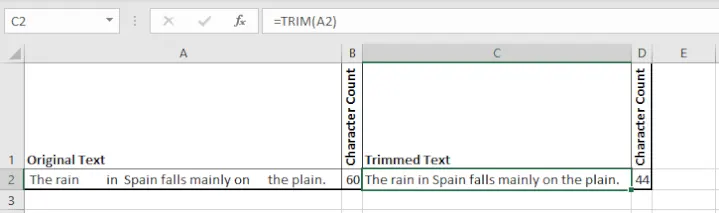
然而,現實世界的資料清理很少這麼簡單。TRIM 函數幾乎從不單獨使用。它通常是更複雜、多層次公式的第一步,而這正是其局限性開始顯現的地方。
傳統方法的問題
讓我們看看幾個常見情境,其中 TRIM 是必要的,但過程也變得繁瑣。
1. 使用 LEFT 或 RIGHT 分割文字
想像您需要從地址字串的末尾提取一個 7 字元的郵遞區號。您可能會嘗試使用 RIGHT 函數:=RIGHT(A2, 7)。但如果儲存格 A2 有結尾空格,您的公式就會抓取這些空格,而不是實際的郵遞區號。
要修正此問題,您必須將 TRIM 函數「嵌套」在 RIGHT 函數內部:
=RIGHT(TRIM(A2), 7)
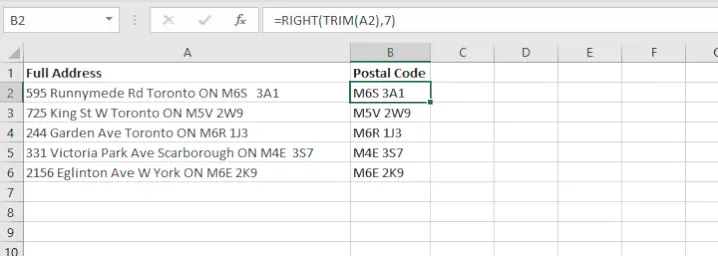
這方法有效,但需要您建立輔助欄、編寫嵌套公式,並記得為每一列向下拖曳公式。
2. 使用 CONCAT 合併文字
那相反的問題呢?A 欄有名,B 欄有姓,兩者都有混亂的間距。您嘗試用 =CONCAT(A2, " ", B2) 將它們合併。結果是一團混亂的多餘空格。
同樣地,您需要嵌套函數。您可以在合併前分別對每個儲存格進行 TRIM,或是對最終結果進行 TRIM:
=TRIM(CONCAT(A2, " ", B2))
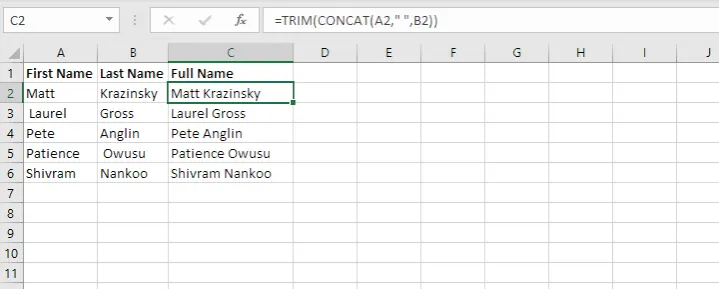
3. 局限性顯而易見
雖然 TRIM 函數功能強大,但這種手動方法有顯著的缺點:
- 繁瑣且重複: 對於每個清理任務,您都必須建立新欄位、編寫公式並向下複製。如果您有 10 個欄位需要清理,那就是 10 個新的輔助欄和 10 個需要管理的公式。
- 容易出錯: 嵌套公式中的一個小錯誤,例如放錯括號,可能導致難以察覺的不正確結果。忘記為新資料列更新公式是另一個常見錯誤。
- 缺乏擴充性: 隨著您的公式變得越來越複雜(例如結合
TRIM、SUBSTITUTE、VALUE和MID來提取和轉換數字),它們變得幾乎無法讓您或您的同事閱讀、除錯或維護。 - 造成混亂: 您的試算表很快就會填滿臨時的「輔助」欄,使得導覽和理解最終輸出變得困難。
一定有更好的方法。而現在,確實有了。
現代解決方案:使用 Excel AI 助手 (RowSpeak) 清理資料
與其您用公式一步步告訴 Excel 如何 清理資料,不如直接告訴它您想要什麼?這就是像 RowSpeak 這樣的 Excel AI 助手所承諾的。

RowSpeak 是一個讓您使用簡單語言執行複雜資料任務的工具。您上傳混亂的試算表,只需與 AI 對話,就能在幾秒鐘內完成資料清理、分析和格式化。
逐步指南:使用 RowSpeak 移除多餘空格
讓我們重新審視相同的問題,但用 AI 的方式解決它們。
1. 上傳您的資料檔案
首先,只需將您的 Excel 或 CSV 檔案拖放到 RowSpeak 中。AI 會立即讀取您的資料並顯示預覽。
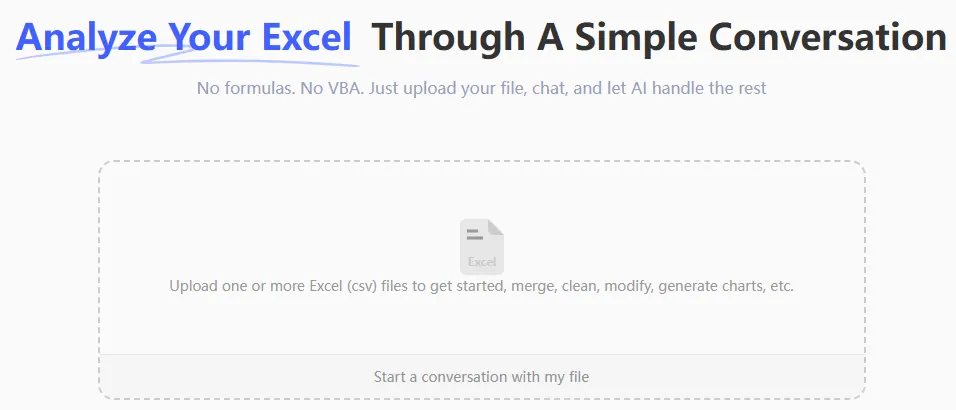
2. 使用簡單語言指令
現在,您無需編寫公式,只需在聊天框中輸入您的請求。以下是一些範例:
- 修正開頭和結尾空格:「移除『地址』和『客戶名稱』欄中的所有開頭和結尾空格。」
- 修正字詞間的多餘空格:「在『產品描述』欄中,確保每個字詞之間只有一個空格。」
- 同時合併並清理欄位:「將『名』和『姓』欄位合併到一個名為『全名』的新欄位。確保在合併前移除姓名中的所有多餘空格。」
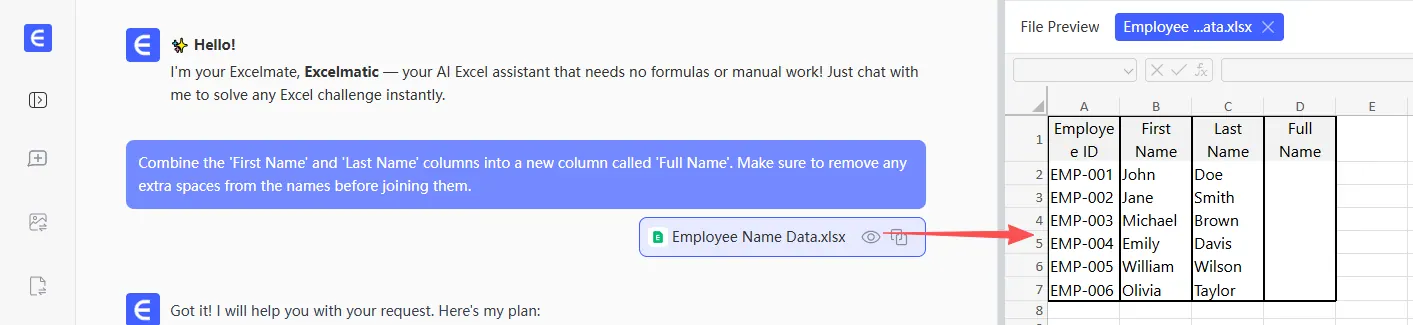
AI 理解您的意圖,並立即對整個資料集執行清理操作。無需輔助欄,無需拖曳公式。
3. 檢視與迭代
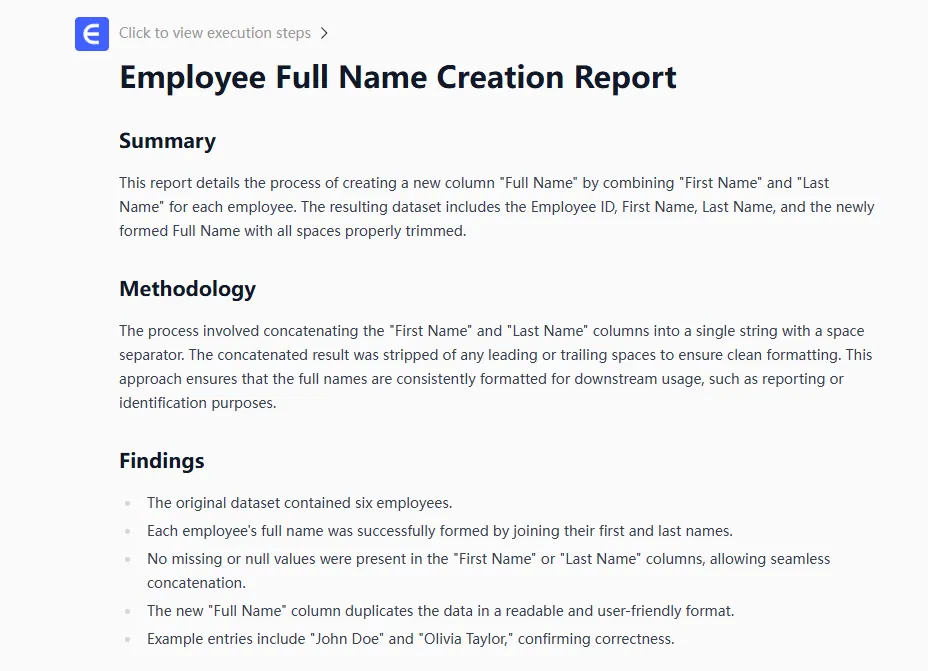
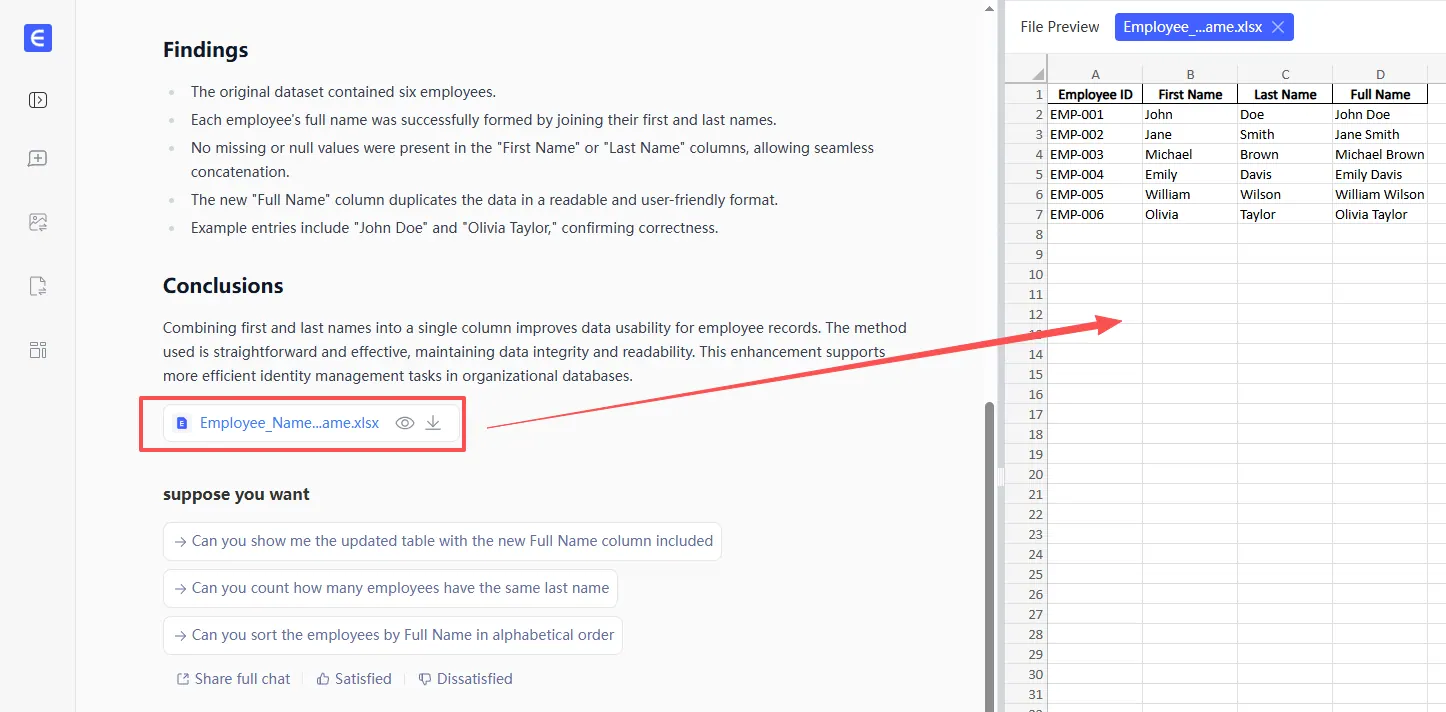
RowSpeak 將在新的表格中呈現清理後的資料。從這裡,您可以繼續對話。這種迭代過程正是其神奇之處。您可以立即透過後續請求在已清理的資料上進行建構:
- 「很好。現在地址已經清理乾淨了,請將最後 7 個字元提取到一個新的『郵遞區號』欄位中。」
- 「根據已清理的『全名』欄位,計算我們有多少個不重複的客戶。」
- 「建立一個樞紐分析表,顯示每位客戶的銷售總額。」
這種對話流程在傳統公式中是不可能的,因為每個新請求都意味著另一個複雜的公式和更多的輔助欄。
4. 匯出您清理後的資料
一旦您滿意了,只需點擊一下,就可以將清理和分析後的資料下載為一個新的、完美格式化的 Excel 檔案。
對話範例:從混亂資料到清晰洞察
以下是 RowSpeak 中典型對話的樣子:
使用者: 我的『地址』欄末尾有很多多餘空格,這搞砸了我提取 7 位數郵遞區號的嘗試。你能先清理『地址』欄嗎?
RowSpeak: 當然可以。我已透過移除所有開頭和結尾空格清理了『地址』欄。清理後的資料已準備就緒。您現在希望我從清理後的地址中提取最後 7 個字元到一個新的『郵遞區號』欄位嗎?
使用者: 是的,請執行。然後你能計算有多少地址的郵遞區號是『K1A 0B1』嗎?
RowSpeak: 完成。我已建立『郵遞區號』欄位,並發現有 15 個地址的郵遞區號是『K1A 0B1』。這是摘要表格。
傳統 TRIM 與 RowSpeak:快速比較
| 功能特性 | 傳統 TRIM 方法 |
RowSpeak AI 方法 |
|---|---|---|
| 方法 | 手動建立公式 (=TRIM(...)) |
自然語言聊天指令 |
| 時間 | 數分鐘到數小時,視複雜度而定 | 數秒 |
| 複雜度 | 需要了解嵌套函數 | 只需描述期望的結果 |
| 靈活性 | 僵化;變更需要新公式 | 高度靈活;可透過後續問題迭代 |
| 工作流程 | 用輔助欄使工作表雜亂 | 乾淨、自成一體、可下載 |
常見問題
1. 我需要知道 TRIM 函數才能使用 RowSpeak 清理空格嗎?
完全不需要。您不需要知道任何 Excel 函數。只需用您自己的話描述問題(例如「去掉多餘空格」),AI 就會處理。
2. RowSpeak 會修改我原始的 Excel 檔案嗎? 不會。您的原始檔案保持不變。RowSpeak 在一個安全、私密的工作空間中對您資料的副本進行操作,您可以將轉換後的資料下載為新檔案。
3. 如果我的資料除了空格之外還有其他問題,例如大小寫不一致或格式問題怎麼辦? 您可以在單一對話中處理多個清理任務。例如,您可以詢問:「在『城市』欄位中,移除所有多餘空格並將文字轉換為適當的大小寫。」RowSpeak 將在一個步驟中執行這兩個操作。
4. 將敏感的公司資料上傳到 RowSpeak 安全嗎? 資料隱私和安全是首要任務。RowSpeak 使用業界標準的加密和安全協定來保護您的資料。詳細資訊請參閱官方網站上的隱私政策。
5. RowSpeak 能處理具有數十萬列的超大檔案嗎? 可以。RowSpeak 是一個基於雲端的應用程式,旨在比桌面版 Excel 更有效地處理大型資料集,後者在處理大檔案時可能會變慢或無回應。
告別手動清理:使用 RowSpeak 升級您的工作流程
回想一下您上次花一小時除錯一個失效的 VLOOKUP,結果發現罪魁禍首只是一個結尾空格。那是您永遠無法挽回的時間。手動、依賴公式的資料清理方法是過去的遺物——它緩慢、脆弱,並且嚴重消耗生產力。
使用像 RowSpeak 這樣的 Excel AI 助手,您可以將這項繁瑣的雜務轉變為快速、簡單的對話。您可以專注於分析資料和尋找洞察,而不是與公式搏鬥。
準備好停止與空格鬥爭,開始完成工作了嗎?
立即免費試用 RowSpeak,在幾秒鐘內清理您的下一個試算表。只需上傳您正在處理的檔案,並要求它「清理多餘空格」。您會對其差異感到驚訝。