重點摘要:
- 若要在 Excel 中標記重複項,請使用 常用 > 條件式格式設定 > 醒目提示儲存格規則 > 重複的值,這是單一範圍快速檢查的最佳方式。
- 當您只想標記第二次及之後出現的重複值時,請使用
COUNTIF;若要檢查一或兩欄,可使用自訂規則。 - 當重複項檢查量大、需重複執行或在審查前需要清理數據時,請使用 Power Query。
- 當重複項跨越多個檔案、混合
.xlsx與.csv匯出檔、數值雜亂或業務規則難以用單一 Excel 公式表達時,請使用 RowSpeak。
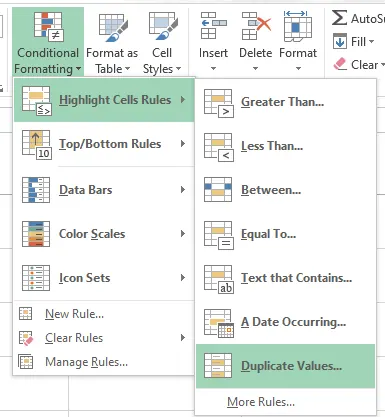
若要在 Excel 中標記重複項,請選取您的範圍,前往 常用 > 條件式格式設定 > 醒目提示儲存格規則 > 重複的值,選擇格式後點擊 確定。
這是當您需要在單一欄位或選定範圍內標記重複值時最快的方法。此方法不具破壞性:Excel 會為重複儲存格上色,讓您在決定保留、合併或 在 Excel 中刪除重複項 之前進行審查。
當檔案內容不夠乾淨時,情況會變得複雜。您可能需要標記重複列、比較兩欄、忽略大小寫、修剪空格、比較 Excel 活頁簿與 CSV 匯出檔,或在多個檔案中尋找同一個客戶。在這些情況下,RowSpeak 可以協助您上傳檔案、用白話英文描述重複規則、審查標記結果,並匯出新的 Excel 檔案。
快速決策樹
| 您的重複項問題 | 最佳起點 |
|---|---|
| 單一欄位,顯示數值完全相同 | 條件式格式設定 |
| 保留第一筆記錄不標記,僅標記後續重複項 | COUNTIF |
| 重複定義為兩欄或多欄相符 | COUNTIFS |
| 超過 50,000 列、定期匯入或需大量清理 | Power Query, RowSpeak |
| Excel 顯示無重複,但數值看起來一樣 | RowSpeak |
多個檔案、混合 .xlsx 與 .csv、模糊規則或需追蹤來源檔案 |
RowSpeak |
想測試極端情況而非使用乾淨的範例檔嗎?下載雜亂的重複項範例 TSV。Excel 可以直接開啟此檔案,內容包含結尾空格、大小寫差異、電話號碼標點符號、混合日期格式、前導零以及供應商後綴變化。
有多個檔案或複雜的重複規則嗎?使用 RowSpeak 標記重複項。
快速解答:如何在 Excel 中標記重複項
如果您只需要標準的 Excel 工作流程,請執行以下步驟:
- 選取您要檢查的儲存格。
- 前往 常用 > 條件式格式設定 > 醒目提示儲存格規則 > 重複的值。
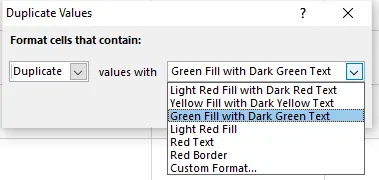
- 在對話方塊中選擇 重複。
- 挑選填滿或文字顏色。
- 點擊 確定。
如果您想先看基本的選單路徑,這段簡短的 YouTube 教學展示了 Excel 中相同的條件式格式設定流程:
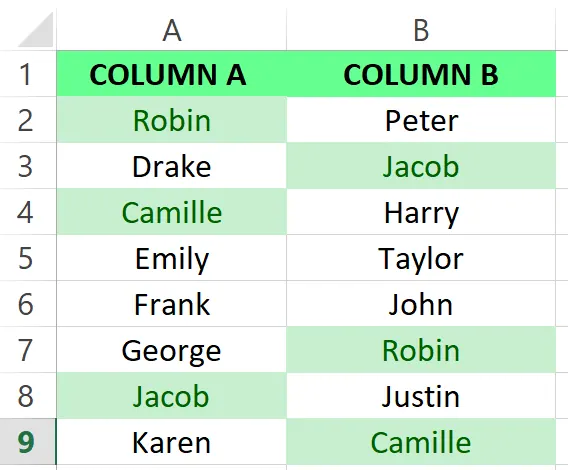
Excel 會在選定範圍內標記重複的儲存格。這對於檢查單一工作表中的重複電子郵件、訂單 ID、發票號碼、產品名稱或客戶 ID 等簡單檢查非常有效。
方法 1:使用條件式格式設定標記重複值
條件式格式設定是大多數 Excel 使用者的首選,因為它是內建功能,快速且易於還原。
選取您要檢查的儲存格範圍。
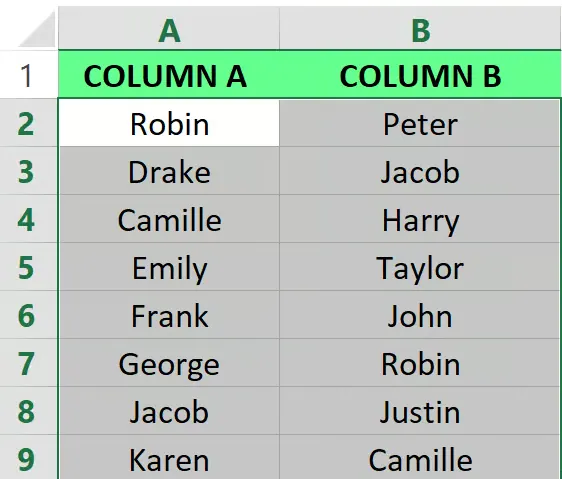
前往 常用 > 條件式格式設定 > 醒目提示儲存格規則 > 重複的值。
選擇 Excel 格式化重複值的方式。例如,您可以使用 綠色填滿與深綠色文字。
點擊 確定。Excel 會標記範圍內的重複值。
當您的規則很簡單時(即選定範圍內出現多次完全相同的數值),請使用此方法。
當您對重複的定義更具體時,請考慮其他方法。條件式格式設定不會自動理解 ACME Inc、Acme, Inc. 和 ACME Incorporated 可能是同一個帳戶。它本身也無法解決跨檔案檢查的問題。
方法 2:使用 COUNTIF 僅標記第二次及之後的重複項
Excel 內建的重複規則會標記所有重複值,包括第一次出現的值。如果您想保留第一筆記錄不標記,僅標記第二次及之後出現的記錄,請使用公式規則。
選取您的範圍,然後前往 常用 > 條件式格式設定 > 新增規則。
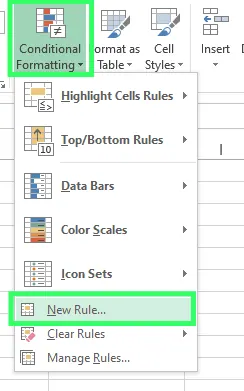
選擇 使用公式來決定要格式化哪些儲存格。如果您的數據從 A2 開始,請使用:
=COUNTIF($A$2:$A2,$A2)>1
接著選擇您的格式並點擊 確定。
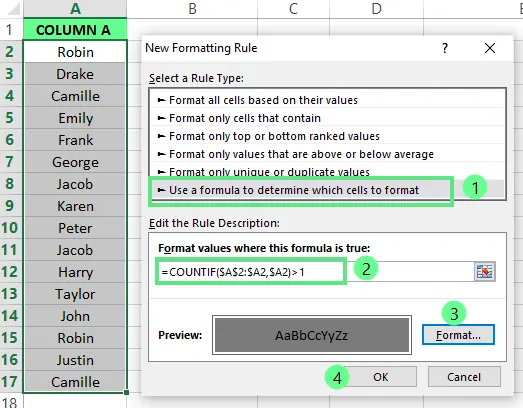
Excel 現在僅會標記在第一個值之後出現的重複項。
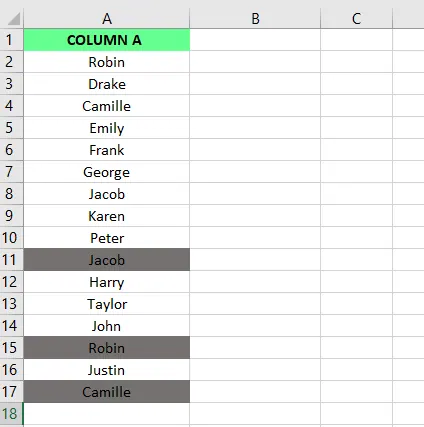
這對於希望將第一筆分錄保留為主要記錄的清單非常有用,例如首次客戶註冊、第一張發票號碼或第一筆潛在客戶記錄。
如果您的數據在表格中或起始列不同,請調整公式,使第一個引用鎖定範圍起點,而第二個引用隨著 Excel 評估每一列而擴展。
效能提示:除非必要,否則請避免在非常大的工作表上使用全欄公式規則。在超過 50,000 列的情況下,擴展的 COUNTIF 規則會明顯減慢重新計算速度;在超過 100,000 列且有多個規則的情況下,使用 Power Query 或 RowSpeak 的審查流程通常更容易維護。如果您堅持使用 Excel 公式,請使用限定範圍或 Excel 表格,而非 $A:$A。
方法 3:標記重複列或雙欄重複項
許多業務上的重複檢查不只針對單一儲存格。您可能需要尋找兩欄或多欄相符的列,例如:
- 名字 + 姓氏
- 客戶 ID + 訂單日期
- 供應商名稱 + 發票號碼
- 電子郵件 + 電話
- SKU + 倉庫
對於兩欄,請建立基於公式的條件式格式設定規則。假設您的數據從第 2 列開始,且您想標記 A 欄和 B 欄組合重複的列。選取您要格式化的列或欄,然後使用:
=COUNTIFS($A:$A,$A2,$B:$B,$B2)>1
這會告訴 Excel 當同一組數值出現超過一次時標記該列。
若要僅標記第二次及之後的重複列組合,請使用擴展範圍:
=COUNTIFS($A$2:$A2,$A2,$B$2:$B2,$B2)>1
此方法很靈活,但公式必須符合您的實際規則。如果重複客戶的判斷標準是先比對電子郵件,若無電子郵件則比對電話,或是比對標準化後的公司名稱,公式會變得難以維護。這正是使用自然語言工作流程更快速的地方。
效能提示:對全欄使用 COUNTIFS 很方便,但當檔案列數眾多且有多個重複規則時,運算成本很高。對於大型訂單匯出、應付帳款總帳或 SKU 主檔,請將公式限制在實際數據範圍內,或將重複檢查移至 Power Query。
方法 4:對大型或需重複處理的檔案使用 Power Query
當重複項檢查是定期數據清理工作流程的一部分時,Power Query 非常有用。它可以匯入數據、轉換欄位、保留重複列,並將結果載入到新工作表中。
選取儲存格或範圍,然後前往 資料 > 取得與轉換資料 > 從表格/範圍。
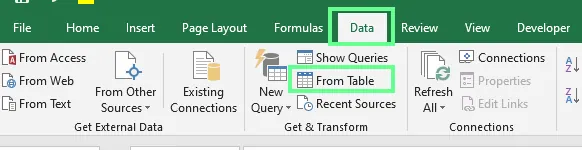
確認表格範圍以及數據是否包含標題。
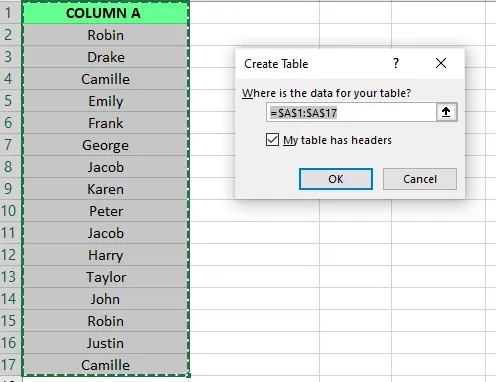
在 Power Query 編輯器中,選取您要檢查的一或多個欄位。
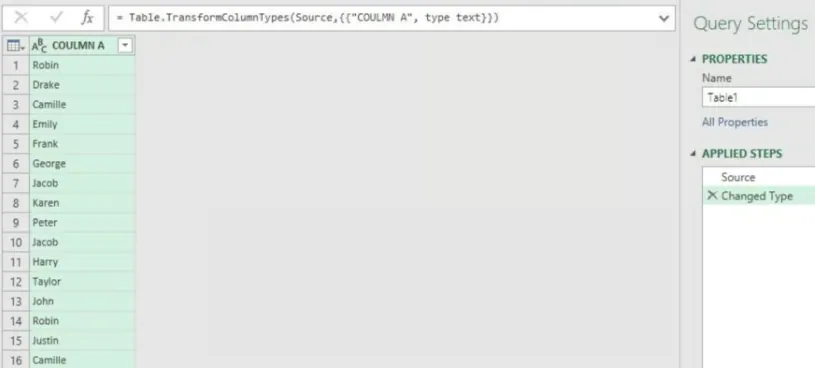
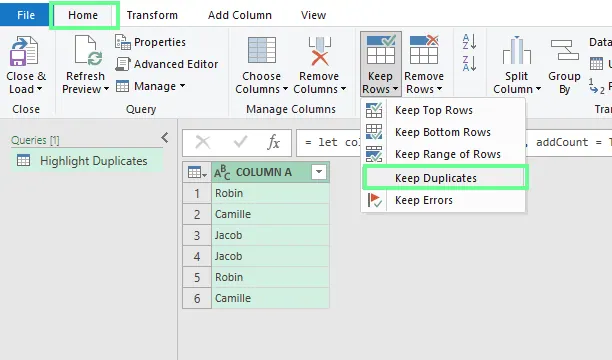
然後前往 首頁 > 保留列 > 保留重複項。
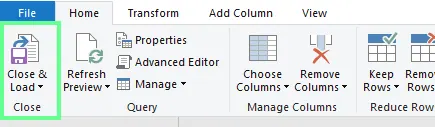
點擊 關閉並載入 將結果傳回 Excel。
Power Query 是處理大型檔案和重複清理的強大選項,但它通常會建立一個僅含重複項的表格,而非直接標記原始記錄。它也要求使用者理解查詢步驟。如果業務規則每週都在變動,設定過程可能會比直接審查還要慢。
如果您不想維護公式或查詢步驟,可以使用 RowSpeak 描述規則、要求提供審查表,並將結果匯出為 Excel 活頁簿。
方法 5:使用 RowSpeak AI 進行實務重複項檢查
當重複項任務超出單一 Excel 選單點擊的範疇時,RowSpeak 非常有用。您不需要建立一連串的公式、匯入、輔助欄和手動檢查,只需描述您想要的規則並要求提供可供審查的輸出。
典型的 RowSpeak 工作流程如下:
- 上傳您要檢查的試算表、CSV 匯出檔或一組檔案。
- 告訴 RowSpeak 哪些欄位定義為重複。
- 要求它保持原始數據不變,並建立一個重複項審查表。
- 審查標記的記錄、比對規則和建議操作。
- 將結果匯出為
.xlsx檔案。
範例指令:
Using olist_customers_dataset.csv, highlight customer_unique_id values that appear under more than one customer_id. Keep the first occurrence unmarked, highlight later occurrences, and create a Duplicate Review sheet with customer_unique_id, customer_id, customer_city, customer_state, and duplicate_group_id.
這在您已經知道業務規則但不想將其轉化為嵌套公式時特別有幫助。更多範例請參閱 RowSpeak 指令撰寫指南。
RowSpeak 應用場景:多檔案、混合格式、複雜規則
對於以下範例,您可以使用託管在 Hugging Face 上的公開 Olist 電子商務數據集。測試前請下載這三個檔案:
| 測試檔案 | 用途 | 下載 |
|---|---|---|
olist_customers_dataset.csv |
客戶身分欄位,如 customer_id、customer_unique_id、城市和州 |
下載客戶 CSV |
olist_orders_dataset.csv |
訂單層級記錄,包含 order_id、customer_id、狀態和時間戳記 |
下載訂單 CSV |
olist_order_items_dataset.csv |
項目層級列,包含 order_id、product_id、seller_id、價格和運費 |
下載訂單項目 CSV |
如果您想在下載前檢查來源頁面,也可以開啟 Olist 數據集檔案列表。
1. 跨多個 Excel 檔案尋找重複項
如果同一個客戶或訂單出現在多個匯出檔中,僅標記一個工作表是不夠的。您首先需要合併檔案、對齊欄位、保留來源背景,然後執行重複規則。若要進行實際測試,請使用公開的 Olist 電子商務檔案:olist_customers_dataset.csv、olist_orders_dataset.csv 和 olist_order_items_dataset.csv。
當您需要一個顯示每個重複項來源的審查活頁簿時,請使用 RowSpeak:
Compare olist_customers_dataset.csv and olist_orders_dataset.csv. Find customer_unique_id values that map to multiple customer_id values and show which orders belong to each duplicate customer group. Create a Duplicate Review sheet with customer_unique_id, customer_id, order_id, order_status, customer_city, customer_state, source_file, and recommended_action.
Compare olist_orders_dataset.csv and olist_order_items_dataset.csv. Highlight order_id values that appear in both files and flag order_id + product_id + seller_id combinations that appear more than once in order_items. Create a review sheet that separates normal multi-item orders from possible duplicate item rows.
目標是進行非破壞性審查:在任何人刪除或合併數據之前,保留原始記錄、標記重複組別並顯示來源檔案。
2. 比較 .xlsx 和 .csv 檔案的重複項
重複項檢查經常跨越檔案格式。一個團隊發送 Excel 活頁簿,另一個系統匯出 CSV,且欄位名稱不完全匹配。RowSpeak 支援常見的試算表格式,包括 .xlsx、.xls 和 .csv,因此它可以適應您原本需要手動匯入、重新格式化和合併檔案的工作流程。請參閱 支援的檔案格式 參考完整清單。
若要自行測試,請將 olist_orders_dataset.csv 另存為 olist_orders_dataset.xlsx,然後將其與 olist_customers_dataset.csv 和 olist_order_items_dataset.csv 一起上傳。
使用明確對應欄位的指令:
Compare olist_orders_dataset.xlsx with olist_order_items_dataset.csv. Use order_id as the join key. Highlight order_id values with multiple item rows, and create a summary showing item_count, seller_count, and product_count for each order.
Compare olist_customers_dataset.csv with olist_orders_dataset.xlsx. Use customer_id as the join key, then group by customer_unique_id to show customers with more than one order or more than one customer_id. Keep source_file in the output.
這對於 CRM 匯出、電子商務訂單、財務檔案、廣告平台匯出以及其他重複風險存在於系統之間的工作流程非常有幫助。
3. 使用複雜的重複規則
重複項並不總是完全匹配。在實際檔案中,同一個人或家庭可能出現在多個客戶記錄下,而同一個訂單可能有多個合法的項目列,而非重複。在 Olist 檔案中,customer_unique_id 對於尋找重複的客戶身分很有用,而 order_id + product_id + seller_id 則更適合偵測可疑的重複項目列。
與其將所有內容強加於一個公式中,不如直接陳述規則:
In olist_customers_dataset.csv, find customer_unique_id values that appear more than once. Treat those as repeat customer identities, not rows to delete automatically. Highlight the later customer_id records and create a review sheet with city, state, and linked order count.
In olist_order_items_dataset.csv, flag possible duplicate item rows only when order_id, product_id, seller_id, price, and freight_value all match. Do not flag an order_id as a duplicate only because the order has multiple products.
Join olist_orders_dataset.csv and olist_order_items_dataset.csv by order_id. For each order, count item rows and distinct products. Highlight orders where the same product_id appears more than once with the same seller_id and price.
對於敏感的財務、人力資源或客戶數據,請使用匿名樣本進行測試,並遵循組織的數據處理規則。如果您需要受控的部署邊界,請查看 RowSpeak 的 私有部署 選項。
4. 在檢查重複項前清理數據
許多重複項遺漏是因為數值只是「看起來」一樣。如果存在隱藏字元、大小寫不一致、以文字儲存的日期或格式不同的電話號碼,Excel 可能不會將其視為相等。
RowSpeak 可以結合 數據清理 與重複項審查工作流程:
Clean the Olist customer and order files before checking duplicates. Trim text fields, standardize city and state casing, confirm order_id and customer_id are treated as text, then find customer_unique_id values linked to multiple customer_id records.
Before checking duplicate item rows, clean olist_order_items_dataset.csv by treating order_item_id as a number and order_id, product_id, and seller_id as text. Then highlight repeated order_id + product_id + seller_id + price combinations and create a summary of how many possible duplicate item rows were found.
要求提供單獨的審查表,以便在更改工作檔案之前檢查結果。
可複製的提示詞範例
使用這些提示詞作為起點,並將欄位名稱替換為您的實際標題。
Using olist_customers_dataset.csv, highlight customer_unique_id values that appear under more than one customer_id. Keep the first customer_id unmarked and highlight the later customer_id records for review.
Compare olist_customers_dataset.csv and olist_orders_dataset.csv. Join on customer_id, group by customer_unique_id, and create a review sheet showing repeat customers, order_count, order_status values, customer_city, and customer_state.
Compare olist_orders_dataset.csv and olist_order_items_dataset.csv. Highlight order_id values with multiple item rows, but separate normal multi-product orders from possible duplicate rows where order_id + product_id + seller_id + price are identical.
Use olist_order_items_dataset.csv to find possible duplicate order item records. Treat rows as possible duplicates only when order_id, product_id, seller_id, price, and freight_value all match. Highlight exact duplicate item rows in red and normal multi-item orders in blue.
Create a Duplicate Review sheet with duplicate_group_id, matched_fields, match_rule, source_file, confidence, and recommended_action. Keep the original sheet unchanged.
方法比較
| 方法 | 最適用於 | 優點 | 限制 |
|---|---|---|---|
| 條件式格式設定 | 單一範圍內的簡單重複儲存格 | 最快的內建方案 | 對於多欄、雜亂或跨檔案規則限制較多 |
| COUNTIF / COUNTIFS | 自訂公式與第二次出現規則 | 在 Excel 內部有良好的控制力 | 當規則變複雜時公式難以維護 |
| Power Query | 大型或需重複執行的清理工作流程 | 強大的匯入與轉換工具 | 設定較多,學習曲線較陡峭 |
| RowSpeak | 多檔案、混合格式、雜亂或基於規則的重複項檢查 | 自然語言規則與可審查的輸出 | 在刪除或合併記錄前仍需審查結果 |
Excel 條件式格式設定對於簡單的單欄檢查已足夠。當工作變成基於檔案的審查問題,而非單一格式規則時,請使用 RowSpeak。
疑難排解:為什麼 Excel 沒有標記重複項?
數值包含額外空格
"Acme" 和 "Acme " 看起來很像,但它們不是同一個值。在 Excel 中使用 TRIM(),或要求 RowSpeak 在檢查重複項前修剪空格。
數值包含隱藏字元
從 PDF、網站、CRM 匯出檔和會計系統複製的數據可能包含非列印字元。在 Excel 中,嘗試使用 CLEAN() 和 TRIM()。在 RowSpeak 中,要求在重複項偵測前執行清理步驟。
日期或數字以文字形式儲存
Excel 可能會根據欄位格式和規則,將 00123、123 和文字格式的 123 視為不同的值。在檢查重複項前請先統一欄位格式。
重複規則需要超過一欄
如果重複的定義是「相同的電子郵件且相同的訂單日期」,基本的「重複的值」規則就太廣泛了。請使用 COUNTIFS、Power Query 或指名欄位的 RowSpeak 提示詞。
您需要在刪除重複項前先找到它們
先標記,再審查,最後才刪除或合併。刪除重複項可能會永久刪除活動數據集中的列,因此請務必先保留備份或建立審查表。如果您準備好執行刪除流程,請閱讀 使用 AI 刪除重複項 指南。
常見問題
如何在 Excel 中標記重複值?
選取範圍,然後前往 常用 > 條件式格式設定 > 醒目提示儲存格規則 > 重複的值。選擇格式並點擊 確定。
如何在 Excel 的單一欄位中標記重複儲存格?
選取您要檢查的欄位儲存格,然後套用「重複的值」條件式格式設定規則。如果您不想包含標題,請僅選取數據儲存格。
如何在 Excel 中標記重複列?
使用基於公式的條件式格式設定規則並搭配 COUNTIFS。例如,如果 A 欄和 B 欄定義為重複列,請使用 =COUNTIFS($A:$A,$A2,$B:$B,$B2)>1。
如何在 Excel 的兩欄中標記重複項?
如果您想要標記重複的組合,請對兩欄使用 COUNTIFS。如果您想尋找在任一欄中出現的值,請使用單獨的公式,將每個值與合併後的範圍進行比對。
如何標記除第一次出現以外的重複項?
使用擴展的 COUNTIF 公式,例如 =COUNTIF($A$2:$A2,$A2)>1。這會保持第一個值不被標記,並醒目提示後續的重複項。
我可以比較 CSV 和 Excel 檔案的重複項嗎?
可以。您可以將 CSV 匯入 Excel 並建立公式或 Power Query 工作流程。如果檔案的欄位名稱不同或需要先清理,請將它們上傳到 RowSpeak 並描述欄位應如何對應。
RowSpeak 可以刪除重複項而不僅僅是標記嗎?
可以,您可以要求 RowSpeak 建立清理後的輸出,但更安全的工作流程是先標記重複項並建立審查表,然後再刪除任何內容。建議使用類似這樣的措辭:「在我審查重複組別之前,請勿刪除任何列。」
結語
如果您只需要在單一 Excel 範圍內標記重複儲存格,條件式格式設定是正確的工具。它快速、免費,且已內建在 Excel 中。
如果您的重複項檢查涉及多個欄位、多個檔案、混合 .xlsx 與 .csv 匯出檔、隱藏空格、大小寫不一致或需要審查的業務規則,請使用 RowSpeak 作為下一步。上傳檔案、陳述規則、要求提供非破壞性的審查表,並匯出一個可供團隊檢查的活頁簿。
有多個檔案或複雜的重複規則嗎?使用 RowSpeak 標記重複項 並在刪除任何內容前建立可供審查的 Excel 輸出。